

显卡辅助散热风扇有用吗,显卡散热风扇

显卡辅助散热风扇是解决高负载下核心温度过高、防止降频卡顿的最直接物理手段,其核心价值在于通过增加风量强制对流,将显卡背部及供电模块的积热快速排出机箱。
当你在运行大型3A游戏或进行视频渲染时,显卡往往处于长时间高负荷运转状态,传统的机箱风道如果设计不合理,或者机箱本身空间狭小,热量就会在显卡周围形成“热岛效应”,这时候,单纯依赖显卡自带的涡轮或轴流风扇,往往显得力不从心,加装辅助散热风扇,就像是给显卡请了一位专职的“清道夫”,专门负责清理那些死角里的热空气。

显卡辅助散热风扇到底有没有必要?
很多用户纠结于这个问题,其实答案取决于你的使用场景和硬件配置,对于入门级显卡,或者主要用来办公、看视频的用户来说,额外的风扇确实是多余的开销,但对于那些拥有RTX 4090或RX 7900 XTX这类旗舰级显卡,且居住在南方炎热地区的玩家来说,这往往是救命稻草。
业内专家指出,显卡的温度每降低10摄氏度,其内部元件的老化速度就会显著减缓,同时也能维持更稳定的高频运行。
不同场景下的需求差异
我们需要根据具体的使用环境来判断是否需要入手。
- 小型ITX机箱用户:这是辅助散热风扇的重度需求群体,ITX机箱空间极其紧凑,风道短促,热量极易堆积,在这种情况下,加装一个小型的静音风扇,直接对着显卡PCB背面吹,效果立竿见影。
- 高负载生产力用户:如果你经常进行4K视频剪辑、3D建模渲染,显卡会长时间保持100%负载,核心温度可能瞬间突破85度甚至90度,辅助风扇可以显著降低核心温度,避免因为过热导致的渲染中断或软件崩溃。
- 静音追求者:这是一个反直觉的场景,很多人认为多一个风扇噪音会更大,但实际上,如果机箱风道不畅,显卡自带风扇必须狂转才能降温,噪音反而巨大,加装一个低转速、大风量的辅助风扇,可以让显卡自带风扇“偷懒”,从而在整体噪音更低的情况下实现更好的散热效果。
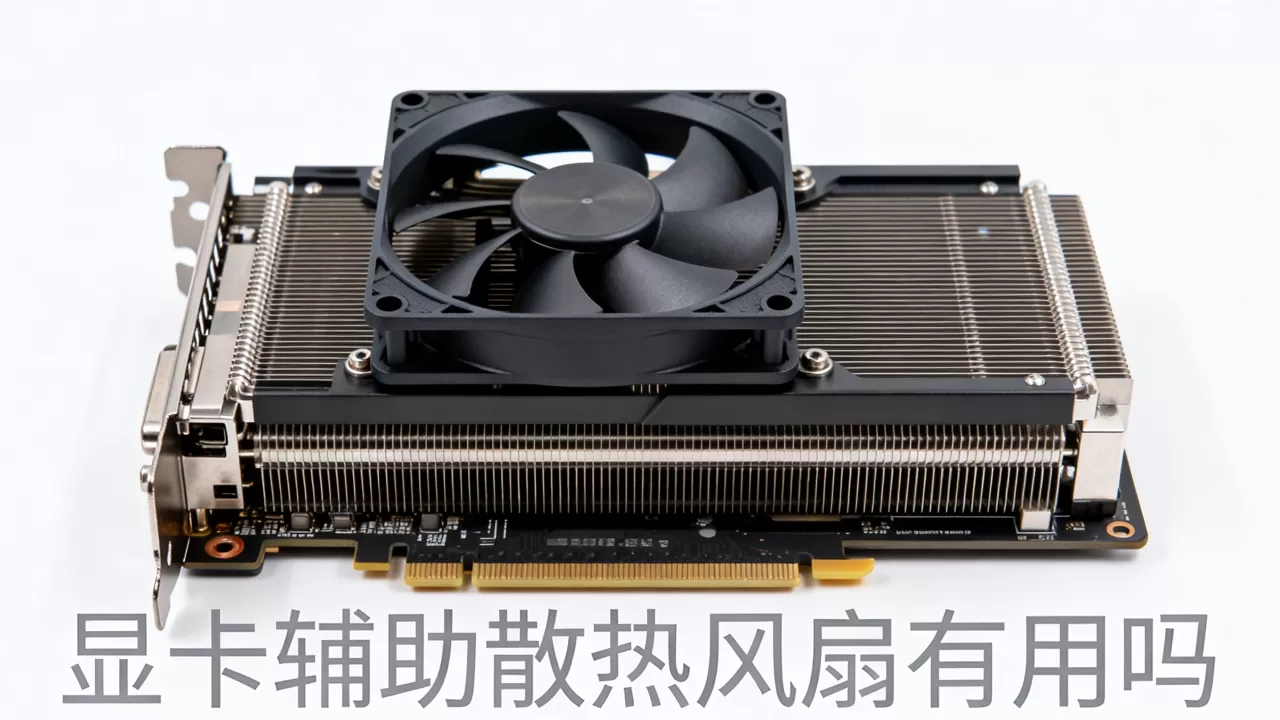
如何选择适合的显卡辅助散热风扇?
市面上的风扇种类繁多,从几十元的普通风扇到几百元的高端静音风扇,价格跨度很大,选择时不能只看转速,更要看风量、风压和噪音比。
关键参数解读
在选购时,你需要关注以下几个核心指标,它们直接决定了散热效率和体验。
- 风量(CFM):这是衡量风扇每分钟能推动多少空气的指标,对于辅助散热来说,大风量比高风压更重要,因为你需要的是快速带走大面积的热量,而不是穿透厚重的散热鳍片。
- 噪音值(dBA):这是决定你能否安心使用的前提,建议选择噪音低于25分贝的风扇,在夜间安静环境下,这个音量几乎不可闻。
- 轴承类型:液压轴承(Hydraulic)和双滚珠轴承(Dual Ball)是主流选择,液压轴承静音效果好,寿命适中;双滚珠轴承寿命极长,适合7x24小时运行,但噪音略大,对于家用环境,液压轴承或磁悬浮轴承是更优解。
品牌与价格区间参考
据行业数据显示,目前主流品牌的显卡辅助散热风扇价格主要集中在50元到200元之间。
| 风扇类型 | 价格区间 | 适用场景 | 特点 |
|---|---|---|---|
| 普通轴流风扇 | 10-30元 | 临时应急、旧机改造 | 噪音较大,寿命一般,性价比高 |
| 静音液压风扇 | 50-100元 | 主流游戏主机、ITX机箱 | 平衡了噪音与性能,市场主流选择 |
| 高端磁悬浮风扇 | 150-300元 | 极致静音需求、发烧友 | 噪音极低,寿命长,价格较高 |
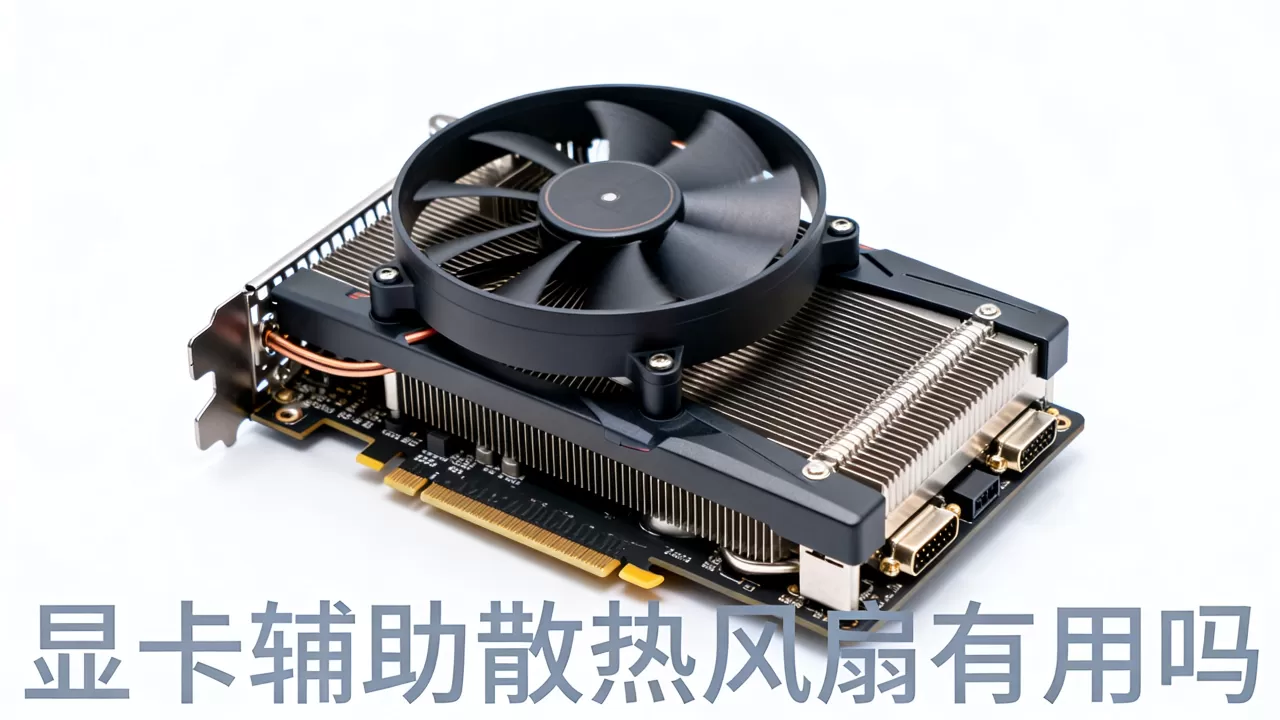
安装与调试的实操指南
买对了风扇只是第一步,正确的安装位置和接线方式才是发挥效能的关键,错误的安装不仅不能散热,反而可能扰乱机箱风道,导致整体温度上升。
安装位置的选择
最常见的安装方式有两种,各有优劣。
- 背部直吹式:将风扇安装在显卡PCB背面的金属挡板上,或者使用支架固定在显卡背面,这种方式可以直接冷却供电模块(VRM)和显存颗粒,这两个部位往往是显卡的发热重灾区,对于没有背板的显卡,这是唯一的选择。
- 侧向辅助式:在显卡侧面预留的空间安装风扇,风向平行于显卡表面,这种方式适合风道良好的中塔机箱,可以作为机箱前部进风的补充,加速热空气排出。
接线与调速设置
大多数辅助风扇通过4pin PWM接口或Molex接口供电。
- 连接主板:优先连接到主板的CHA_FAN或SYS_FAN接口,这样你可以利用主板自带的智能温控功能,根据机箱温度自动调节风扇转速。
- 连接显卡供电:部分高端风扇支持直接从显卡的PCIe供电线取电,这种方式简单直接,但无法调速,风扇会一直全速运行,噪音较大,不建议追求静音的用户使用。
- 使用调速器:如果主板接口不足,可以购买一个独立的风扇调速器,通过旋钮手动调节转速,找到噪音与散热的最佳平衡点。
测试与优化步骤
安装完成后,不要急着关机,需要进行压力测试。
- 第一步:运行3DMark或FurMark等压力测试软件,持续运行15分钟。
- 第二步:使用HWMonitor或GPU-Z监控显卡核心温度、热点温度以及供电模块温度。
- 第三步:对比安装前后的温度变化,如果核心温度下降了3-5度,且供电模块温度有明显改善,说明安装成功,如果温度反而升高,检查风扇风向是否装反,或者是否遮挡了显卡自带风扇的进风口。
常见误区与注意事项
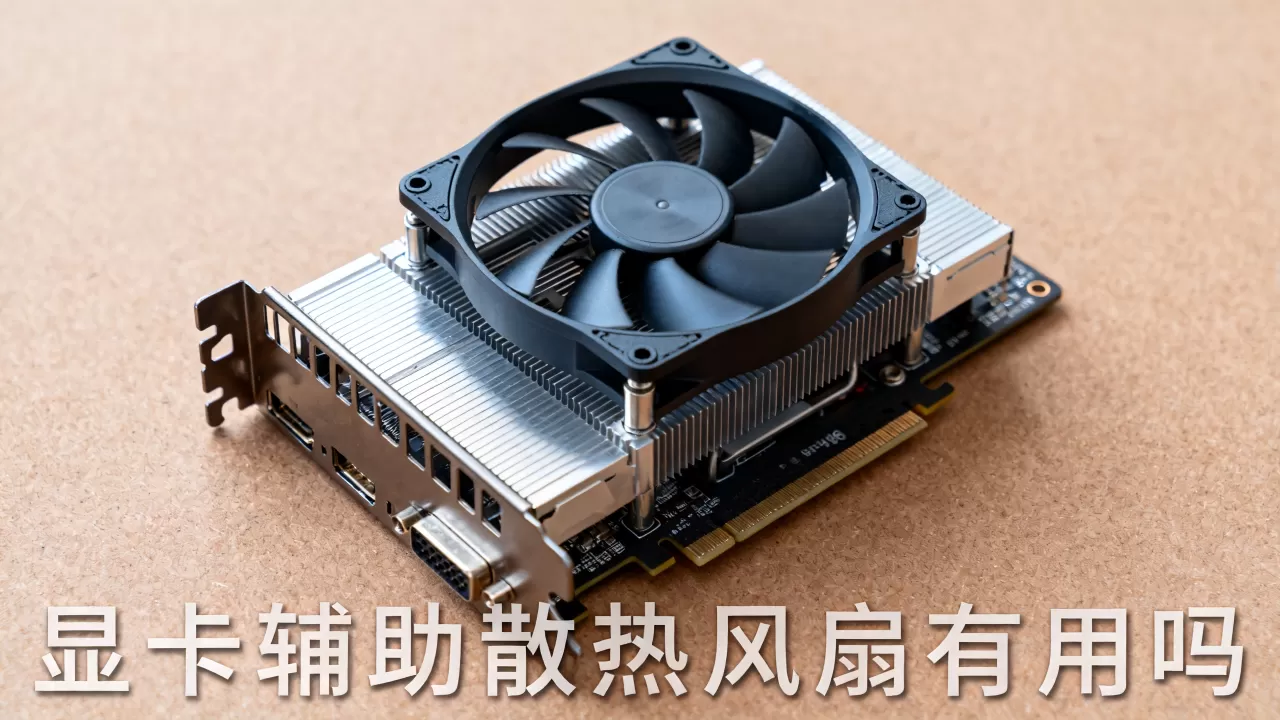
在安装和使用过程中,有几个常见的误区需要避免,否则可能适得其反。
风扇越多越好
盲目堆砌风扇并不能带来线性的散热提升,过多的风扇如果风向不一致,会产生湍流,反而降低散热效率,确保所有风扇的风向一致,形成顺畅的“前后进出”风道,才是正道。
忽视机箱整体风道
显卡辅助风扇只是局部解决方案,如果机箱本身进风不足,辅助风扇抽出的热空气会在机箱内循环,最终导致整体温度飙升,务必保证机箱至少有1-2个进风风扇,且进风量大于或等于出风量。
长期忽视灰尘清理
辅助风扇的滤网和扇叶容易积灰,灰尘不仅会堵塞风道,还会增加风扇负载,导致噪音变大、转速下降,建议每半年检查一次风扇状态,用软毛刷或压缩空气清理灰尘。
显卡辅助散热风扇选购与使用Q&A
显卡辅助散热风扇安装后噪音变大怎么办?
噪音变大通常由三个原因引起:一是风扇轴承缺油或磨损,建议更换新风扇;二是风扇共振,检查风扇螺丝是否拧紧,或在风扇与机箱之间加装减震垫;三是风扇转速过高,通过主板BIOS或控制软件降低PWM占空比,将转速限制在1000-1200转/分之间,通常能有效降低噪音。
ITX机箱空间太小,装不下标准12cm风扇怎么办?
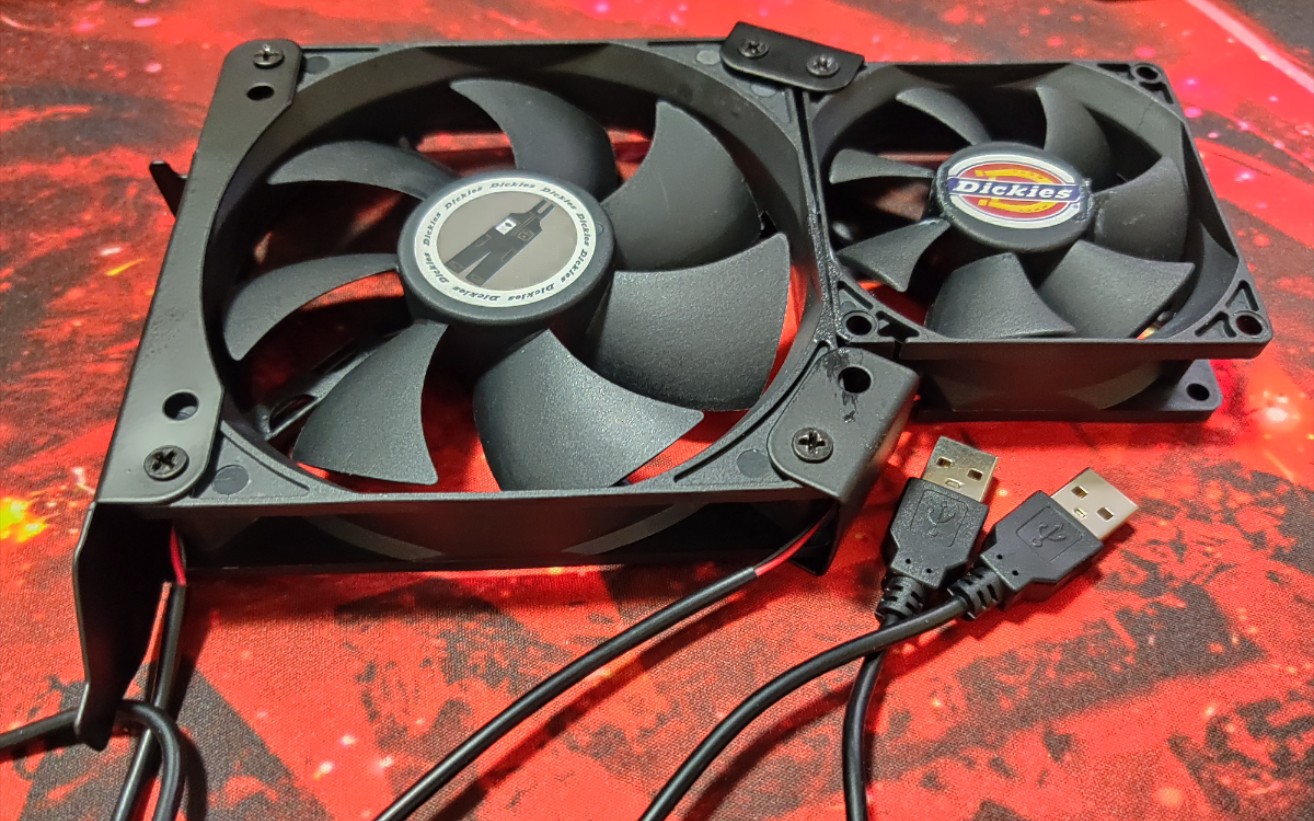
ITX机箱空间受限,确实难以容纳标准尺寸风扇,此时可以选择8cm或9cm的小型风扇,虽然风量略小,但在狭小空间内仍能形成有效对流,还可以考虑使用显卡背板自带风扇的型号,或者使用USB供电的迷你静音风扇,直接贴在显卡热点位置进行局部冷却,这种方式在极端空间限制下非常有效。
辅助散热风扇能降低显卡核心温度多少度?
根据多数用户的实测数据,在风道良好的情况下,辅助散热风扇通常能使显卡核心温度降低3-8摄氏度,具体数值取决于机箱风道设计、环境温度以及风扇的风量大小,对于供电模块和显存的冷却效果更为明显,通常能降低5-10摄氏度,这对于延长硬件寿命和防止高温降频具有显著意义。


