

iphone sim卡应用程序怎么选择,iPhone双卡双待怎么设置

在iPhone上选择SIM卡应用程序的核心逻辑是:系统默认由运营商配置决定,用户通常无需手动选择,但若需切换eSIM或管理多卡,应进入“设置”>“蜂窝网络”进行配置,而非寻找第三方应用。
很多用户误以为像安卓手机那样,可以在应用商店下载一个“SIM卡管理器”来自由选择运营商或切换网络,iOS系统的封闭性决定了SIM卡的管理权限牢牢掌握在系统底层和运营商配置文件手中,这种设计虽然限制了自由度,但也极大提升了安全性与稳定性,对于大多数用户而言,理解这一底层逻辑比寻找某个神秘APP更重要。
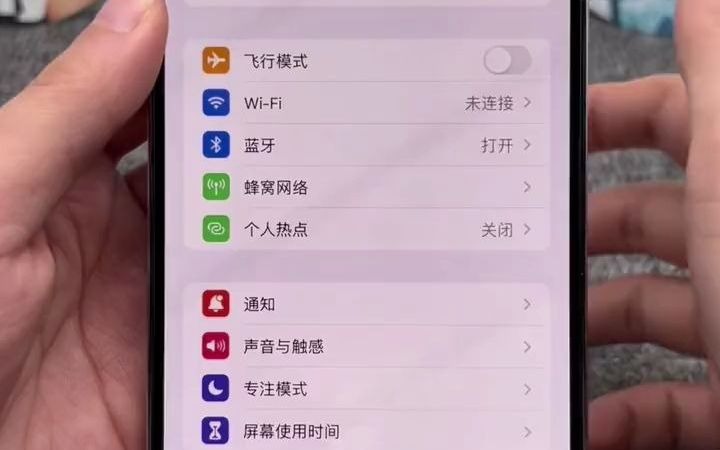

为什么iPhone没有所谓的“SIM卡选择应用”
系统权限与硬件绑定的特殊性
在Android生态中,由于硬件碎片化严重,第三方应用可以通过读取SIM卡信息来辅助用户切换网络或管理套餐,iPhone采用的是软硬件高度集成的架构,苹果通过“蜂窝网络”这一系统级设置,直接对接基带芯片,任何试图绕过系统设置去修改SIM卡行为的第三方应用,都会因为无法获取底层权限而被App Store拒之。
业内专家指出,这种架构设计旨在防止恶意软件劫持通信服务,当你试图在App Store搜索“SIM卡切换”时,你会发现绝大多数结果都是无关的工具类应用,如流量监控或信号测试,它们无法真正改变你的运营商身份。
eSIM技术的普及改变了交互逻辑
随着eSIM(嵌入式SIM卡)技术的全面普及,物理卡槽的概念逐渐淡化,在iPhone XS及后续机型中,你不再需要插入实体卡,而是通过扫描运营商提供的二维码或手动输入激活码来添加号码,这个过程完全在系统设置内完成,无需借助外部应用。
对于使用双卡双待的用户,系统会自动识别主副卡角色,你无法像在某些安卓机上那样,随意指定某张卡为“默认数据卡”以外的复杂策略,除非通过运营商提供的官方App进行套餐变更。
如何正确管理iPhone的蜂窝网络配置
如果你希望切换运营商、管理eSIM或调整数据使用习惯,正确的操作路径如下,这些步骤适用于绝大多数iPhone用户,无论是国内用户还是海外漫游用户。
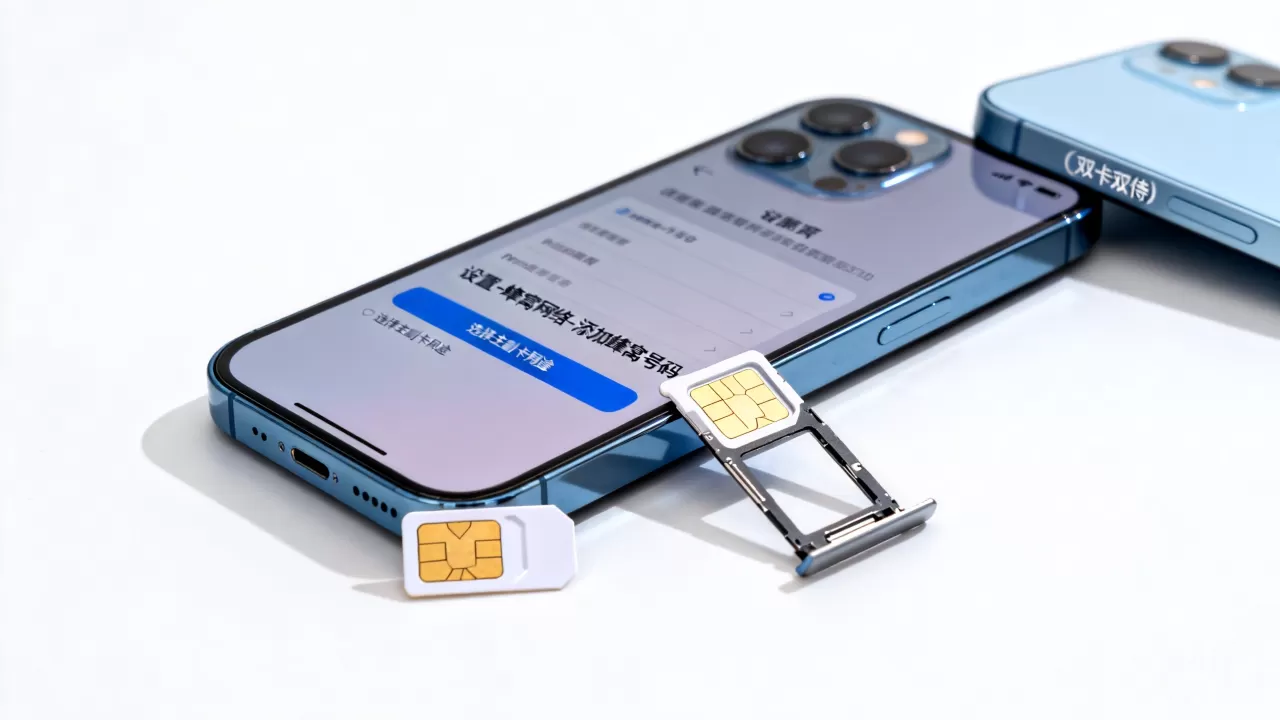
添加与管理eSIM的具体路径
对于支持eSIM的iPhone机型,添加新号码的标准流程如下:
- 打开设置应用。
- 点击蜂窝网络(部分旧版本系统显示为“蜂窝数据”)。
- 选择添加eSIM。
- 根据提示选择使用二维码或输入详情。
在此过程中,系统会引导你登录运营商账户或直接扫描实体卡片上的二维码,一旦验证通过,新的号码将立即出现在你的SIM卡列表中,你可以在此界面为每个号码命名,工作号”、“个人号”,并分别设置默认语音电话和默认蜂窝数据。
切换默认数据卡的场景化操作
多数情况下,用户希望在大流量使用时使用特定运营商,而在通话时使用另一张卡,这一设置非常直观:
- 进入设置 > 蜂窝网络。
- 点击蜂窝数据选项。
- 在列表中选择你希望用于上网的号码。
需要注意的是,iOS系统不支持“智能切换”数据卡,即它不会根据信号强度自动切换,你必须手动指定,如果希望在不同地区使用不同运营商,建议提前在出发前配置好eSIM,以避免落地后无法联网的尴尬。
不同场景下的SIM卡应用策略
国内用户的双卡管理技巧
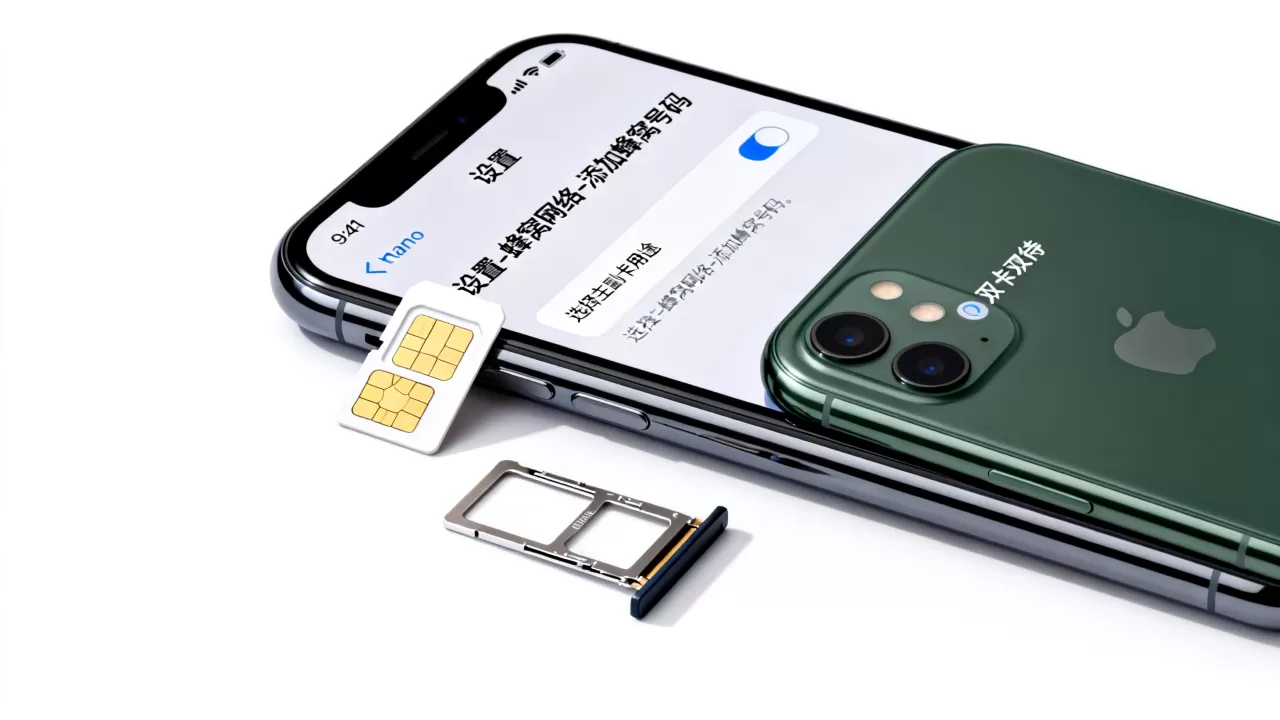
对于国内用户,iPhone通常配备一个实体nano-SIM卡槽和一个eSIM(或双实体卡槽,视地区版本而定),常见的组合是“一张实体卡+一张eSIM”或“两张实体卡”。
- 主卡保号,副卡上网:将老号码设为语音主卡,新办的大流量卡设为数据主卡,在蜂窝数据中选中流量卡,在默认语音电话中选中老号码。
- 防骚扰设置:利用iOS自带的静音未知来电功能,配合运营商提供的防骚扰服务,可以有效减少营销电话,无需第三方应用介入。
出国漫游的eSIM解决方案
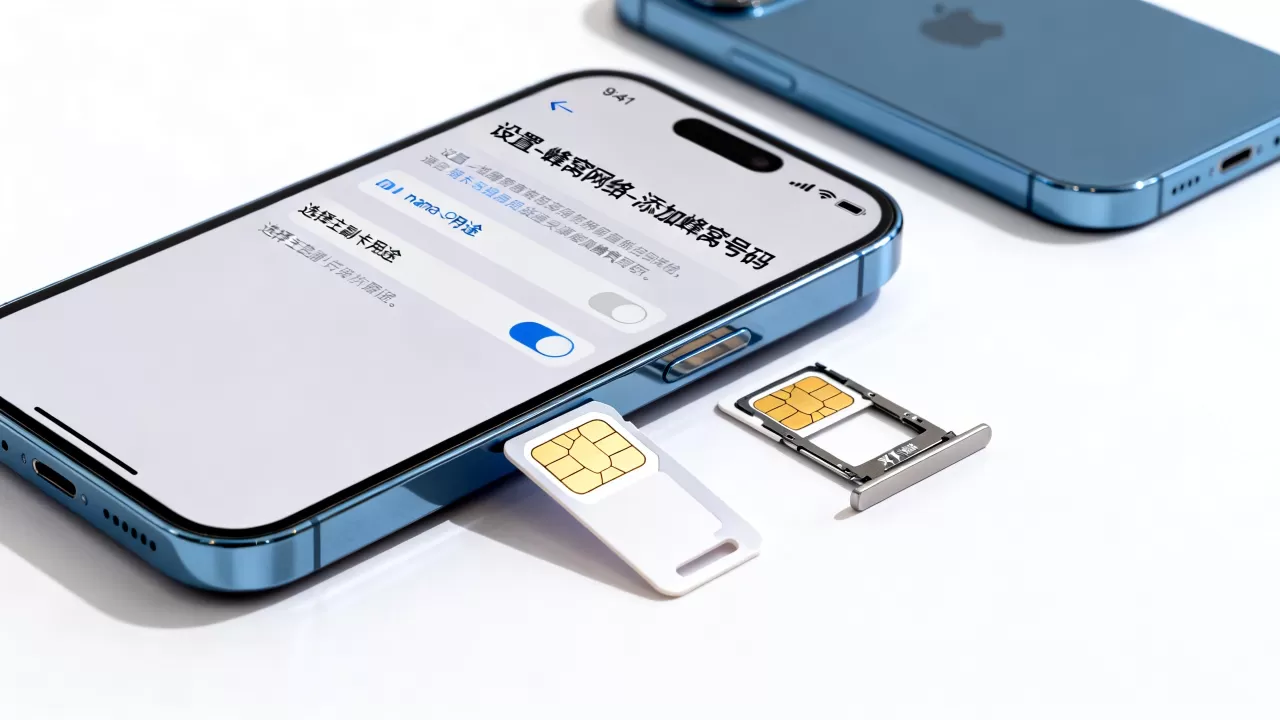
出国旅行时,购买当地流量包是最佳选择。iphone sim卡应用程序怎么选择这个问题就变成了“如何快速激活当地网络”。
- 提前准备:在出发前,通过Airalo、Nomad等全球知名的eSIM分销平台购买流量包,这些平台本质上是数字服务商,它们提供的是二维码,而非APP本身。
- 落地激活:抵达目的地后,打开iPhone的设置 > 蜂窝网络 > 添加eSIM,扫描平台提供的二维码。
- 切换数据:确保蜂窝数据选中了当地运营商的eSIM,并将允许切换蜂窝数据选项打开,以便在信号不佳时自动fallback(如果支持)。
这种方式的成本通常远低于国内运营商的国际漫游费,且无需寻找实体SIM卡店。
常见误区与避坑指南
警惕“解锁”与“改机”骗局
网络上存在一些声称可以“解锁iPhone SIM卡限制”或“修改IMEI”的应用程序,这些应用绝大多数是骗局或恶意软件。
- 安全风险:此类应用往往要求获取最高权限,可能导致个人信息泄露、银行账户被盗。
- 变砖风险:修改系统底层配置可能导致iPhone无法激活,变成“砖头”,且苹果官方不提供此类人为损坏的保修服务。
- 法律风险:非法修改IMEI属于违法行为。
正规运营商从未要求用户安装此类第三方应用来管理SIM卡。
实体卡与eSIM的兼容性
并非所有iPhone都支持eSIM,iPhone SE(第二代及以后)、iPhone XR及更新机型支持eSIM,但请注意,中国大陆版本的iPhone(国行)在很长一段时间内仅支持双实体nano-SIM卡,不支持eSIM,这一政策近年来有所松动,部分新款国行机型开始支持eSIM,但具体需以购买时的机型说明为准。
如果你持有的是国行双实体卡iPhone,则无法使用eSIM服务,只能管理两张实体卡。iphone sim卡应用程序怎么选择的答案就是:你不需要选择,系统会自动识别两张卡,你只能通过
总结与核心建议
iPhone的SIM卡管理是一个高度系统化的过程,而非依赖第三方应用的功能,用户应摒弃寻找“神奇APP”的思维,转而熟悉iOS系统自带的蜂窝网络设置。
- 核心结论:iPhone上没有独立的“SIM卡选择应用”,所有操作均在设置 > 蜂窝网络中完成。
- 操作建议:熟练掌握eSIM的添加流程,利用系统默认的双卡策略优化日常使用体验。
- 安全警示:远离任何声称能“解锁”或“修改”SIM卡权限的第三方应用,保护个人隐私与设备安全。
通过正确理解iOS的架构逻辑,你可以更高效地管理通信服务,享受无缝切换网络带来的便利,而无需被繁杂的第三方工具所困扰。
关于iPhone SIM卡管理的常见问题解答
iphone sim卡应用程序怎么选择才能解锁网络锁?
iPhone的网络锁(Carrier Lock)是由运营商在设备激活时写入底层固件的,无法通过任何第三方应用程序解除,唯一合法的解锁途径是联系原运营商申请解锁,或在购买时选择无锁版(Unlocked)机型,一旦运营商同意解锁,系统会自动更新配置,无需安装任何软件。
iPhone更换实体SIM卡后需要重启吗?
通常情况下,更换实体SIM卡后,iPhone会自动识别新卡并加载运营商配置文件,无需重启即可使用,但如果遇到信号栏显示“无服务”或无法注册网络,建议手动重启一次设备,以强制系统重新搜索网络并应用新的SIM卡数据。
如何查看iPhone当前使用的SIM卡信息?
进入设置 > 蜂窝网络,点击具体的电话号码,即可查看该SIM卡的详细信息,包括运营商名称、ICCID(集成电路卡识别码)以及当前的数据使用情况,如需查看IMEI,可进入设置 > 通用 > 关于本机。


