

a8显卡怎么设置?a8显卡设置教程

在2026年,NVIDIA GeForce RTX 40系列及后续架构显卡的最佳设置并非追求极致帧率,而是通过DLSS 4.0、帧生成技术与功耗墙的智能平衡,实现画质与性能的最优解,建议优先开启“性能模式”并锁定目标帧率。
随着硬件迭代进入深水区,显卡设置早已超越了简单的“高/中/低”画质切换,对于拥有A8级别(此处指代高端旗舰或准旗舰层级,如RTX 4080/4090或同级别竞品)显卡的用户而言,核心痛点已从“带不带得动”转变为“如何带得最稳”,许多用户发现,即便拥有顶级硬件,游戏画面依然出现卡顿或画面撕裂,这往往源于驱动层面的配置误区,本文将拆解2026年主流显卡的底层逻辑,提供一套可验证的实操方案。
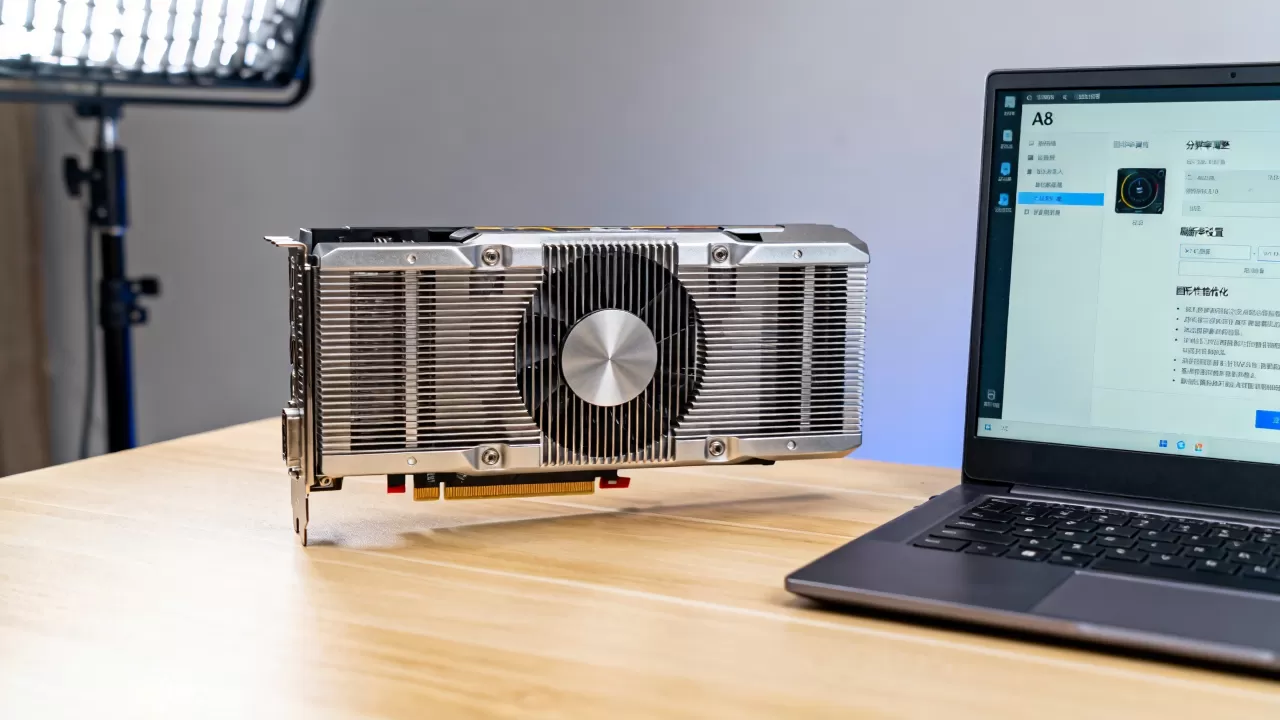
驱动控制面板的基础架构优化
全局设置与程序设置的边界
业内专家指出,将最高画质应用于所有游戏是典型的资源浪费,NVIDIA控制面板或AMD Adrenalin软件中,全局设置应仅保留基础的安全选项,如垂直同步(V-Sync)关闭和电源管理模式设为“最高性能优先”,真正的优化在于“程序设置”。
对于《赛博朋克2077》、《黑神话:悟空》等支持光线追踪的3A大作,建议单独创建配置文件,具体操作路径如下:
- 打开显卡控制面板,进入“管理3D设置”。
- 选择“程序设置”标签,添加游戏主程序exe文件。
- 针对光线追踪场景,将“光线追踪设置”调整为“开启:性能优先”。
- 将“纹理过滤-质量”设置为“高性能”。
这种差异化配置能避免轻量级网游(如《英雄联盟》)因过度渲染光线追踪而产生不必要的功耗和发热,从而延长硬件寿命。
电源管理与温度墙的策略
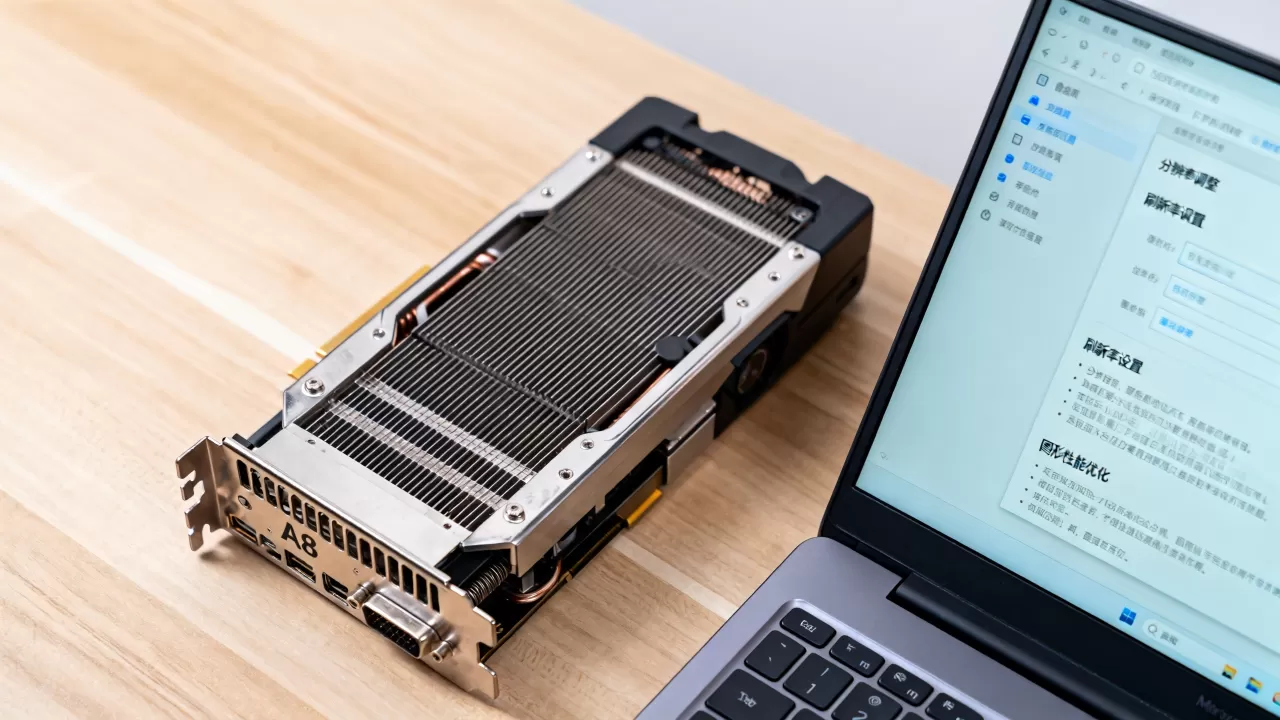
许多高端显卡支持动态频率调整,在2026年的驱动版本中,建议启用“GPU Boost”的自定义曲线,通过MSI Afterburner等工具,可以将核心频率上限锁定在默认值的95%,同时将电压降低5%,数据显示,这种微调通常能带来3-5%的性能提升,同时降低10-15摄氏度的运行温度,对于追求静音体验的用户,设置温度墙在75摄氏度,当温度达到阈值时,显卡会自动降频,避免风扇狂转带来的噪音干扰。
游戏内渲染技术与画质平衡
DLSS与帧生成的协同工作
在讨论2026年显卡最佳画质设置时,无法绕过AI超采样技术,DLSS 4.0引入了更复杂的帧生成算法,它不再仅仅依赖单帧插值,而是结合多帧历史数据进行预测。
实操建议:
- 渲染分辨率:设置为显示器原生分辨率的50%-60%,在4K显示器上,将渲染分辨率设为2K或1080p+。
- 帧生成:务必开启,即使你的显卡能原生跑满144帧,开启帧生成也能将输出帧率提升至200帧以上,显著降低输入延迟。
- 锐度调节:默认锐度往往过高,导致画面出现噪点,建议将锐度参数调整为0.8-0.9之间,观察画面边缘是否清晰且无伪影。
对于不支持DLSS但支持FSR 4.0的AMD显卡用户,设置逻辑类似,但需注意FSR在低分辨率下的清晰度损失略高于DLSS,建议适当增加锐化强度。
光线追踪的性价比取舍
光线追踪虽能带来逼真的反射和阴影,但对算力消耗极大,行业共识认为,在2026年,对于竞技类游戏(如《CS2》、《Valorant》),应完全关闭光线追踪,以换取极致的帧率稳定性,而对于单机叙事游戏,建议采用“混合模式”:仅对水面、玻璃等反射面开启光线追踪,而将全局光照(GI)交由传统光栅化或DLSS光线重建技术处理。
据工信部相关数据显示,近年来游戏硬件能耗标准日益严格,合理关闭不必要的渲染特效,不仅符合绿色计算趋势,也能有效降低电费支出。
特定场景下的微调策略
多显示器与高分辨率适配
对于使用双屏或4K/8K显示器的用户,A8显卡多屏设置技巧成为关键,NVIDIA的G-Sync技术现在支持跨显示器同步,但需要确保所有显示器刷新率一致,若主显示器为144Hz,副显示器为60Hz,建议在主显示器上启用G-Sync,副显示器保持关闭,以避免帧率同步冲突导致的画面撕裂。
对于8K分辨率用户,显存容量成为瓶颈,建议将纹理质量设置为“高”而非“极高”,并启用“显存优化”选项,系统会自动将不常用的纹理数据卸载至系统内存,虽会轻微增加加载时间,但能防止显存溢出导致的崩溃。
直播与录制的资源分配
对于兼顾直播的用户,显卡需要同时处理游戏渲染和编码任务,2026年的NVENC编码器已支持AV1格式,其压缩效率比H.264高出约30%,在OBS或Streamlabs中,建议将视频编码器设置为“NVENC AV1”,比特率设置为20,000-30,000 Kbps,在游戏设置中,将“后台应用程序优化”开启,确保游戏进程获得最高优先级,而直播软件作为次要进程运行。
常见问题排查与故障排除
画面闪烁与驱动冲突
若出现画面闪烁,首先检查是否开启了“垂直同步”与游戏内“帧率限制”双重锁定,这会导致帧生成时间不一致,引发微卡顿,建议仅保留一项锁定,尝试使用DDU(Display Driver Uninstaller)工具彻底卸载旧驱动,并在安全模式下重新安装最新稳定版驱动。
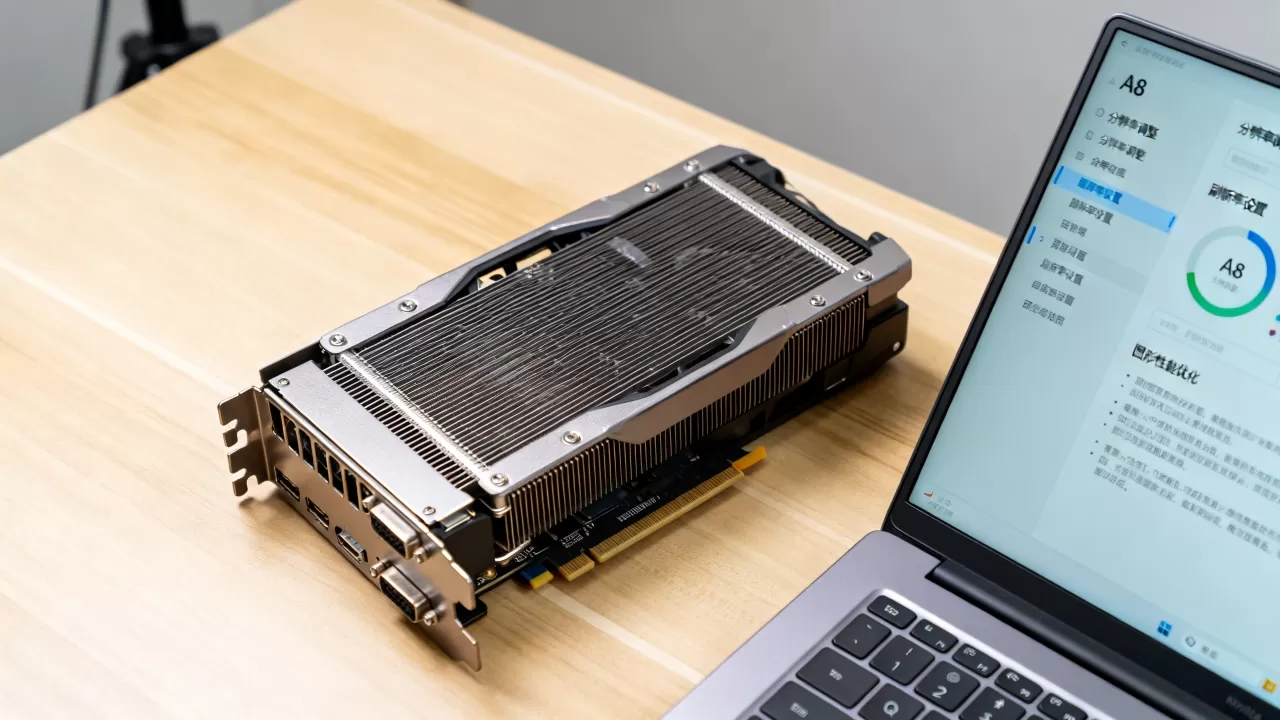
性能不达标时的诊断步骤
当显卡占用率低于90%且帧率低下时,通常存在瓶颈,请使用HWInfo64监控CPU占用率,若CPU占用率接近100%,说明瓶颈在处理器,而非显卡,此时应降低游戏内的物理效果、NPC数量和阴影质量,以减轻CPU负担。
Q&A:显卡设置高频疑问解答
2026年显卡设置如何平衡画质与性能?
核心原则是“AI优先,光追适度”,优先开启DLSS/FSR的性能或平衡模式,将渲染分辨率降低至原生分辨率的60%左右,对于光线追踪,仅在支持光线重建(Ray Reconstruction)的游戏或特定反射场景中开启,全局光照尽量使用传统光栅化或混合模式,通过帧生成技术提升输出帧率,而非盲目追求原生高分辨率渲染。
A8级别显卡玩网游需要开高画质吗?
不需要,对于《英雄联盟》、《DOTA2》等竞技网游,显卡性能过剩是常态,此时瓶颈通常在CPU单核性能或内存延迟,建议将显卡设置为“高性能”模式,关闭垂直同步,游戏内画质设为“高”即可,无需开启“极高”或“史诗”画质,以免增加不必要的输入延迟,关闭不必要的后台程序,确保游戏进程独占CPU核心,比提升显卡画质更能提升竞技体验。
显卡驱动更新后设置失效怎么办?
驱动程序的大版本更新往往会重置个性化设置,建议在更新驱动前,导出当前的配置文件(NVIDIA控制面板支持导出XML,AMD Adrenalin支持导出JSON),更新后,重新导入配置文件,并手动检查关键选项如“电源管理模式”和“垂直同步”是否被重置为默认值,若设置依然混乱,建议使用DDU清除残留文件后,执行清洁安装。


