

iPhone已停用连接iTunes怎么办,iPhone已停用连接iTunes解决方法

iPhone已停用连接iTunes并不是数据彻底丢失的宣判,绝大多数情况下都能通过恢复模式解决,但具体操作取决于你手边有没有电脑、系统版本以及是否做过备份。
iPhone已停用连接iTunes怎么解决
当屏幕上出现“iPhone已停用,连接iTunes”时,先别急着慌,这其实是iOS系统的安全锁定机制在起作用,连续多次输入错误密码后,系统会判定设备可能被非机主操作,于是直接锁死输入功能,要求连接电脑进行验证。
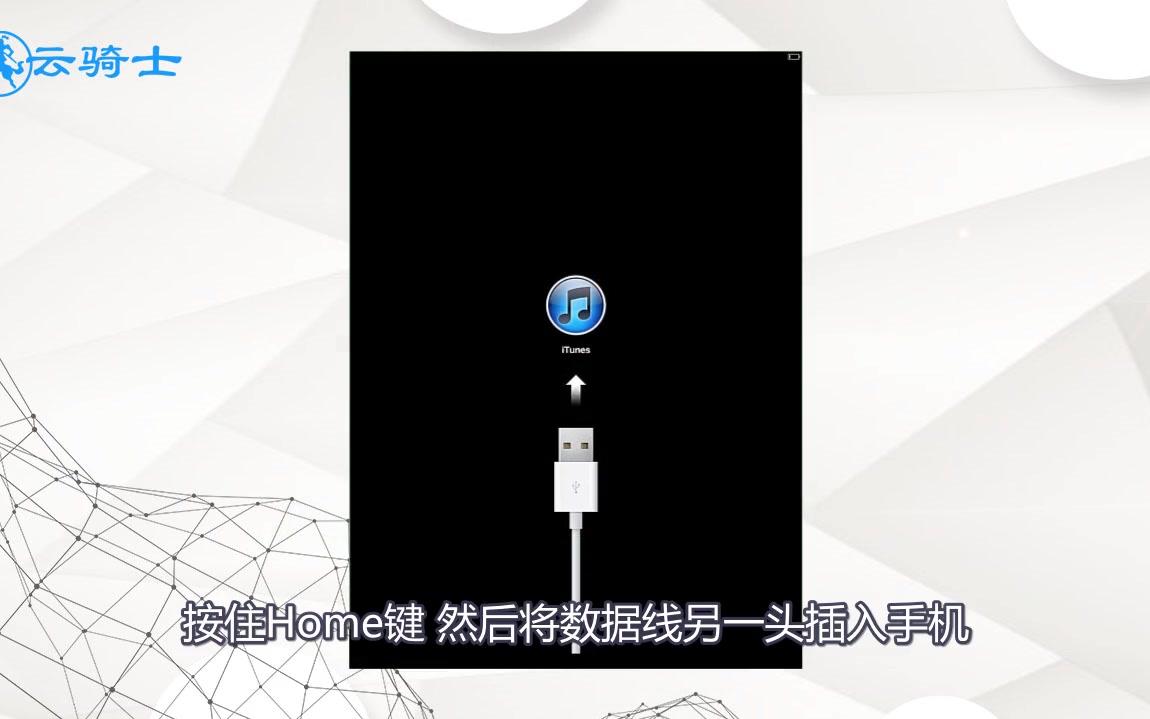

如果你手边有电脑,处理思路非常简单: 用数据线把iPhone连上电脑,打开iTunes(或最新系统的“访达”),把设备强制进入恢复模式,然后选择“更新”或“恢复”,核心难点不在于操作本身,而在于如何让电脑正确识别这台被锁定的设备。
为什么会出现“已停用”状态
行业共识认为,这是苹果保护用户数据的最后一道防线,系统内部有一个计数器,每次输错密码都会累加,达到一定次数后,锁定时间会从1分钟逐步递增到5分钟、15分钟、1小时,最终变为永久停用。
- 输错 5次 后,设备会提示“请1分钟后再试”
- 输错 9次 以上,多数情况下会直接触发“已停用”状态
需要留意的是,这个停用状态和“已停用”界面略有差异,前者是临时锁定,等待一段时间可以继续输入;后者是彻底禁止输入,除了连接电脑或者刷机,没有别的办法绕过。
用iTunes恢复的具体步骤
这一步很关键,机型不同,进入恢复模式的手势也不同,网上很多教程只写了一半,导致卡在“恢复模式”这一步进不去。
| 机型 | 进入恢复模式的操作方式 |
|---|---|
| iPhone 8及以后(含全面屏机型) | 按一下音量+,再按一下音量-,然后长按侧边电源键,直到屏幕出现恢复模式画面 |
| iPhone 7 / 7 Plus | 同时按住侧边电源键和音量-键不放,直到出现恢复模式 |
| iPhone 6s及更早机型 | 同时按住Home键和顶部(或侧边)电源键不放 |
操作路径如下:
- 先把iPhone用数据线连接到电脑,确保电脑能识别设备
- 在电脑上打开iTunes,如果用的是macOS Catalina及以上版本,打开“访达”即可
- 按照上表操作让iPhone进入恢复模式
- 电脑上会弹出对话框,提示“恢复”或“更新”
这里建议优先选“更新”。 更新会尝试保留数据重新安装系统,恢复则会抹掉所有内容,但大多数情况下,已停用的设备在更新过程中会遇到验证失败,最终还是得选恢复。
iPhone已停用连接iTunes但没电脑怎么办
没有电脑,也没有iPad或另一台iPhone的话,确实更麻烦一些,业内专家的建议是,不要相信网上所谓的“绕过验证工具”或“远程解锁”,这些大概率是骗局,而且苹果官方已经封堵了大部分漏洞。
唯一的无电脑方案是使用iCloud的“查找我的iPhone”功能,但它有条件限制。
- 前提是你此前在iCloud设置里开启了“查找”功能
- 登录iCloud官网或另一台苹果设备上的“查找”App
- 找到对应的设备,选择“抹掉iPhone”
- 抹掉后设备会要求输入原Apple ID密码才能激活
如果没有开启“查找”,也没有电脑,那基本上只能等。 部分旧机型在停用几天后会自己重置密码计数器,但新机型已经不存在这个机制,行业专家指出,这种状态下能做的只有找一台电脑,或者去线下维修店借用设备操作。
恢复后怎么把数据找回来
恢复模式刷机后,设备会变成一个全新的出厂状态,这时候你面临的第一件事就是激活锁,也就是需要输入原Apple ID的账号密码,这一步没法跳过。
数据恢复完全取决于备份情况:
- 有iCloud备份: 激活后在设置里选择“从iCloud备份恢复”,前提是备份时间在你忘记密码之前
- 有电脑备份: 在iTunes或访达里选择“从备份恢复”,备份文件时间越新越好
- 没有备份: 数据基本无法找回,这是所有iPhone停用场景里最遗憾的一种情况
很多人不知道的是,iCloud备份通常只在你连接Wi-Fi、锁屏、充电时才自动进行,如果你很久没备份,恢复后数据缺失就是大概率事件。
刷机过程中的常见报错和应对
恢复过程不是每次都能顺利,以下这些报错出现的频率最高:
- 错误4013 / 4014: 连接不稳定或USB端口供电不足,换一根原装线,插在电脑后置USB口上重试
- 错误9: 硬件故障的可能性较大,多次尝试无效后,建议去正规售后检测
- 错误2005 / 2009: 通常是iTunes版本太老,先升级到最新版再试
一个实用的细节: 如果你的电脑系统是Windows,建议关闭杀毒软件的USB权限拦截功能,不少人在恢复过程中遇到莫名其妙的中断,就是因为杀毒软件在后台拦了设备驱动。
如何避免再次出现“已停用”状态
经历过一次刷机后,很多人问有没有办法彻底避免这个问题,说实话,系统锁定机制无法关闭,但可以通过几个习惯来大幅降低触发概率:
- 开启 面容ID或触控ID,减少手动输密码的频率
- 给密码设置成自己肯定记得住的数字组合,不要给家人设密码后自己忘了
- 在“设置-面容ID与密码”里,关闭“使用密码解锁”以外的多余验证场景
- 定期用电脑做一次本地备份,防止哪天不小心停用后数据全丢
另外一个冷门但实用的提醒,Apple Watch如果戴着靠近已锁定的iPhone,会自动解锁,这个功能在“设置-面容ID与密码-Watch解锁”里开启,能帮你少输很多次密码。
让专业人士帮你操作是否划算
如果在外面找维修店处理,费用通常在几十元到一百多元不等,这个价格主要看商家用的是官方iTunes流程还是额外的硬件工具,多数情况下,官方流程就能解决,没必要花高价。
但要注意,如果有人跟你说“不抹数据解锁”,这属于灰色地带的操作,很可能涉及绕过Apple ID验证,后续使用中存在安全风险,正规维修店一般只做恢复模式刷机,不会承诺保留数据解锁。
高频问题解答
iPhone已停用连接iTunes会恢复出厂设置吗
直接回答:不会自动恢复出厂设置。 停用只是系统层面的锁定,你的照片、聊天记录、App数据都还保留在存储芯片里,但一旦你在电脑上点了“恢复”按钮,设备会被清空成出厂状态,那时候数据才会真正被抹掉,如果你不想丢数据,就别点恢复,优先尝试“更新”。
iPhone已停用连接iTunes但显示不支持怎么回事
这种情况通常出现在老旧型号上,iTunes最新版本已经停止对iPhone 5s及更早机型的支持,连接后界面可能显示“此设备不受支持”或“无法读取”,遇到这个问题,要么换一台安装了旧版iTunes的Windows电脑,要么直接用macOS的“访达”来操作。
iPhone已停用连接iTunes会一直停用吗
不会一直停用,系统在停用状态下的锁定是软件层面的,通过刷机可以立刻解除,但如果你不采取任何操作,它就会一直保持这个状态,直到电池耗尽自动关机,充满电后开机,依然是停用界面,所以花点时间找台电脑,按上面的步骤操作,大概半小时内就能解决问题。


