

刷机精灵连不上手机怎么回事,刷机精灵连接失败原因是什么

刷机精灵连不上手机,绝大多数情况下是驱动未正确安装或USB调试没有开启,不用急着换软件,按下面三步走能解决大部分问题。
刷机精灵连不上手机,问题出在哪
刷机精灵连接不上怎么办?很多人在这一步卡住,误以为手机变砖或软件坏了,刷机精灵本身只是个外壳工具,它依赖Windows系统识别手机硬件,连不上,核心是三件事:驱动、USB调试、数据线和端口。

我遇到过好几个朋友,手机开了USB调试,驱动也装了,还是提示“未检测到设备”,最后发现是用了前置USB接口,供电不稳,换到机箱后面插槽立刻识别,这类细节,官方教程很少讲,但恰恰是多数人忽略的。
行业共识认为:刷机工具连接失败,九成以上是电脑端环境问题,而非手机或工具本身故障。
三步排查法:手动解决刷机精灵无法识别设备
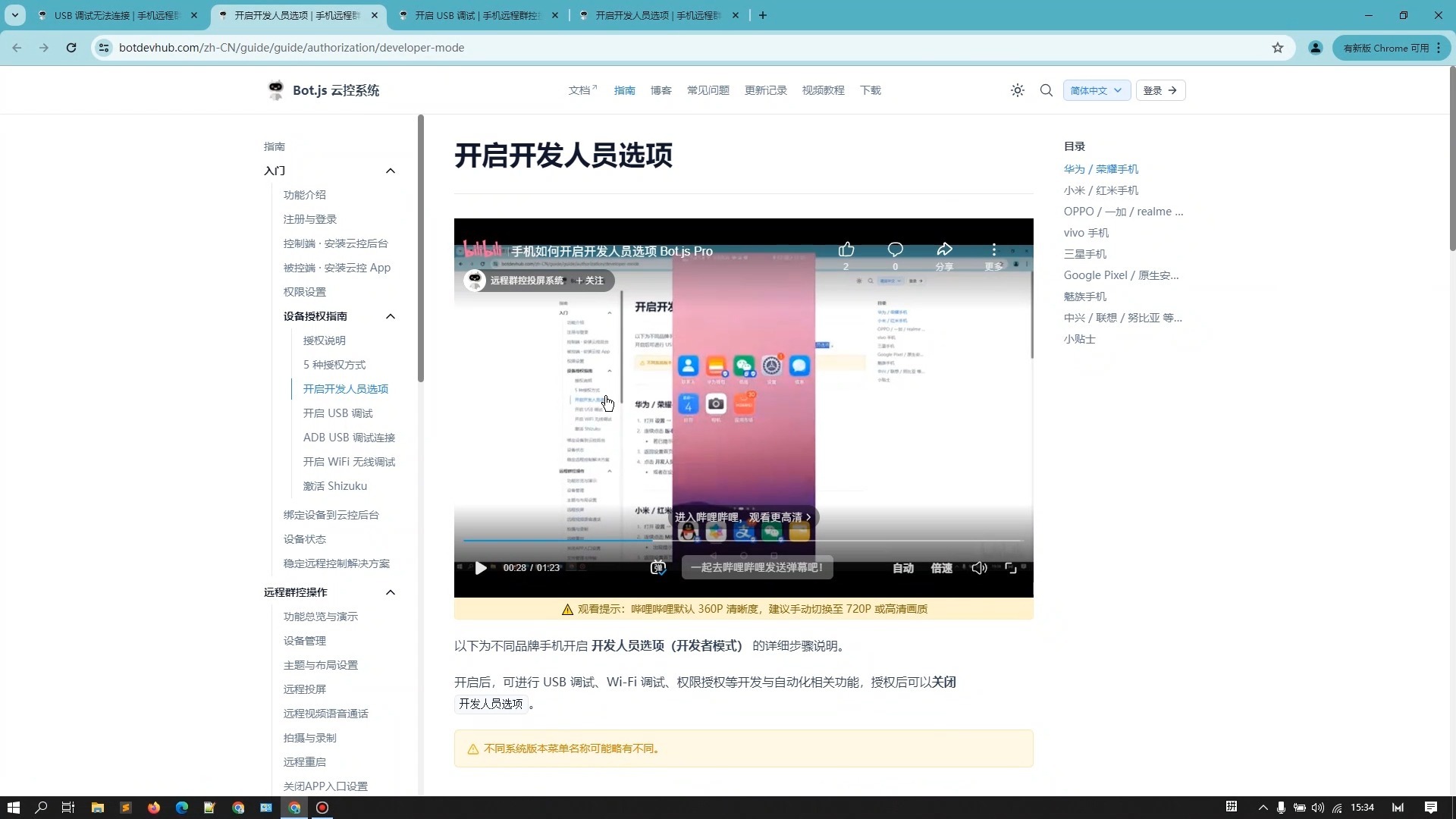
第一步:检查USB调试是否真的开启
很多人在开发者选项里把开关打开了,但插线后没有点手机屏幕上的“允许USB调试”弹窗,这个弹窗只出现一次,错过就得拔线重插。
按以下步骤确认:
- 进入“设置” → “我的设备” → “全部参数” → 连续点击“MIUI版本”或“版本号”7次,激活开发者模式(各品牌路径类似)
- 返回“设置” → “更多设置” → “开发者选项” → 打开“USB调试”和“USB安装”
- 插上数据线,看手机屏幕上是否弹出“允许USB调试”对话框,必须点“允许”
部分手机(如华为、荣耀)还需要在开发者选项中开启“仅充电模式下允许ADB调试”,否则连接电脑后手机处于“仅充电”状态,工具无法识别。
第二步:检查驱动是否匹配
刷机精灵驱动安装失败是高频问题,Windows系统自带通用驱动只能识别存储设备,无法识别刷机模式下的手机芯片。
常见症状有两个:
- 设备管理器里出现黄色感叹号,设备名为“Android Composite ADB Interface”或“Unknown device”
- 设备管理器压根没有新设备出现,说明数据线或USB口有问题
解决办法:
- 拔下手机,打开设备管理器(Win+R输入 devmgmt.msc 回车)
- 插上手机,看哪个设备出现感叹号或新增项
- 右键 → 更新驱动程序 → 浏览我的电脑 → 让我从计算机上的可用驱动程序列表中选取
- 选择“Android ADB Interface”或“Samsung Android ADB Interface”(按品牌选)
如果列表里没有对应驱动,去手机品牌官网下载USB驱动,或到刷机精灵官网驱动专区下载通用驱动包,安装驱动时建议关闭杀毒软件,部分驱动会被安全软件拦截。
第三步:换线换口,排除硬件因素
这一步排在最后,但也很关键,原装数据线用了两年以上,内部铜线可能断裂,充电正常但数据传输不稳定,刷机对数据线质量要求较高,普通充电线(纯供电线)完全没有数据传输能力。
优先顺序:
- 换机箱后置USB 2.0接口(USB 3.0口有时兼容性不佳)
- 换一根短数据线(越短信号衰减越小)
- 换一台电脑(排除系统环境问题)
刷机精灵连不上,老机型需要特殊处理
老款机型(2016年以前的设备)往往需要先刷入第三方Recovery,再进入Recovery模式连接电脑,如果你在系统正常开机状态下连接,工具可能无法识别。
刷机精灵连接不上手机时,试着手动进入刷机模式:
- 关机状态下,同时按住“音量下+电源键”进入Fastboot模式(各品牌组合键不同,可在官网查询)
- 部分机型需要按住“音量上+电源键”进入Download模式
- 进入后设备管理器会新增一个设备名,此时再在刷机精灵里点击“连接设备”
这个方法能绕过系统层的驱动冲突,直接让工具与底层引导通信,老机型刷机卡在“连接设备”这步,多数是因为没进Fastboot,而不是工具本身出错。
刷机精灵和线刷宝哪个好用:连接稳定性的真实对比
用户常问刷机精灵和线刷宝哪个好用,这其实是个伪命题,本质上两者都依赖ADB和Fastboot协议,连接成功率没有明显差距,差异在于ROM资源和救砖策略。
| 对比维度 | 刷机精灵 | 线刷宝 |
|---|---|---|
| 连接方式 | 支持ADB和Fastboot双模式 | 支持ADB和Fastboot双模式 |
| 驱动管理 | 下载通用驱动,偶有版本过旧问题 | 自动匹配驱动,兼容性略好 |
| 系统支持 | Windows 7/10/11均可 | 对Windows 10/11支持更稳 |
| ROM资源 | 老机型资源较丰富 | 小米、华为资源更新快 |
在连接这件事上,两者互有胜负,但有一个共识:如果手机能正常开机,优先用线刷宝;如果手机变砖只能进Fastboot,优先用刷机精灵。
刷机精灵官方版下载渠道要注意,网上不少第三方站点捆绑了推广软件,建议从官网下载,安装时留意取消勾选附加组件。
常见问题:刷机精灵连接不上的典型场景
换了两根数据线还是连不上,还有什么办法?
换数据线仍然失败时,可以考虑是不是Windows系统权限问题,右键刷机精灵图标 → “以管理员身份运行”,这能解决一部分驱动注册表写入时没有权限导致的识别故障,再不行,卸载刷机精灵后重启电脑,再重新安装,安装过程中不要打开其他程序。
手机开着USB调试,插上电脑只显示充电,怎么办?
这是典型的数据线不支持数据传输的表现,部分第三方快充线内部没有数据线芯,只能充电,用原装线测试,如果原装线也一样,进入开发者选项关闭“USB调试”再重新打开,然后重启手机,系统层面偶尔有状态残留,重启能清除。
刷机精灵提示“设备已断开”是什么原因?
提示“设备已断开”说明曾经连接成功过,但传输过程中断开了,大概率是USB接触不良或线材老化,换一根线材往往直接解决,少数情况是手机电量低于30%,刷机过程中供电不足导致重启,先充满电再做尝试。
有没有不需要电脑在线刷机的替代方案?
如果刷机精灵连接不上怎么办这步实在卡住,可以考虑用手机端工具刷机,比如Flash Tool的Android版本(前提是手机能正常开机),这种方式不需要USB线,直接在手机上刷入卡刷包,适合不想折腾电脑驱动的用户,但不是所有机型都支持,具体看ROM包类型。
回到最初的问题:刷机精灵连不上手机,驱动、USB调试、数据线,就这三件事,按顺序排查完,多数情况下能解决,实在不行,换线刷宝或手机端工具也能完成刷机目标,别在连接这一步耗太久,工具是死的,思路是活的。


