

苹果手机刷机助手iOS哪个好?怎么刷机最安全?

刷机助手iOS虽然操作简便,但系统修复成功率与官方工具仍有差距,多数情况下建议优先使用iTunes或爱思助手类工具,仅在特殊场景下使用第三方助手。
刷机助手 ios 安全吗:先搞懂这行当的底细
不少朋友在手机变砖或者卡在恢复模式时,第一反应就是搜索“刷机助手 ios”,我在数码圈混了几年,见过太多因为贪图一键操作而把数据搞没的案例,今天这篇文章不跟你绕圈子,直接把第三方刷机助手的家底翻出来晒一晒。
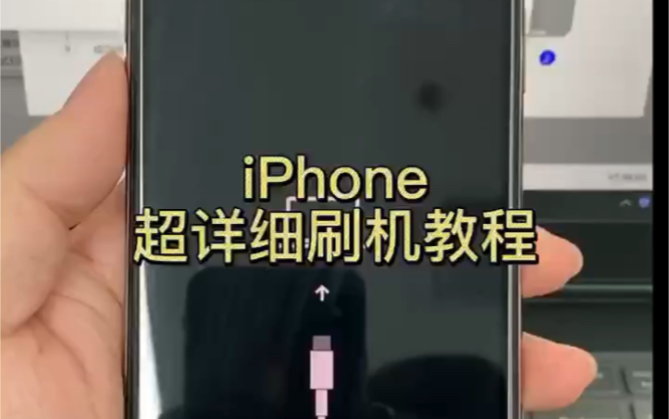

市面上的iOS刷机工具分为几类
- 官方工具:Apple自家出品的iTunes(现在叫Finder),以及用于开发者的Apple Configurator,这类工具最稳定,但操作路径长,对小白不太友好。
- 第三方电脑端助手:以爱思助手、i4助手为代表,它们本质上是调用苹果的恢复模式协议,帮你把固件包刷进设备。
- 手机端“刷机助手”App:这类最需要警惕,由于iOS系统的沙盒限制,App根本拿不到底层写入权限,所谓“手机端刷机”绝大多数是骗局或诱导下载描述文件的套路。
第三方刷机助手的风险集中在数据层
行业共识认为,刷机行为的本质是把系统分区重新写入,这个过程必然清空所有用户数据,很多骗子网站宣传“无需电脑可以保留资料刷机”,纯粹是欺负小白不懂技术。
- 降级风险:苹果官方只开放最新系统的验证通道,第三方助手若强行刷低版本系统,轻则报错,重则直接变砖。
- 固件来源问题:不少美化版固件或精简版系统包,内部被植入了广告配置文件或监控描述文件,一旦刷入,手机后续所有网络请求都可能被劫持。
刷机助手 ios 和电脑版哪个好用:场景化对比
说实话,“哪个好用”这种问题没有标准答案,得看你的具体需求和手头设备状况。
操作门槛对比
| 维度 | 电脑版助手(如爱思助手) | 手机端“助手”App |
|---|---|---|
| 系统权限 | 可通过USB直连获取底层访问权 | 受沙盒限制,无法真正刷机 |
| 固件下载 | 内置自动匹配,可校验SHA值 | 无法完整写入 |
| 数据备份 | 支持分类备份(照片、通讯录) | 多数只能备份到云端,速度慢 |
| 成功率 | 较高,尤其对白苹果修复 | 几乎为零 |
| 适用场景 | 白苹果、恢复模式、升级降级 | 仅限桌面清理、垃圾清理等边缘功能 |
免电脑值不值得追求
你可能会问:“有没有刷机助手 ios 免电脑版直接用?”答案是:真没有,那些宣传不连电脑就能刷机的小工具,顶多帮你重启一次设备或清除描述文件,真正的固件写入必须走USB通道,这是硬件设计决定的。
业内专家指出,iPhone进入恢复模式后,只有通过USB连接主机并发送特定指令,设备才会进入DFU状态,想完全脱离电脑完成刷机,以目前的技术方案看并不现实。
白苹果修复实操:普通用户该走哪条路
如果你手机卡在白苹果界面,别急着乱下载工具,下面这条路径是大多数维修师傅推荐的标准操作流程。
第一步:先尝试官方恢复
- 到Mac或Windows电脑上安装最新版iTunes。
- 将iPhone用原装数据线连接电脑,同时按住侧边按钮和音量减键,直到出现恢复模式画面。
- iTunes会弹出“检测到一台处于恢复模式的iPhone”,此时可以选择“更新”尝试修复系统,这一步保留用户数据,但成功率较低。
- 若“更新”无效,再选“恢复”,这一步会抹掉全部数据,但能解决大多数系统级故障。
第二步:电脑端助手兜底手段
如果你的iTunes一直提示“未能恢复iPhone,发生未知错误(4013)”,说明硬件或底层引导有问题,这时候可以尝试爱思助手的一键刷机模式,它会自动下载当前最新固件并执行刷写。
- 启动爱思助手,连接设备识别后,进入“智能刷机”页面。
- 选择要刷入的固件包,注意不要勾选“保留用户资料刷机”选项(除非你确信备份完整)。
- 点击“立即刷机”,等待进度条走完,期间别拔线。
第三方助手的高级选项:i4助手的专家模式
i4助手在“刷机越狱”模块里提供更多手动设定,例如选择“仅恢复系统”或“仅升级基带”,对于需要解决网络锁或者信号问题的老机型,这类细分功能比爱思助手的全自动模式更可控。
刷机后的基础设置:这些细节别忽略
刷机完成后,手机虽然回归正常,但在细节调优上还得花些功夫。
- 检查描述文件:设置 - 通用 - VPN与设备管理,如果里面出现不认识的证书或描述文件,立刻删除。
- 重新登录Apple ID:建议先改一次密码,防止之前设备上残留的账户信息被利用。
- 关闭共享分析:路径在 隐私与安全性 - 分析与改进,所有开关都关掉,避免日常使用数据被上传。
为什么建议你优先考虑官方渠道
刷机助手让原本复杂的系统恢复变得可视化,这一点值得肯定,但很多时候你遇到的卡顿或耗电快,并不是系统崩溃,而是某个App冲突或存储空间不足,这种问题用重启或卸载应用就能解决,没必要走到刷机那一步。
iOS系统降级限制解读
不少用户专门找旧版系统刷机,原因很直接:新系统吃内存、耗电快,但这里有个客观事实需要摆出来:
- 苹果只对当前最新系统以及少数老旧版本开放验证通道(SHSH)。
- 未开放验证的固件包,即使下载好,刷入过程大概率报错“恢复失败”。
- 除非你在很早之前就保存过自己设备的SHSH备份,否则降级基本没戏。
所以想用刷机助手纯粹为了降级的朋友,建议先死心,与其折腾降级,不如开启“低电量模式”并关闭后台应用刷新,流畅度能提升不少。
常见问题解答
刷机助手 ios 读不出设备怎么办
先排除USB线和电脑接口问题,换原装线或直插主板USB口,再用“设备管理器”查看是否识别到Apple Mobile Device USB Driver,若没有,彻底卸载iTunes及其驱动后重启重装,这条路能解决大多数识别故障。
刷机助手提示“设备处于DFU模式”但一直卡住
这种情况多半是固件包不完整或下载时出现坏道,重新下载固件,并核对文件大小与官方一致,也可以换个网络环境,比如用手机热点给电脑下载固件,避开路由器劫持。
刷机后无法激活怎么办
检查SIM卡是否正常插入,以及是否有Wi-Fi网络,若激活界面提示“此iPhone已由所有者锁定”,说明设备绑定了前任所有者的Apple ID,这不是刷机能解决的,需要联系原主人解除锁定,若为卡贴机,需要重新设置双卡或单卡卡贴策略。
随身携带的备用方案
如果你在出差或旅行途中突然遇到设备异常,手边又没带电脑,那刷机助手就帮不上忙了,此时你可以尝试先使用“强制重启”:先按音量加,再按音量减,长按侧边键直到出现苹果标志,多数临时性卡死都能靠这个动作解决,如果连续三次强制重启后仍白苹果,那就只能等回到住处再用电脑处理了。
选择靠谱的刷机助手确实能节省不少时间,但永远别把希望全寄托在一款工具上,备份习惯,远比临时抱佛脚管用,明白自己的设备状态、搞清楚有没有必要刷机、懂得官方工具的核心操作,这三个基本盘不丢,绝大多数系统故障都不会成为你的难题。


