

iPhone4s的SHSH是什么,怎么备份降级,旧机型恢复教程

iPhone 4S的SHSH是A5芯片设备降级系统的唯一钥匙,没有它,任何刷机操作都只能停留在苹果官方当前开放的固件版本上。这台发布于2011年的经典机型,至今仍是不少玩家手中的备用机或收藏品,2026年的今天,苹果早已关闭了iOS 5到iOS 9所有版本的验证通道,想要把系统降回那个拟物化图标横行的年代,SHSH备份是你绕不开的关卡。
iPhone 4S的SHSH到底是个什么东西
SHSH的全称是Signature HaSH,你可以把它理解为苹果服务器给每一台设备颁发的“系统安装许可证”,每一台iPhone 4S都有唯一的芯片序列号,苹果在签发固件时,会把这个序列号与固件版本绑定,生成一串专属签名。
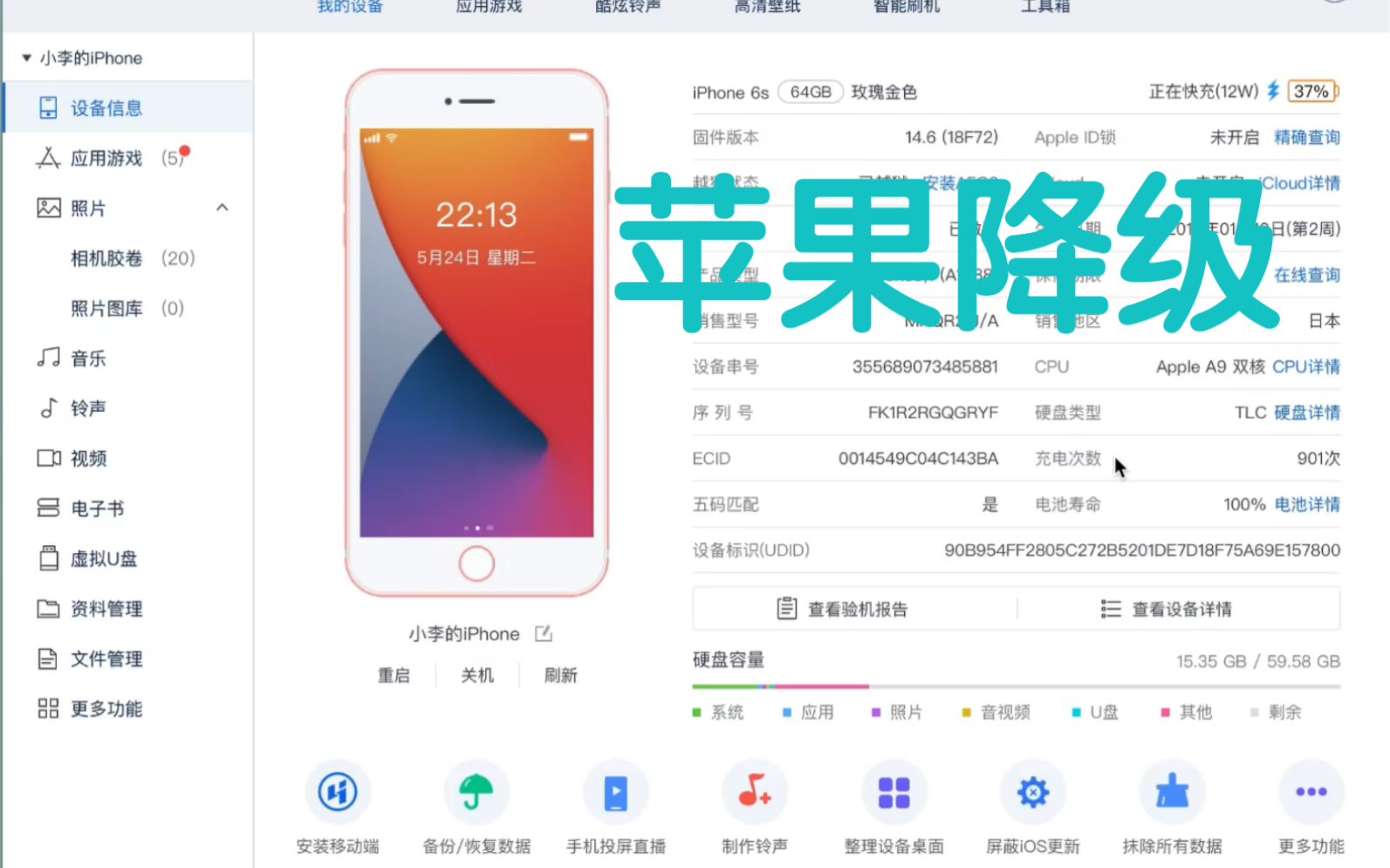
苹果的验证机制是单向的,当你用iTunes或第三方工具刷机时,设备会把当前要刷入的固件版本发给苹果服务器,服务器核对这个版本是否还在验证开放列表中,如果开放,就返回一个SHSH签名;如果关闭,直接拒绝,这就是为什么你手里有iOS 6.1.3的固件文件,但刷机时依然会报错误3194的原因——固件文件只负责“内容”,SHSH负责“通行证”。
业内专家指出,SHSH备份的实质是在苹果服务器尚未关闭验证时,提前把那份签名文件截留下来,保存下来的SHSH文件,配合特定的降级工具,可以模拟苹果服务器的验证过程,让设备以为自己拿到了合法签名。
为什么2026年还需要折腾iPhone 4S的SHSH
降级不是为了情怀,是为了流畅度
很多人误以为老设备降级是为了怀旧,实际不然,iPhone 4S的硬件配置是双核A5芯片加512MB运行内存,iOS 9在这套配置上的表现堪称灾难,打开设置应用都要转圈三秒,打开相机更是卡成PPT,相比之下,iOS 6.1.3才是这台机器真正的“出厂状态”,滑动跟手、应用启动迅速,作为老人机或MP4播放器都游刃有余。
32位应用的兼容性需求
2026年,App Store里绝大多数应用早已抛弃32位设备,但不少经典游戏、工具类应用,只有32位版本才能运行,越狱用户尤其依赖SHSH,因为降级到旧系统后,越狱工具的选择面更广,插件兼容性也更好。
SHSH的价值在于“有备无患”
就算你现在不打算降级,也建议先查一下自己有没有备份过SHSH,苹果的验证通道是单向门,关了就再也回不去,早期Cydia会自动备份SHSH,后来TinyUmbrella、ifaith等工具也承担过这个职责,如果你曾经在这些工具的记录里留下过痕迹,现在就能派上用场。
怎么检查你的iPhone 4S有没有SHSH备份
检查思路分两条线:本地文件检查和在线记录查询。
本地文件检查是最直接的方式,如果你用过TinyUmbrella,打开软件安装目录下的shsh文件夹,文件名通常是设备ECID加版本号的组合,格式类似[你的ECID]-iPhone4S-6.1.3.shsh,如果你用过ifaith,备份文件会存放在你手动指定的文件夹中,常见的默认路径是我的文档/ifaith/shsh。
Cydia在线记录是另一条重要途径,打开Cydia应用,进入“SHSH管理”选项,可以看到服务器上记录的历史备份,Cydia的SHSH服务在几年前已经停止维护,如果你当时没有主动提交备份,服务器上大概率是空记录。
爱思助手也是一个检查入口,连接设备后,进入“智能刷机”页面,软件会自动检测本地和服务器端的SHSH记录,但爱思的服务器记录同样只覆盖特定历史时期,早期版本的支持并不完整。
iPhone 4S怎么备份SHSH:分情况实操
还停留在旧系统且未越狱
如果你手上这台iPhone 4S还停留在iOS 6或iOS 7,且处于未越狱状态,可以用ifaith直接备份,这款工具的Windows版本操作路径是:
- 下载并运行ifaith,连接设备
- 软件自动读取设备ECID和当前固件版本
- 点击“Save SHSH”按钮,等待进度条走完
- 备份文件保存在软件指示的文件夹中
这个方法的原理是直接与苹果验证服务器通信,只要你的当前系统版本还在验证开放列表中,就能成功截留SHSH,但如果你已经升级到了iOS 9,这条路就走不通了——因为iOS 9本身已经关闭验证。
已越狱但不知道有没有备份
越狱设备可以安装cydia eraser或SHSH Blobs这类插件,以SHSH Blobs为例,安装后打开插件,它会调用设备底层的APTicket信息,尝试连接Cydia服务器查询备份记录,如果显示有记录,直接通过插件界面提交到本地保存。
这个方案的局限性在于,Cydia服务器上的记录仅限你当年在Cydia中操作过的备份,如果你从来没在Cydia里手动提交过,服务器上自然查不到。
手里只有一台已经升级到iOS 9的设备
这类情况属于“亡羊补牢”,但并不是完全无解。A5芯片设备有一个特殊通道——利用硬件漏洞直接降级,iPhone 4S搭载的A5芯片存在一个bootrom级漏洞,允许设备进入DFU模式后,通过kDFU链劫持验证流程,这个漏洞不依赖SHSH备份,但操作门槛较高,需要用到Linux环境或专门的降级脚本。
具体操作路径是:
- 下载对应你设备型号的iOS 6.1.3固件
- 在电脑上配置好kDFU工具链
- 让iPhone 4S进入DFU模式,运行脚本注入伪造的验证请求
- 刷机过程中使用irecovery手动控制设备状态
这条路对普通用户不太友好,但却是目前唯一不依赖SHSH的合法降级方案,如果你的核心诉求是降级,且确实没有备份,可以搜一下“A5 kDFU降级教程”找详细步骤。
用SHSH降级时,工具选择和操作要点
工具选择对比:哪种更适合你
| 工具名称 | 适用场景 | 操作难度 | 降级成功率 |
|---|---|---|---|
| 红雪 | 已越狱设备,配合SHSH降级 | 中等 | 较高 |
| ifaith | 自制固件,适合无SHSH时使用 | 较高 | 中等 |
| 爱思助手 | 有SHSH备份的常规降级 | 低 | 较高 |
| kDFU工具链 | 无SHSH,A5芯片漏洞利用 | 高 | 取决于操作 |
常规降级操作步骤(以爱思助手为例)
- 在电脑上安装最新版爱思助手,连接iPhone 4S
- 进入“智能刷机”页面,选择你保存过SHSH的固件版本
- 勾选“保留用户数据刷机”,点击“立即刷机”
- 软件会先读取你本地的SHSH文件,匹配设备ECID
- 刷机过程中保持数据线连接稳定,不要触碰设备
整个刷机过程大约需要10到15分钟,如果中途报错,优先检查SHSH文件是否匹配你的设备ECID,以及是否开启了USB独占模式。
降级失败的最常见原因
- SHSH文件与设备ECID不匹配:每台设备的SHSH都是唯一的,换机后不能通用
- SHSH文件格式损坏:早期TinyUmbrella保存的文件有时会被杀毒软件误删或截断
- iTunes版本过新:新版iTunes对旧设备的通信协议有改动,建议卸载后安装iTunes 11.4以下版本
- 数据线质量差:iPhone 4S对数据线比较敏感,非原装线容易在刷机中断开
iPhone 4S降级后应该做哪些设置
降级到iOS 6.1.3后,第一步是关闭自动更新提示,在“设置 - 通用 - 软件更新”中关闭自动下载,避免系统弹出升级提醒,第二步是重新越狱,推荐使用红雪或Pangu工具,iOS 6.1.3的越狱流程非常成熟,第三步是恢复备份数据,通过iTunes恢复之前备份的通讯录和短信即可。
如果有条件,建议在降级后安装OpenSSH,方便后续维护,同时把系统语言设置为中文,关掉所有不必要的系统动画,这套设置做完,你的iPhone 4S就能恢复当年的流畅手感,作为音乐播放器或阅读设备,续航也会有明显提升。
iPhone 4S的SHSH常见问题解答
问:iPhone 4S的SHSH备份在哪里查找最可靠? 答:最可靠的方式是检查本地的TinyUmbrella和ifaith备份文件夹,这些工具在当年使用时会把SHSH文件保存到电脑本地,文件名包含设备的ECID和固件版本号,Cydia服务器上的记录虽然存在,但服务早已不稳定,不能作为唯一依据,如果你之前使用过爱思助手的“备份SHSH”功能,也可以登录爱思官网查询云端记录。
问:iOS 6降级需要SHSH吗? 答:如果你手上没有iOS 6.1.3的SHSH备份,常规的iTunes刷机方式无法降级,因为苹果官方早已关闭该版本的验证通道,唯一的合法替代方案是A5芯片的kDFU硬件漏洞,配合自制工具链实现降级,目前社区中已有不少成功案例,越狱设备可以尝试通过ifaith自制固件的方式绕过验证,行业共识认为,SHSH依然是A5降级方案中成功率最高的路径,没有备份的话,建议优先尝试kDFU方案。


