

电脑同步到iphone的照片怎么删除,iPhone删除同步照片

电脑同步到iPhone的照片无法直接在手机上删除,因为iOS系统遵循“源端管理”原则,必须回到电脑端删除原图并重新同步,或直接在iPhone相册中手动删除非同步照片。
很多用户遇到这个问题时,第一反应是在iPhone的“照片”App里长按图片选择删除,结果发现要么删不掉,要么删除后下次同步时又回来了,这种挫败感源于对iTunes、Finder或第三方同步逻辑的误解,要彻底解决电脑同步照片的残留问题,我们需要理清数据流向,掌握正确的清理路径。


理解同步机制:为什么手机删不掉电脑传过来的图
在深入操作之前,必须明白一个核心逻辑:当你使用电脑将照片同步到iPhone时,这些照片的所有权归属于电脑,iPhone只是作为一个显示终端,镜像了电脑文件夹的内容,在iPhone上进行的任何删除操作,都会被同步软件视为“数据不一致”,并在下一次同步时覆盖回来。
业内专家指出,这种机制旨在保护用户数据的一致性,避免误删,但对于存储空间不足的用户来说,这确实造成了困扰,如果你希望释放iPhone空间,同时保留电脑上的备份,就需要采用“反向操作”或“替代方案”。
区分同步照片与手动导入照片
并非所有出现在iPhone相册里的照片都是同步来的,你需要先辨别照片来源,才能对症下药。
- 同步照片:通常位于“相簿”标签页下的“同步”文件夹中,或者在“所有照片”中带有云同步图标(如果开启了iCloud照片库),这些照片无法在iPhone端直接管理。
- 手动导入/拍摄照片:这些照片属于iPhone本地数据,可以直接在相册中删除,且不会影响电脑文件。
如何快速识别同步照片
打开iPhone的“照片”App,点击底部的“相簿”,如果你看到名为“电脑同步”或类似名称的相簿,里面的照片即为同步内容,尝试删除一张照片,如果系统提示“此照片由...同步”,则确认其为同步数据。
电脑同步到iphone的照片怎么删除:标准操作流程
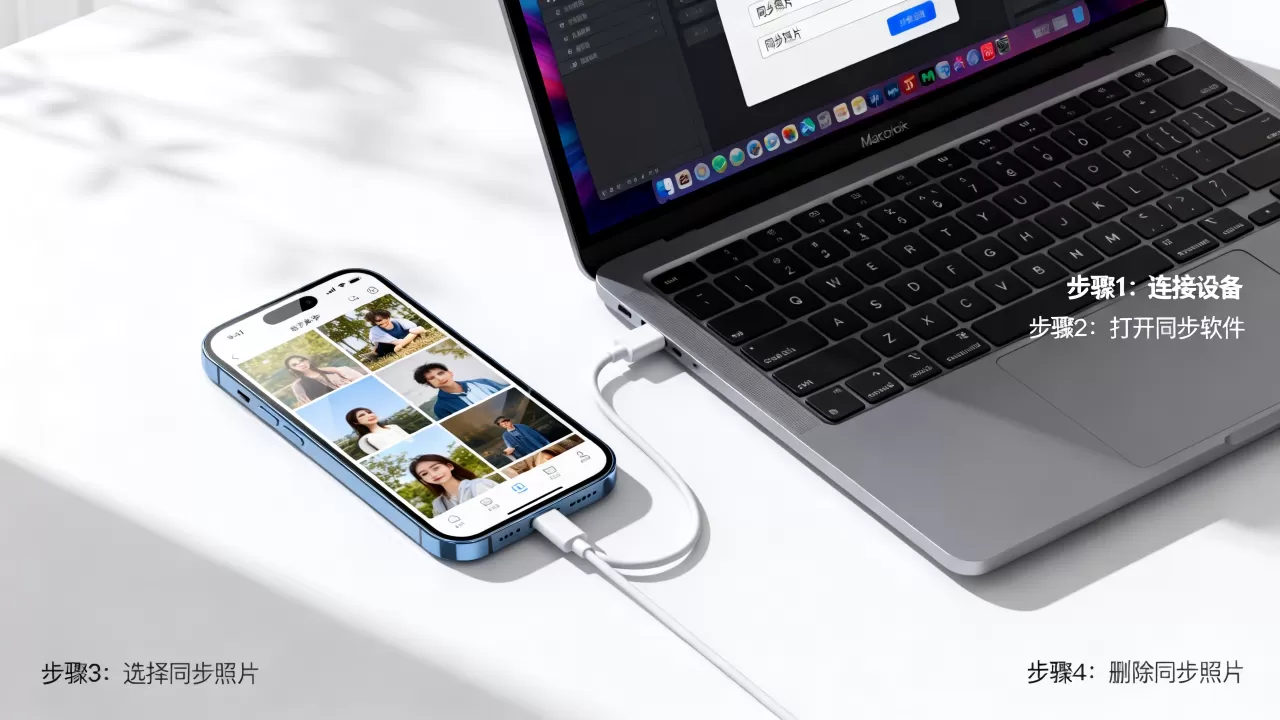
这是解决你核心问题的标准方法,无论你是使用Windows电脑还是Mac电脑,逻辑是一致的:在源头(电脑)删除,然后重新同步。
Windows用户:使用iTunes或Apple Devices应用
对于大多数Windows用户,iTunes是主要的管理工具,新版Windows 10/11用户可能使用的是“Apple Devices”应用,操作逻辑相似。
- 连接设备:使用数据线将iPhone连接到电脑,解锁手机,点击“信任此电脑”。
- 打开管理界面:启动iTunes或Apple Devices应用,点击设备图标。
- 进入照片设置:在左侧栏或顶部菜单中找到“照片”选项。
- 取消同步或清理文件夹:
- 方案A(彻底清除):取消勾选“同步照片”,应用更改,所有同步照片将从iPhone移除。
- 方案B(精准删除):保持勾选,但点击“文件夹”视图,找到包含多余照片的文件夹,在电脑的文件资源管理器中删除这些图片,然后在iTunes中点击“应用”或“同步”。
- 执行同步:点击“同步”按钮,等待进度条完成。
Mac用户:使用访达(Finder)
macOS Catalina及更高版本中,iTunes的功能被拆分,照片管理移至访达。
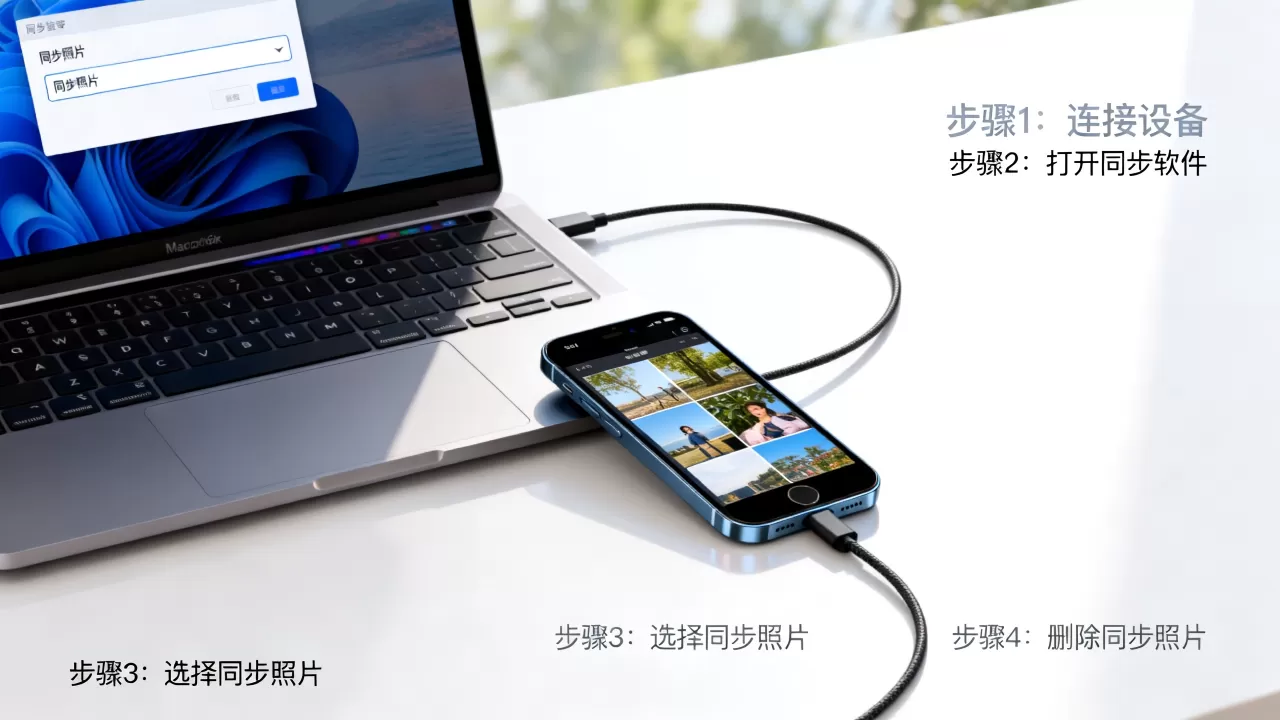
- 连接设备:使用数据线连接Mac和iPhone。
- 打开访达:在Dock栏或应用程序文件夹中找到访达。
- 选择设备:在访达侧边栏的“位置”下找到你的iPhone。
- 点击“照片”标签:在顶部标签栏中找到“照片”。
- 管理同步内容:
- 如果不想同步任何照片,取消勾选“将照片从以下位置同步”。
- 如果只想删除部分照片,请在Mac的“照片”App或“访达”中删除对应文件夹内的图片,然后在访达的iPhone设置中点击“同步”。
替代方案:避免同步带来的空间占用
如果你经常遇到电脑同步到iphone的照片怎么删除的困扰,说明同步机制并不适合你的使用习惯,与其每次同步后清理,不如改变策略,从源头避免空间浪费。
使用iCloud照片库
这是苹果官方推荐的现代解决方案,开启iCloud照片库后,所有照片都会上传至云端,并在所有设备间自动同步。
- 优势:无需数据线,无需手动同步,删除手机照片即从云端删除(或移至最近删除)。
- 操作路径:设置 > [你的姓名] > iCloud > 照片 > 开启“同步此iPhone”。
- 注意:这需要购买足够的iCloud存储空间,对于大多数用户,50GB或200GB套餐足以满足日常需求。
使用AirDrop或第三方云盘
如果你不想使用iCloud,也不愿通过数据线同步,AirDrop是最佳选择。
- AirDrop:在Mac或iPad上选择照片,点击分享,选择AirDrop,发送给iPhone,这些照片会直接存入iPhone相册,不受电脑同步限制,可随时删除。
- 第三方云盘:使用百度网盘、OneDrive等应用,将照片上传至云端,然后在iPhone上下载查看,这种方式下,照片属于应用内数据,管理灵活。
常见问题与误区澄清
在实际操作中,用户常因误解而陷入死循环,以下Q&A模块针对高频痛点进行解答。
电脑同步到iphone的照片怎么删除:高频问题解答
Q1:我在iPhone上删除了同步照片,下次同步会恢复吗?
是的,会恢复,只要电脑端文件夹中的照片未被删除,且同步设置未更改,下一次同步时,iPhone会重新下载这些照片,导致你之前的删除操作无效,这是iOS系统保护数据一致性的机制,并非故障。
Q2:如何只删除部分同步照片,而不影响其他照片?
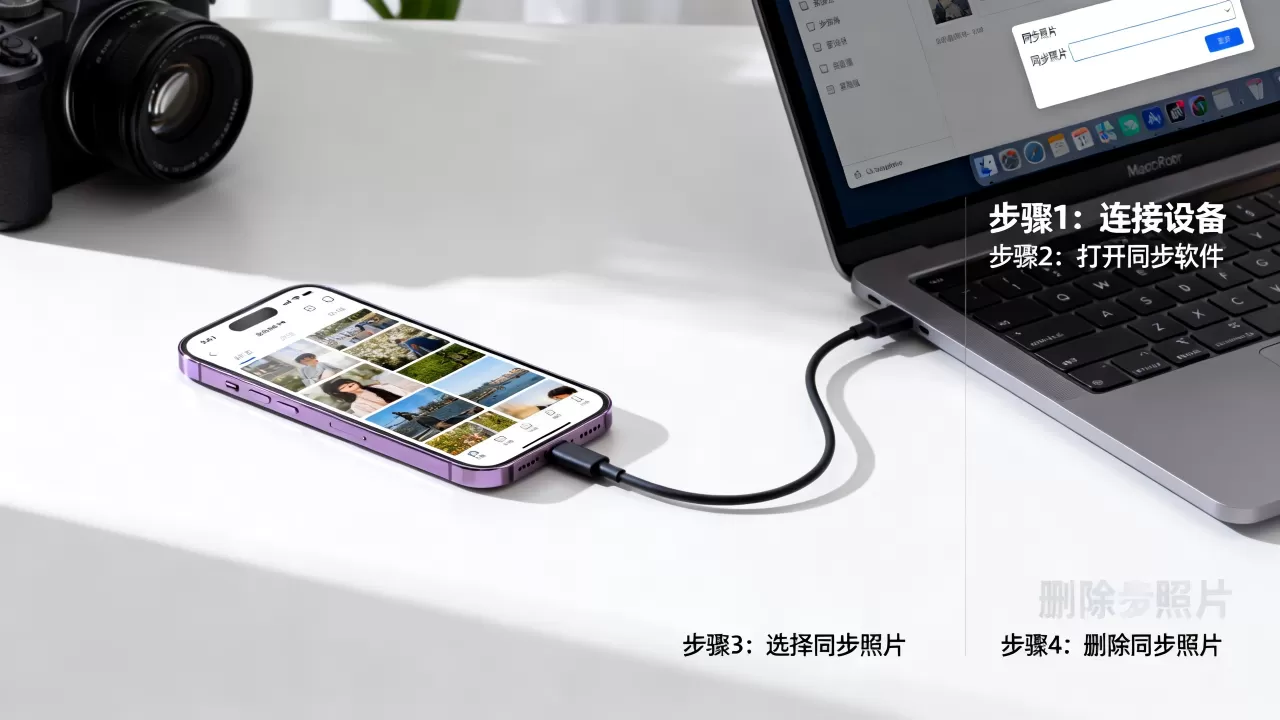
iOS系统不支持在iPhone端单独删除部分同步照片,你必须回到电脑端,在对应的文件夹中删除特定图片,然后重新同步,如果照片分散在多个文件夹,建议先在电脑端整理,将不需要同步的照片移出同步文件夹,再执行同步操作。
Q3:删除同步照片会影响电脑上的原图吗?
不会,在iPhone上删除同步照片,仅影响设备端的数据,在电脑端删除照片并同步,会同时删除iPhone上的副本,关键在于:同步是“从电脑到手机”的单向复制过程,手机端的删除动作会被同步软件忽略或覆盖。
进阶技巧:批量管理与预防策略
为了减少未来的清理工作量,建议建立规范的照片管理习惯。
建立清晰的文件夹结构
在电脑中,为不同用途的照片建立独立文件夹。“工作备份”、“旅行记录”、“家庭相册”,在同步设置中,只勾选需要同步到iPhone的文件夹,这样,即使需要同步,也不会将无关照片带入手机,减少清理负担。
定期清理“最近删除”相册
无论是手动删除还是同步清理,照片都会先移至“最近删除”相册,并保留30天,在此期间,它们仍占用存储空间,建议每月手动清空一次“最近删除”相册,以释放最大化的空间。
利用“优化iPhone存储空间”功能
如果开启了iCloud照片库,务必启用“优化iPhone存储空间”,该功能会自动将高清原图上传至云端,在手机上保留较小尺寸的缩略图,当iPhone存储空间不足时,系统会自动卸载原图,需要时再下载,这能有效缓解同步带来的空间压力。
解决电脑同步照片的删除问题,核心在于回归源头,不要在iPhone上徒劳地尝试删除同步数据,而应在电脑端管理源文件,或通过改变同步策略,转向iCloud、AirDrop等更灵活的方式,掌握这一逻辑,不仅能释放存储空间,还能提升数据管理的效率与安全性。


