

iPhone容量怎么查看?如何查询iPhone存储空间使用详情

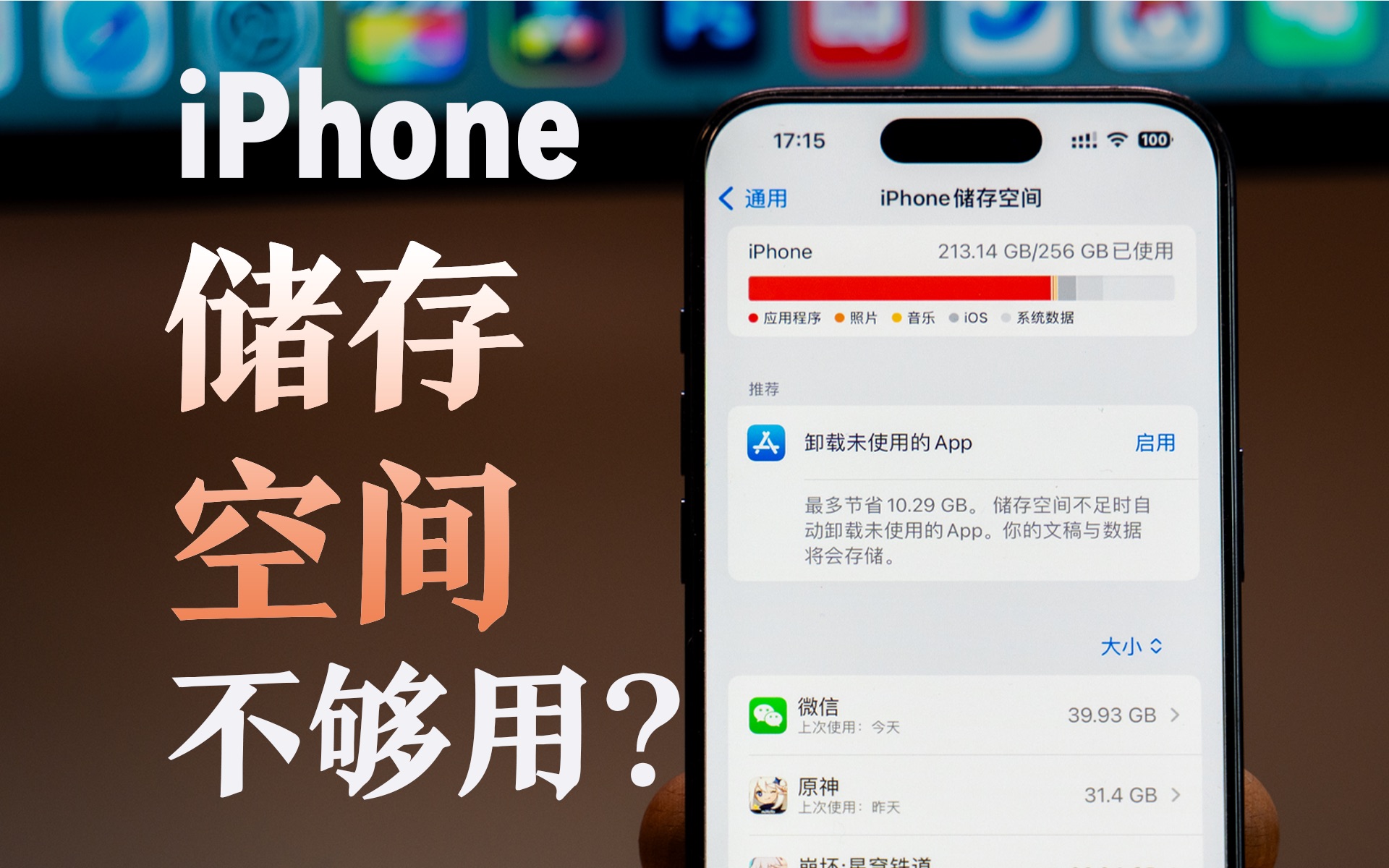
要查看iPhone容量,最直接的方法是在“设置”中进入“通用”-“iPhone存储空间”,这里会清晰显示已用和可用空间,以及各App的占用详情。
如何查看iPhone剩余空间?两种官方方法最可靠
在iPhone上直接查看存储空间是多数人最常用的方式,操作路径:打开“设置”>“通用”>“iPhone存储空间”,进入后,页面顶部会显示一个彩色条形图,直观展示已用和可用空间的具体比例,下方是按占用大小排序的App列表,点击任意App还能看到“文稿与数据”和“App本身大小”的细分数据,这个界面是苹果官方提供的,数据最准确,适合日常快速检查。

通过电脑查看iPhone容量适用于需要更全面管理或手机无法正常启动的情况,Windows用户需安装iTunes,macOS Catalina及以后版本使用Finder,连接设备后,在设备摘要页面可以看到容量条,包含音频、视频、照片、App等分类占用情况,相比手机端,电脑端能一次性看到所有分类的占比,但无法直接清理单个App数据。
两种方法的数据来源都是系统底层,但偶尔会出现微小差异,如果手机端显示容量和电脑端不一致,建议以手机端“iPhone存储空间”为准,因为它是实时刷新且更贴近用户实际感知。
iPhone存储空间不足怎么办?三步清理法
第一步:找出占用空间最大的App
在“iPhone存储空间”页面,App按占用从大到小排列。照片和视频通常是存储大户,尤其是开启了“原片”保留的用户,其次是微信、QQ等社交App,它们的缓存文件往往不知不觉累积到数GB,还有游戏,特别是大型3D游戏,单个可能超过5GB,优先处理这些App能快速释放空间。
第二步:清理系统缓存和临时文件
iOS系统本身会产生缓存,但无法直接一键清理,有效方法是卸载并重新安装App:在“iPhone存储空间”中选择App,点击“删除App”会完全清除数据,而“卸载App”只移除App本身,保留文稿和数据,对于微信这类重要App,更推荐“卸载”后再重装,因为聊天记录等核心数据会保留(前提是已备份)。Safari浏览器缓存可以进入“设置”>“Safari”>“清除历史记录与网站数据”来释放少量空间。
第三步:利用iCloud优化存储
开启iCloud照片图库后,选择“优化iPhone存储空间”,系统会自动将原片保留在云端,本地只保留较小尺寸的预览版本,同样,iCloud云备份可以只备份关键数据,避免本地备份占用空间,对于不常用的文件,也可以存入iCloud云盘,需要时再下载,这一步能有效缓解本地存储压力,但需要网络条件支持。
不同iPhone型号的容量查看要点
老机型(iPhone 6s至iPhone X)的容量查看
这些机型普遍容量较小,常见16GB、32GB、64GB版本。系统版本是查看容量的关键因素:iOS 12及以后版本的“iPhone存储空间”界面更完善,但老机型运行较慢,打开该页面可能需要等待几秒,如果容量条显示不正常,可以尝试重启手机或重新登录Apple ID后刷新。
新机型(iPhone 11及以上)的容量查看
新机型起步容量通常128GB,且支持5G,视频拍摄产生文件更大。“iPhone存储空间”页面加载更快,但容量显示异常的情况偶尔出现,比如已用空间远大于所有App占用总和,这通常是因为系统临时文件或“其他”数据未及时统计,业内专家指出,这种情况在系统升级后常见,一般等待24小时或连接电源充电时会自动修正。
查看iPhone容量”的常见问题解答
为什么iPhone容量显示和实际可用空间不一致?
很多用户发现“iPhone存储空间”显示的可用空间,与通过iTunes或第三方工具看到的数据存在差异,这主要是因为系统保留了部分空间用于缓存和临时文件,这部分空间在手机端可能被算作“已用”,但在电脑端可能被归类为“其他”,App的“文稿与数据”可能包含不影响实际可用空间的缓存,只要差异在5%以内,都属于正常范围,如果差异过大,可以尝试备份后恢复出厂设置。
如何查看iPhone的真实物理容量?
在“设置”>“通用”>“关于本机”中,可以看到“总容量”的数字,那就是你购买时标称的容量大小,但实际可用容量会小于标称值,因为预装系统和预置App占用了部分空间,128GB版本的iPhone,实际可用空间通常在110GB到120GB之间。不同型号和系统版本,预装占用有所差异,但这是行业共识的正常现象。
iPhone容量查不到或显示“正在计算”怎么办?
部分用户在进入“iPhone存储空间”时,页面顶部显示“正在计算”且长时间不更新,这种情况多发生在刚升级系统、大量导入文件或照片同步异常时,解决方法:保持WiFi连接,将手机充电并锁定屏幕,等待半小时后重新进入,如果仍无变化,可尝试强制重启(快速按音量加、音量减,长按电源键直到出现Apple标志),若问题持续,建议备份后通过iTunes恢复系统。
如何避免iPhone容量快速耗尽
定期检查“iPhone存储空间”,至少每月一次,重点关注“其他”系统数据的占比,其他”数据超过10GB,说明系统缓存或临时文件堆积较多,可以尝试清理Safari缓存、删除旧短信、卸载不常用App。照片视频及时导出,使用iCloud或电脑备份后删除本地副本。关闭App自动下载与更新,避免不必要的文件占用。利用“卸载未使用的App”功能,在“设置”>“App Store”中开启,系统会自动移走长时间不用的App,但保留文稿和数据,需要时重新安装即可恢复。
容量管理是长期习惯
查看iPhone容量本身只需几秒钟,但真正有效的是根据数据反馈做出调整,无论是通过“iPhone存储空间”直接操作,还是借助iTunes/Finder进行宏观管理,核心都是理解自己的使用习惯,没有一劳永逸的解决方案,但定期关注、及时清理,能让你的iPhone在有限容量下保持流畅。


