

MacBook怎么刷机,苹果电脑重装系统会丢失数据吗

MacBook 刷机本身不是坏事,多数情况下,它比你想的更简单、更安全,只要掌握正确方法,你完全能自己在家搞定重装、降级或清理系统,省下几百块的维修费。
我在数码圈混了这些年,摸着不少机器,也踩过不少坑,今儿咱不聊那些虚头巴脑的参数,就实打实聊透MacBook刷机这档子事,特别是最近两年,Apple Silicon芯片的机器普及率已经相当高了(据苹果官方数据,近年新售Mac绝大多数均为自研芯片),刷机逻辑和以前Intel芯片时代有了本质区别,全网能把这层窗户纸捅破的教程真不多。
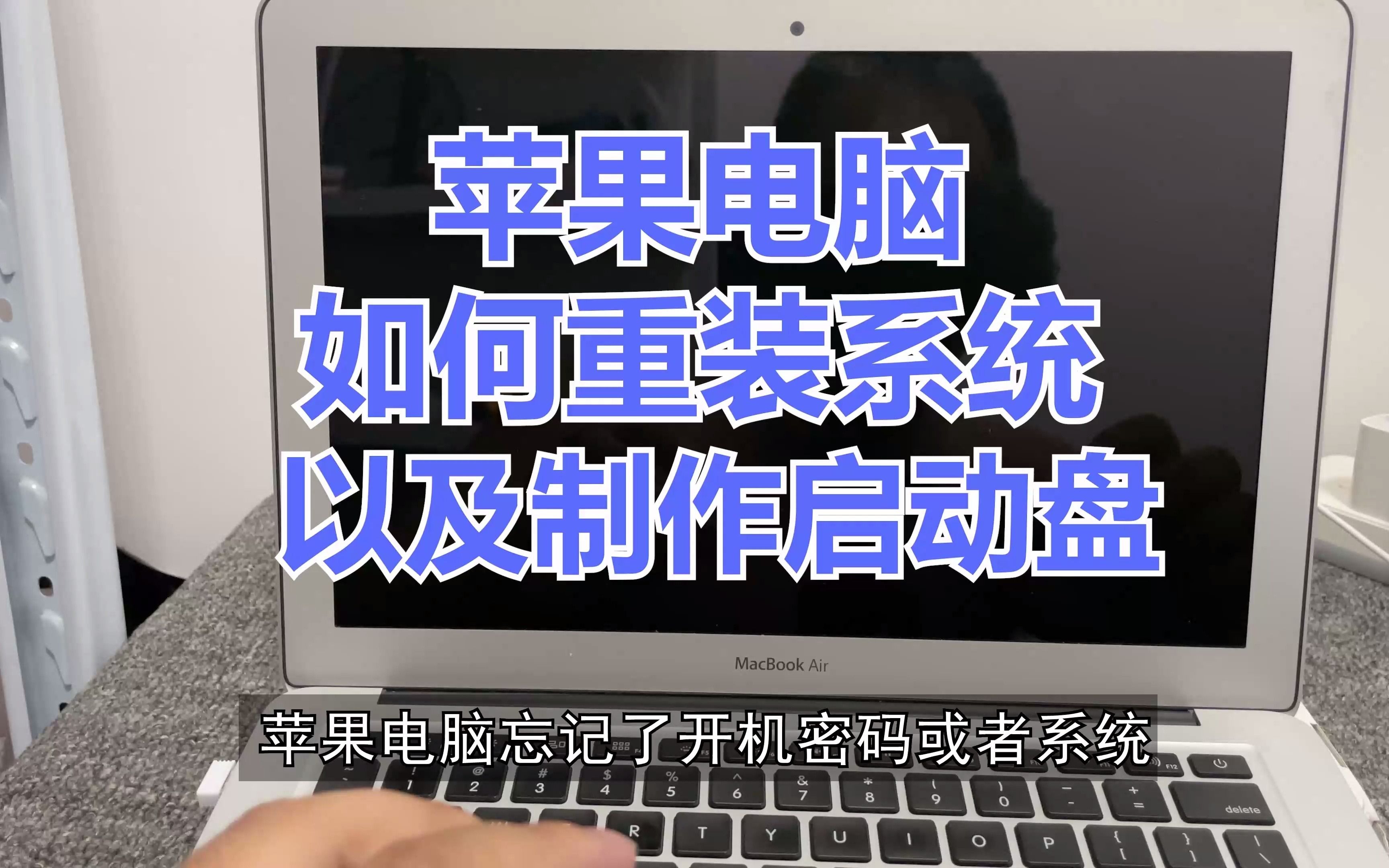

搞清楚你到底需不需要刷机:先诊断再动手
很多朋友一遇到电脑卡顿、风扇狂转,第一反应就是“完了,得重装系统了”,真相是,相当一部分 “疑难杂症”根本不需要走到刷机这一步。
先排查三类“假性故障”
- 存储空间告急:如果硬盘剩余空间不足10%,系统运行缓慢是正常的,强制重启、删缓存可能比刷机更管用。
- 外设冲突:拔掉所有外接设备(特别是扩展坞),看看问题是否消失,业内专家指出,兼容性差的雷电口设备是导致系统崩溃的头号嫌疑犯。
- 后台进程“全家桶”:打开“活动监视器”,按CPU占用排序,如果某个不认识的进程持续拉满,那可能是你装的某个插件或恶意软件在作祟,清理它比重装系统效率高得多。
什么情况下,刷机是唯一解?
- 系统反复出现内核崩溃(五国语言警告) ,且无法进入安全模式。
- 忘记开机密码,且未开启“查找我的Mac”(此时需要互联网恢复刷机来抹掉)。
- 想从测试版系统降回正式版,或者跨大版本升级(例如从macOS Monterey直接跳到Sequoia)。
- 二手MacBook交易前,必须彻底抹掉原机主的所有痕迹。
如果确实对号入座了,别慌,下面这份“手术方案”你收好。
刷机前夜:数据备份远比刷机本身更重要
这是整个流程里最啰嗦但最关键的一环,刷机相当于把硬盘格式化后重建,对于搭载T2芯片及更高版本(包括M1/M2/M3)的机器,数据恢复难度极大,民间俗称“搬小板凳哭”。
时间机器备份:最无脑的后悔药
你需要准备一块容量不小于电脑内置硬盘的移动硬盘(或NAS)。
- 连接硬盘,系统会提示“要用它来备份吗”,点击“用作备份磁盘”。
- 进入“系统设置” > “通用” > “时间机器”,自动备份即可。
- 首次备份耗时较长,建议睡前挂着。别用 那种几十块钱的缩水U盘当备份盘,数据会教做人。
第三方工具兜底
如果你没有移动硬盘,且能正常开机,请立即开通iCloud云盘同步桌面和文稿,或者直接拖拽重要文件夹到网盘中。注意: 这只能救急,App和系统设置无法通过这种方式恢复。
实战演练:2026年主流的三种刷机方式
现在的刷机已经不需要像十年前那样找u盘恢复镜像了,苹果生态的封闭性决定了它的恢复机制非常傻瓜化。
系统设置内“抹掉所有内容和设置”(最推荐)
这是Apple Silicon芯片(M系列) 的专利,前提是你能正常进入系统。
- 打开“系统设置” > “通用” > “传输或还原” > “抹掉所有内容和设置”。
- 输入管理员密码,系统会自动清除所有媒体、设置,并重启后进入激活界面。
- 这比传统抹盘重装更快,且不需要U盘。
macOS恢复模式(覆盖系统级故障)
适用于系统卡死、无法开机或想降级的情况。
- 关机状态下,长按电源键不放,直到看到“正在加载启动选项”再松手。
- 点击“选项”进入恢复模式(Recovery)。
- 在里面选择“重新安装macOS”,系统会覆盖安装当前版本,不会 抹掉你的个人数据。
- 如果想降级(比如从Sonoma退回Monterey),则先在“磁盘工具”里抹掉主分区(格式选APFS),然后联网重装。
U盘启动盘(Intel芯片老机型的救星)
很多还在服役的Intel MacBook(2019款及以前)对网络恢复的兼容性较差,做个启动盘最稳妥。
- 准备一个16GB以上的U盘(建议USB 3.0,速度差异极大)。
- 在App Store下载你想要的macOS安装器(必须完整安装器,不是更新包)。
- 打开“终端”,输入
sudo /Applications/Install\ macOS\ Sonoma.app/Contents/Resources/createinstallmedia --volume /Volumes/MyVolume(路径按实际文件名修改)。 - 重启按住Option键,选U盘启动,随后进行抹盘安装。
| 对比维度 | 方式一(抹掉内容) | 方式二(恢复模式) | 方式三(U盘) |
|---|---|---|---|
| 适用芯片 | Apple Silicon | 全系列 | Intel优先 |
| 操作门槛 | 最低(点几下鼠标) | 中等(需要点选磁盘) | 较高(需敲代码) |
| 数据保留 | 完全抹除 | 可选择保留 | 需要手动抹除 |
| 网络依赖 | 需联网下载组件 | 需联网下载镜像 | 无需网络 |
必须给你敲响的警钟:刷机后的防坑指南
刷机成功不代表万事大吉,上电那一刻才是真正考验。
激活锁(Activation Lock)是头号拦路虎
如果你在刷机前没有退出iCloud账号,甚至没有关闭“查找我的Mac”,那么刷机完成后,系统会要求输入原机主的Apple ID密码,这几乎是不可绕过的安全机制(除非你能提供发票原盒给苹果客服解锁),这一定是很多二手买家买完发现被坑的地方。
关于MacBook刷机要多少钱这事
如果你实在不想动手,去线下维修店,这个价格近年来越来越透明,普通系统重装,快修店报价通常在100元-200元之间;如果涉及硬盘底层数据恢复,那价格直接起飞到千元,且不保证成功,其实真没必要花这个钱,步骤真不复杂。
关于MacBook刷机你需要知道的高频疑问
刷机会不会损害电脑硬件寿命?
不会。 刷机本质是数据读写操作,对SSD寿命的影响微乎其微,可以忽略不计,真正的伤害来自于强制断电(刷机过程中拔电源),那才叫“变砖”的根源。
为什么我刷机后风扇反而更吵了?
多发生在Intel机型的降级操作中,因为新版本系统重建了Spotlight索引和照片图库,后台负载高,通常通电充电静置一晚,第二天索引完成后就安静了,如果依然狂转,检查是否安装了Mac风扇控制类软件导致核心温度和转速策略冲突。
刷机后如何快速恢复微信聊天记录和浏览器书签?
微信聊天记录在 ~/Library/Containers/com.tencent.xinWeChat/Data/ 路径下,如果刷机前没备份,就彻底没了,浏览器书签只要你在Safari设置里勾选了“与iCloud同步”也能自动拉取。核心原则: 刷机前的本地备份决定你刷机后的舒适度。
MacBook刷机不是什么玄学,它就是个体检和重装的过程,只要你确认了备份、看清了芯片型号、选对了恢复路径,剩下的就交给屏幕上的进度条,别怕折腾,踩过一次坑,你就再也不想给别人交那两百块钱的“动手费”了。


