

刷机后wlan打不开怎么办,wifi无法连接

刷机后WLAN打不开,绝大多数情况是刷机包与机型基带不匹配或驱动分区丢失造成的,重刷对应底包是最直接有效的解决办法。
很多朋友在刷机后遇到WiFi图标变灰、无法开启、一直转圈或搜索不到网络的问题,第一反应是硬件坏了,其实不用慌,这个问题的根源往往在于软件层,下面我就结合自己多次刷机踩坑的经验,把原因和排查思路理清楚,照着做,大概率能让WLAN恢复正常。
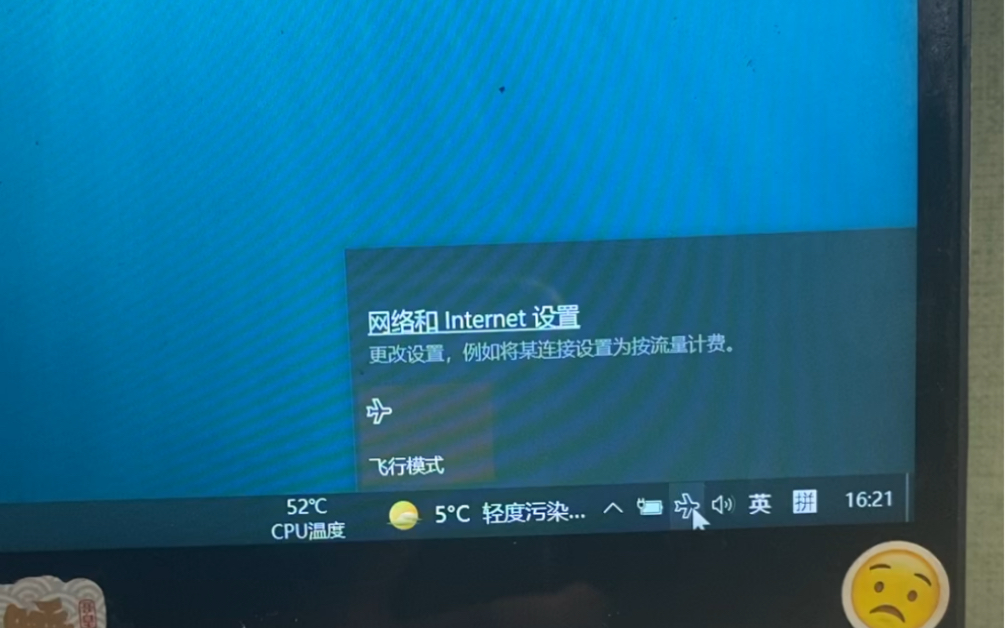

刷机后wlan打不开?先分清这三类表现
不同故障表现对应不同原因,先判断你的手机属于哪一种。
- 开关灰显:设置里的WiFi开关是灰的,点不动,这通常是驱动没加载,系统没有识别到WLAN芯片。
- 开关能开但搜不到网:开关可以打开,但一直显示“正在打开WLAN”或搜不到任何信号,常见原因是基带(Modem)分区版本不对,导致射频模块工作异常。
- 连接后频繁掉线:能连上但极不稳定,刷机前正常,刷机后就这样,大概率是内核或底层配置文件不兼容。
驱动层排查:先确认刷机包与机型底层是否匹配
行业共识认为,刷机后WLAN失效的首要原因是驱动层错乱,Android系统的WLAN驱动需要在特定的内核版本下运行,如果你刷的是第三方ROM,但内核没有同步更新,就会出现驱动加载失败。
影响WLAN的核心分区包括:
- boot(内核):决定驱动能否正常挂载。
- vendor(厂商分区):里面存放着WLAN固件、配置文件、蓝牙驱动等。
- modem(基带):负责信号处理,与WiFi、蓝牙、通话都有关联。
排查思路如下:
- 检查内核版本:在“设置-关于手机”中查看内核版本和基带版本,如果基带显示“未知”,说明modem分区没刷进去。
- 对比官方ROM信息:去手机品牌官网查看该机型Android版本对应的官方ROM版本号,确认你刷的ROM是否基于该版本定制。
- 查看刷机日志:使用TWRP等工具刷机时,刷机完成后回看刷机日志,如果出现“skipping boot image”或“unable to mount vendor”之类的红字信息,说明分区没有正确写入。
如果确认是驱动问题,不要急着刷回官方全量包,可以先尝试重新刷入单独的vendor分区或boot镜像,有些情况下只需要补刷对应版本的驱动包就能解决。
实战复盘:一次刷机后wifi不能用,我是怎么30分钟搞定的
分享一下我自己遇到的情况,当时我给一台Redmi手机刷入AOSP类ROM,完成后系统正常,但WiFi开关始终打不开,我那时候也以为是硬件坏了,差点去售后,后来冷静下来,按照下面这套顺序排查:
第一步:重刷底包中的vendor.img
在电脑上下载官方线刷包,解压后找到vendor.img,手机进入fastboot模式,执行以下命令:
fastboot flash vendor vendor.img刷完后重启,WiFi开关的颜色恢复了,但仍然连不上路由器。
第二步:刷新基带modem分区
继续在fastboot模式下刷入modem.img:
fastboot flash modem modem.img重启后WiFi信号能搜到了,但连接5G频段不稳定,2.4G正常。
第三步:清除WiFi缓存数据
进入系统设置,找到“应用管理-全部应用-WLAN服务”,清除缓存和数据,部分第三方ROM的WLAN服务首次运行会生成异常配置文件,清除后让它重新初始化,问题就彻底解决了。
这里要提醒大家一句:刷入单独的IMG分区文件是可行的,但分区版本必须与当前系统匹配,比如你刷的是Android 14的ROM,就别去刷Android 13底包里的vendor.img,不匹配会导致更奇怪的Bug。
重刷底包:解决刷机后wifi不能用(这也适用)的万能兜底方案
如果上述分区补刷无效,或者刷机包本身就不带完整驱动,那最稳妥的做法就是重刷官方完整底包,这里说的底包,指的是官方ROM全量包,包含boot、vendor、modem等所有底层分区。
完整操作流程:
- 下载官方线刷包:去品牌官网支持页或开发者社区,搜索你机型对应的官方线刷包,注意核对是“线刷包”还是“卡刷包”,线刷包才是包含全部分区的完整包。
- 安装平台驱动:电脑端安装对应的USB驱动,比如小米需要安装高通或联发科的驱动,确保手机能被电脑识别。
- 执行线刷脚本:双击线刷包中的flash_all.bat或flash_all_except_storage.bat,前者会清除所有数据,后者保留用户数据。
- 等待完成:全程约5-10分钟,刷完后手机自动重启。
刷完官方包之后,再重新刷第三方ROM,这次要选择基于官方底包版本制作的第三方ROM(俗称“包屁股”),或者使用官方底包基础上进行GMS化、去广告化的精简包,稳定性和WLAN表现会好很多。
别忽略其他可能性:刷机后wlan连不上,还有这几个底层原因
如果底包刷过了还是不行,那就要考虑下面几种情况:
- NVRAM分区损坏:NVRAM里存着WiFi蓝牙MAC地址和射频校准数据,刷机时如果你选择wipe了NVRAM分区,又没有备份,就会导致WLAN模块初始化失败,这种情况需要找到你机型的NVRAM备份文件,用第三方REC恢复。
- 射频配置文件丢失:部分机型在更新Android大版本后,射频参数会有调整,如果旧驱动里的配置文件与新基带不匹配,同样会出现搜不到网络的问题。
- 第三方REC版本过旧:使用旧版TWRP刷入新版Android版本,有时候会无法正确识别新分区格式,导致刷机过程静默失败,升级到当前ROM版本适配的最新版REC再试一次。
刷机前必须做的事:备份底层分区,别等刷机后wlan一直转圈才后悔
刷机前的准备很重要,这里列几个关键步骤:
- 备份EFS/NVRAM分区:在TWRP的“备份”选项中,勾选EFS、Vendor、Modem这几个分区,备份到SD卡或电脑,万一出问题能恢复。
- 确认解锁状态:解BL锁是刷机的前提,确保机器已经完全解锁且没有锁回来。
- 查看支持列表:去XDA或酷安论坛看你机型的专版,了解哪些第三方ROM的WLAN功能是正常的,优先选多人反馈“WiFi正常”的ROM。
- 使用平台刷机工具:比如小米的MiFlash、一加的MSM工具,这类官方工具能更安全地刷入底包,降低分区错乱风险。
排除设置干扰:刷机后wlan连不上,但你可能忽略了这几个设置项
最后提醒一下,不是所有WLAN故障都是底层问题,有相当一部分情况其实只是新系统默认设置不对。
- 休眠策略:检查“设置-WLAN-高级设置”里的“在休眠状态下保持WLAN连接”,确保选择“始终”。
- 频段设置:部分ROM默认只开启2.4GHz频段,如果你家路由器只支持5GHz或反之,就会显示无法连接,将“WLAN频段”改为“自动”试试。
- 自动切换网络:新系统通常会默认开启“智能切换移动网络”,当WiFi质量差时自动切到数据网络,会导致WiFi断流错觉,关闭这个选项再测试。
- DNS设置:刷机后如果登录网页频繁失败,但微信能用,那可能是DNS问题,修改一下路由器或本机的DNS地址即可。
Q&A:刷机后wlan相关高频疑问
刷机后wlan打不开,是否是WiFi模块硬件损坏?
硬件损坏的概率极低,刷机过程不涉及硬件电路改动,只要刷机能正常开机、蓝牙正常或能识别SIM卡,基本可以排除硬件故障,重点排查软件层即可。
刷机后wifi不能用,双清能解决吗?
双清只能清除系统和应用数据,不能修复vendor、modem分区损坏,如果双清后问题依旧,直接重刷底包或恢复官方ROM。
刷机后wlan连不上,刷回官方包能恢复吗?
可以,刷回官方完整线刷包会重写所有底层分区,绝大多数WLAN异常都能得到修复,只要硬件正常,官方包下WLAN功能必然可用。
刷机后WLAN故障归根结底是底层分区与系统版本不匹配造成的,记住解题顺序:先确认驱动加载情况,再验证基带分区,最后用官方底包做收尾,认真排查,这个问题并不难解决。


