

iphone从sim卡导入通讯录怎么操作,苹果手机sim卡联系人导入方法

把SIM卡里的联系人搬到iPhone上,最直接的办法就是打开“设置”找到“通讯录”选项,点“导入SIM卡通讯录”就能一键完成,整个过程不用电脑也不用联网。这个操作虽然简单,但不少朋友在实际操作时总会遇到“按钮是灰的”“导完是空的”这类问题,这篇文章就把导入步骤、失败原因和更高效的替代方案一次说清楚。
为什么还需要SIM卡导入通讯录
很多人以为现在换手机都用云端同步了,但SIM卡导入通讯录这个功能依然是不少人的刚需,尤其是父母辈的手机里,联系人几十年都习惯存在SIM卡上;又或者你刚从一台老旧的安卓机换过来,没有用过任何云服务,通讯录只存在于SIM卡里。
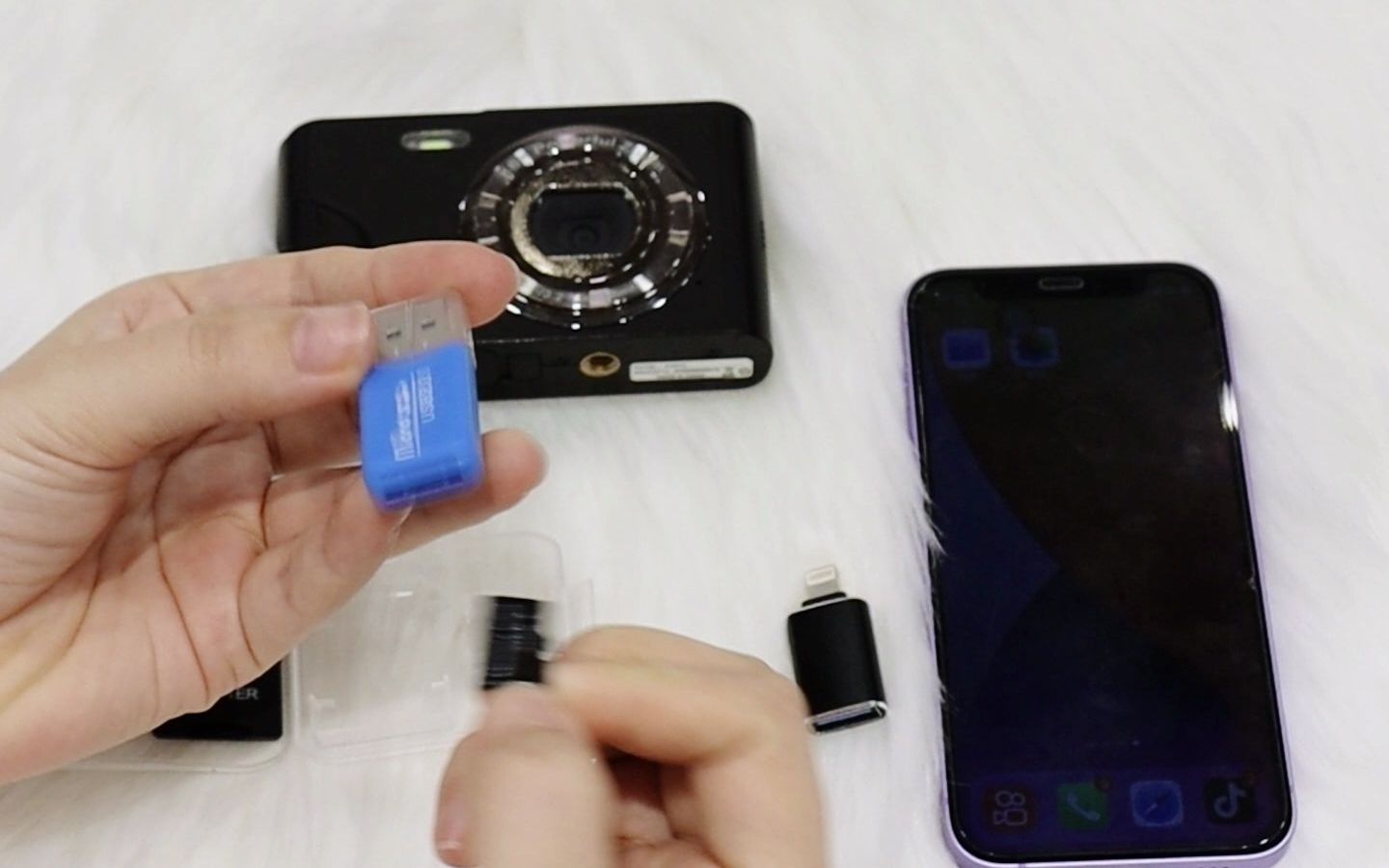

行业共识认为,SIM卡最多只能存储约250个联系人,每个联系人名下仅能记录一个电话号码,姓名长度也有限制,这个容量限制决定了它不是长久之计,但在紧急情况下,它却是最不依赖网络和第三方App的转移方式。
如果你属于以下情况,SIM卡导入就是最合适的路径:
- 旧手机不支持任何云备份功能
- 不想为了转移联系人注册新的云账号
- 手机卡里存着重要的客户电话,需要立即恢复
- 新iPhone激活时跳过了“从旧手机传输”的步骤
iphone从sim卡导入通讯录怎么操作
整个导入过程不需要连接电脑,也不需要额外下载App,在手机设置里就能完成,但很多人找不到入口,是因为iPhone把这项功能藏得比较深。
操作前的准备工作
先确认两件事:
- SIM卡是否插好:进入“设置-通用-关于本机”,能看到“运营商”和“信号”正常显示,说明SIM卡已被识别
- iPhone是否为新机或已抹除数据:如果是已使用一段时间的手机,操作路径略有不同,但同样能导入
正式导入步骤
以iOS 17及更新版本为例,操作路径如下:
- 打开“设置”,向下滑动找到“通讯录”
- 点击“导入SIM卡通讯录”
- 系统会弹出确认提示,点击“导入”
- 等待几秒钟,导入完成后右上角会显示联系人数量
如果你是刚激活的新iPhone,在“App与数据”页面选择“从iPhone转移”或“不传输App与数据”之后,进入桌面再按上述路径操作即可。
导入后去哪里查看联系人
导入完成后,打开“电话”App,切换到“通讯录”标签页,就能看到来自SIM卡的联系人,如果此前已经通过iCloud同步过部分联系人,新导入的号码会直接合并进同一个列表,不会单独分组。
为了验证是否全部导入成功,可以顺手检查一下:
- 点击任意一个导入的联系人,确认号码完整
- 用另一个手机拨打电话测试,确认号码能正常呼出
- 如果联系人较多,可以用“通讯录-群组”功能,查看“所有联系人”数量
导入失败或按钮灰色怎么办
“导入SIM卡通讯录”按钮是灰色的,或者点击后提示“无SIM卡通讯录可导入”,这是最常遇到的问题,原因并不复杂,按顺序排查即可。
按钮灰色最常见的原因
- SIM卡里根本没有存联系人:很多人以为号码在卡里,实际上一直存在手机本地或云端
- SIM卡是老式大卡剪成的小卡:剪卡过程可能导致芯片受损,读不出联系人数据
- 联系人存的是“手机”而非“SIM卡”:旧手机通讯录里默认存到手机存储,只有手动“复制到SIM卡”才会存进卡里
- iPhone不支持该运营商的SIM卡格式:极少数冷门运营商的SIM卡在兼容性上存在问题
逐步排查方案
先解决“判断SIM卡里到底有没有联系人”这个问题,找一台任意品牌的旧手机,插入这张SIM卡,进入“通讯录-设置-导入/导出”,选择“从SIM卡导入”,如果旧手机能读出联系人,说明卡没问题,问题出在iPhone这边;如果旧手机也读不出,说明SIM卡里确实没有数据。
如果是iPhone这边的问题,尝试以下操作:
- 重启iPhone,重新插拔SIM卡
- 确保iOS系统已更新到最新版本
- 尝试“设置-通用-还原-还原所有设置”,不会删除个人数据
- 换一台iPhone插入同一张SIM卡测试
深圳华强北的档口老板们处理这类问题时,最常用的土办法就是把SIM卡插到另一台手机里导出联系人,再通过蓝牙或微信传给iPhone,虽然不够优雅,但确实能绕开iPhone对SIM卡联系人格式的兼容限制。
联系人全部丢失的紧急恢复路径
如果SIM卡读不出来,但确认卡里存过联系人,可以带上身份证去运营商营业厅补办一张新卡,同步恢复联系人数据,这项服务在中国移动、中国联通、中国电信的直营营业厅都能办理,费用通常在10-20元区间,具体以当地营业厅公示为准,上海、广州等城市的运营商旗舰营业厅支持当场换卡当场恢复,小营业厅可能需要等待。
SIM卡导入通讯录和iCloud对比
SIM卡导入虽然操作简单,但它的局限性也很明显,搞清楚两者的差异,你才能判断哪种方式更适合自己。
| 对比维度 | SIM卡导入 | iCloud同步 |
|---|---|---|
| 存储上限 | 约250个联系人 | 远高于SIM卡,日常使用基本无上限 |
| 单个联系人字段 | 仅姓名+一个号码 | 支持多个号码、邮箱、地址、生日、备注等 |
| 依赖条件 | 需要SIM卡芯片完好 | 需要Wi-Fi网络和Apple ID |
| 跨平台能力 | 任何支持SIM卡的手机都能读 | 仅限苹果设备之间 |
| 数据安全性 | 卡丢失即数据丢失 | 云端备份,设备丢失不丢数据 |
| 操作难度 | 一键导入,零门槛 | 需登录Apple ID并开启通讯录同步 |
预算有限换新iPhone的人群怎么选
如果你在考虑换机预算,不想为iCloud存储空间额外付费,那么SIM卡导入就是零成本方案,iCloud免费只有5GB空间,如果之前已经用掉不少,通讯录同步可能受阻。
但要知道,SIM卡导入的联系人只有名字和号码,如果旧手机里存了“张经理-手机-办公室-邮箱”这样的完整信息,导入SIM卡后再同步到iPhone,其余字段会全部丢失,行业共识是,SIM卡只适合做临时备份或应急转移,长期管理通讯录建议还是用iCloud或第三方工具。
从安卓换到iPhone的另一种思路
如果你是从安卓阵营转投iPhone,且安卓手机还开着机,其实有比SIM卡导入更好的方法:
- 在安卓手机上下载“转移到iOS”App
- 新iPhone在激活流程中选择“从安卓设备转移”
- 按照提示连接两台设备的Wi-Fi热点
- 选择“通讯录”等数据项,等待传输完成
这种方式能保留联系人头像、多个号码和备注信息,比SIM卡导入完整得多,不过它只适用于新iPhone激活阶段,如果已经完成设置,需要抹掉手机重新来一遍。
导入后的通讯录管理建议
SIM卡导入只是第一步,导入之后的数据管理同样重要,不少人在导入后发现通讯录里全是重复联系人,或者姓名显示乱码,这些问题都可以在iPhone上直接处理。
合并重复联系人
iOS自带的通讯录支持检测重复项,路径是“通讯录-完成-重复联系人”,系统会自动合并姓名相同、号码重复的联系人,如果系统没有自动提示,也可以借助第三方App如“Cleanup”等手动合并。
建立群组分类管理
导入的联系人默认都在“所有联系人”里,建议按关系建立群组:
- 打开“通讯录”,点击左上角“列表”
- 点击“添加列表”,输入名称如“家人”“同事”“客户”
- 勾选对应联系人加入群组
这样一来,后续发短信、群发邮件或者查找联系人都更高效。
定期备份通讯录
很多人用iPhone几年都没备份过通讯录,一旦手机丢失或系统崩溃,损失的不只是号码,更是人脉关系,最稳妥的做法是:
- 开启iCloud通讯录同步
- 每季度导出一次联系人备份到电脑
- 使用第三方工具如“爱思助手”导出.vcf文件保存到网盘
常见问题解答
iPhone导入SIM卡通讯录后,原来SIM卡里的联系人还在吗?
还在,导入操作是“复制”而非“剪切”,SIM卡中的联系人数据不会被删除,如果你希望清空SIM卡里的联系人,需要在旧手机上执行“删除SIM卡联系人”操作,iPhone本身不提供这个功能,如果需要重复使用这张卡给别人导数据,记得在旧手机上清理干净。
为什么我的iPhone导入SIM卡通讯录时提示“无可用联系人”?
这通常意味着SIM卡里没有存任何联系人,或者SIM卡的存储格式与iPhone不兼容,把卡插回旧手机确认一下联系人是否还在,如果旧手机也读不出来,基本可以判断SIM卡芯片损坏或联系人从未存进卡里,部分老旧的SIM卡使用的是已过时的存储格式,新款iPhone无法识别,这种情况下需要运营商换卡。
用SIM卡导入的通讯录占iCloud空间吗?
不占,SIM卡导入的联系人直接存储在iPhone本地,属于“我的iPhone”分组,不会自动上传到iCloud,只有当你手动开启“设置-通讯录-iCloud同步”后,这些联系人才会被同步到云端,如果你不开启同步,这些联系人只存在于当前设备,换机时记得重新导出或同步,否则会丢失。


