

iPhone信息同步怎么弄?手机数据迁移方法

iPhone信息同步的核心价值,就是让你的联系人、照片、日历等数据在多个设备间保持一致,而具体做法取决于你当前是在换新机、日常使用还是排查故障。很多人一提到同步就头大,怕数据丢失、怕步骤繁琐,其实只要理清场景,选对路径,整个过程远比想象中顺滑,下面我直接按高频需求拆解,从换机迁移到日常同步,再到常见坑点,一条条说清楚。
让数据无缝搬家:iPhone信息同步到新手机的操作路径
换新iPhone时,同步需求最迫切,我经历过从旧机到新机的完整迁移,最省事的方案其实是苹果官方的“快速开始”功能,两台iPhone靠近,新机屏幕上会出现动画,用旧机摄像头扫描即可开始迁移,这个过程中,你可以选择直接从旧机传输数据,包括照片、App、聊天记录,甚至主屏幕布局,操作路径是:新机开机后停在“你好”界面,旧机解锁并开启蓝牙,然后靠近新机,按照提示完成验证。
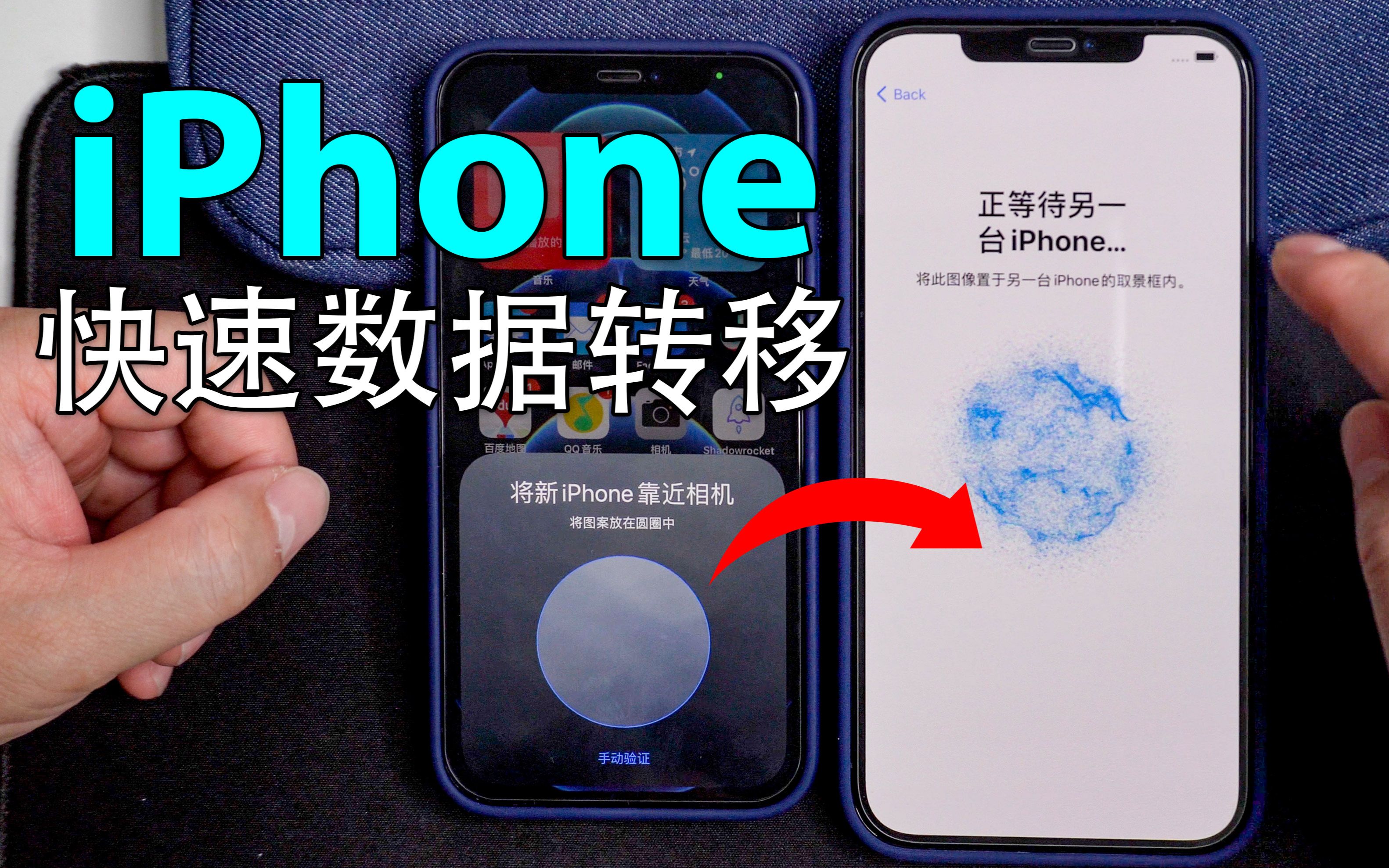

如果快速开始失效,或者旧机已经重置,那就用iCloud备份恢复,前提是旧机在“设置 > [你的名字] > iCloud > iCloud备份”里手动备份过,或者连接电源和Wi-Fi时自动备份过,新机激活时,在“App与数据”界面选择“从iCloud云备份恢复”,登录Apple ID后选最近一次的备份即可,这个方法的缺点在于,备份时间可能较长,而且如果备份不完整,部分数据会丢失。
如果你不想依赖网络,也可以使用Finder(macOS Catalina及以上)或iTunes(Windows),将旧机连接电脑,选择设备图标,点击“立即备份”,再把新机连接同一台电脑,选择“恢复备份”,这种做法适合网络环境差或者备份文件较大的情况,但需要电脑储存空间足够。
日常同步怎么做:iPhone信息同步的三种主流方式对比
日常使用中,你需要的不是搬家,而是让iPhone、iPad、Mac上的数据实时一致,这就涉及三种主流方式,各有侧重。
| 同步方式 | 适用场景 | 优点 | 缺点 |
|---|---|---|---|
| iCloud同步 | 联系人、日历、备忘录、照片 | 自动、无需数据线 | 免费空间只有5GB,大文件需要付费 |
| iTunes/Finder同步 | 本地备份、音乐和文件管理 | 速度快,不依赖网络 | 需要数据线,手动操作 |
| 第三方工具 | 跨平台迁移或特殊需求 | 灵活,支持安卓和iOS互转 | 价格差异较大,需谨慎选择 |
iCloud同步:适合轻量级日常数据
iCloud是大多数人的默认选择,你只需要在“设置 > [你的名字] > iCloud”里打开需要同步的项目,照片”“通讯录”“日历”,开启后,iPhone上的改动会在几秒内推送到其他设备,行业共识认为,iCloud更适合处理小体积、高频次更新的数据,比如联系人新增或日历日程修改,但要注意,免费iCloud空间只有5GB,一旦存满,同步就会停止,甚至可能造成数据上传失败。
iTunes/Finder同步:适合大容量媒体管理
如果你习惯把电影、音乐或PDF文件直接拖进iPhone,iTunes/Finder同步依然是最稳的方式,连接设备后,在“设置 > 通用 > iPhone储存空间”里能看到已同步的内容,这种方式的好处是传输速度快,不受网络波动影响,而且可以精准控制哪些文件在设备上,缺点是你需要每次都手动连接电脑,不适合临时同步。
第三方工具同步:适合跨系统迁移
有些场景下,官方工具会兜不住,比如从安卓跳到iPhone,或者需要批量管理WhatsApp聊天记录,这时第三方工具就有用武之地,它们通常提供图形界面,一键备份和恢复,但价格跨度大,从免费到数百元不等,功能差异也明显,选择时优先看是否支持你需要的特定数据类型,比如语音备忘录或应用程序数据。
同步不是备份:iPhone信息同步和备份有什么区别
很多人把同步和备份混为一谈,结果操作时选了错误选项,酿成数据灾难,同步是双向的、持续性的行为,举个例子,你在iPhone上删掉一张照片,iCloud照片同步后,其他设备的同一张照片也会被删掉,但备份是单向的、静态的快照,它记录的是某个时间点的完整状态,比如iCloud备份或本地备份,恢复后会回到那个时间点,删除操作不会影响备份内容。
理解这个区别很关键,如果你的目的是保留历史版本,那就应该用备份,而不是同步,反之,如果你希望设备间实时一致,同步就够了,实际操作中,苹果默认两者都会开启,所以你可能会发现iCloud空间被照片同步占满,而备份也占用了同样的空间,这是正常现象,但可以管理:在“设置 > [你的名字] > iCloud > 管理储存空间”里查看并清理不需要的备份。
遇到问题别慌:iPhone信息同步失败怎么办
同步失败是高频问题,但多数情况下成因简单,可以自己排查,第一种常见情况是网络异常,iCloud同步依赖Wi-Fi或蜂窝网络,建议在“设置 > 无线局域网”里确认连接稳定,如果网络正常但同步一直转圈,可以尝试关闭再重新打开iCloud中的对应开关,强制触发一次同步。
第二种情况是存储空间不足,iCloud免费帐号只有5GB,查看“设置 > [你的名字] > iCloud”里的用量条,如果你剩余空间不到1GB,同步就可能卡住,这时要么删减云端数据,要么升级存储方案,第三方工具的同步失败可能类似,但还要检查软件版本和防火墙设置。
第三种情况是Apple ID异常,如果其他设备无法收到同步更新,先确认所有设备都登录同一个Apple ID,并在“设置 > [你的名字] > 设备”里检查设备状态,若设备被标记为离线,重新登录一次通常能解决,业内专家指出,绝大多数同步失败案例都源于这三类基础问题,而非设备本身故障。
常见疑问快速解答
iPhone信息同步会消耗流量吗?
会,iCloud同步默认仅在Wi-Fi下进行,但如果你在“设置 > [你的名字] > iCloud > 蜂窝网络”里打开了蜂窝数据选项,流量就会消耗,照片流和备份更是大流量操作,建议保持Wi-Fi网络环境。
同步微信聊天记录需要额外步骤吗?
不需要额外工具,微信聊天记录支持通过iCloud备份或PC端迁移,但不属于iCloud实时同步范畴,你需要在“设置 > 聊天 > 聊天记录备份与迁移”里手动操作,或者用电脑备份,恢复时必须使用同一台设备或同一微信号,否则数据无法合并。
同步操作会删除旧设备上的数据吗?
不会,同步只是让数据一致,不会主动删除旧设备上的独立文件,但如果你在同步过程中选择了“清除设备”或恢复了备份,就可能会覆盖新设备上的内容,所以操作前确认自己选的是同步还是恢复,这能避免大部分数据丢失风险。
说到底,iPhone信息同步的本质就是让数据跟着人走,而不是跟着设备走,选对方式,按顺序操作,大多数问题都会自然消失。


