

iPhone 6 Plus横屏怎么关闭?屏幕旋转失灵解决方法

核心答案
iPhone 6 Plus横屏失效或无法旋转,绝大多数情况下不是硬件损坏,而是“竖屏锁定”开关被误开、系统版本限制或单个应用不支持横屏导致的,通过三步设置即可解决。这台发布于2014年的5.5英寸大屏机型,至今仍被相当一部分用户当作备用机或追剧工具,横屏模式恰恰是它最实用的功能之一,本文按问题权重梳理完整的排查与设置方案。
iPhone 6 Plus横屏怎么设置:先分清两种横屏模式
很多用户反馈“横屏没反应”,其实混淆了两种完全不同的横屏场景,iPhone 6 Plus的横屏能力分两个层面:
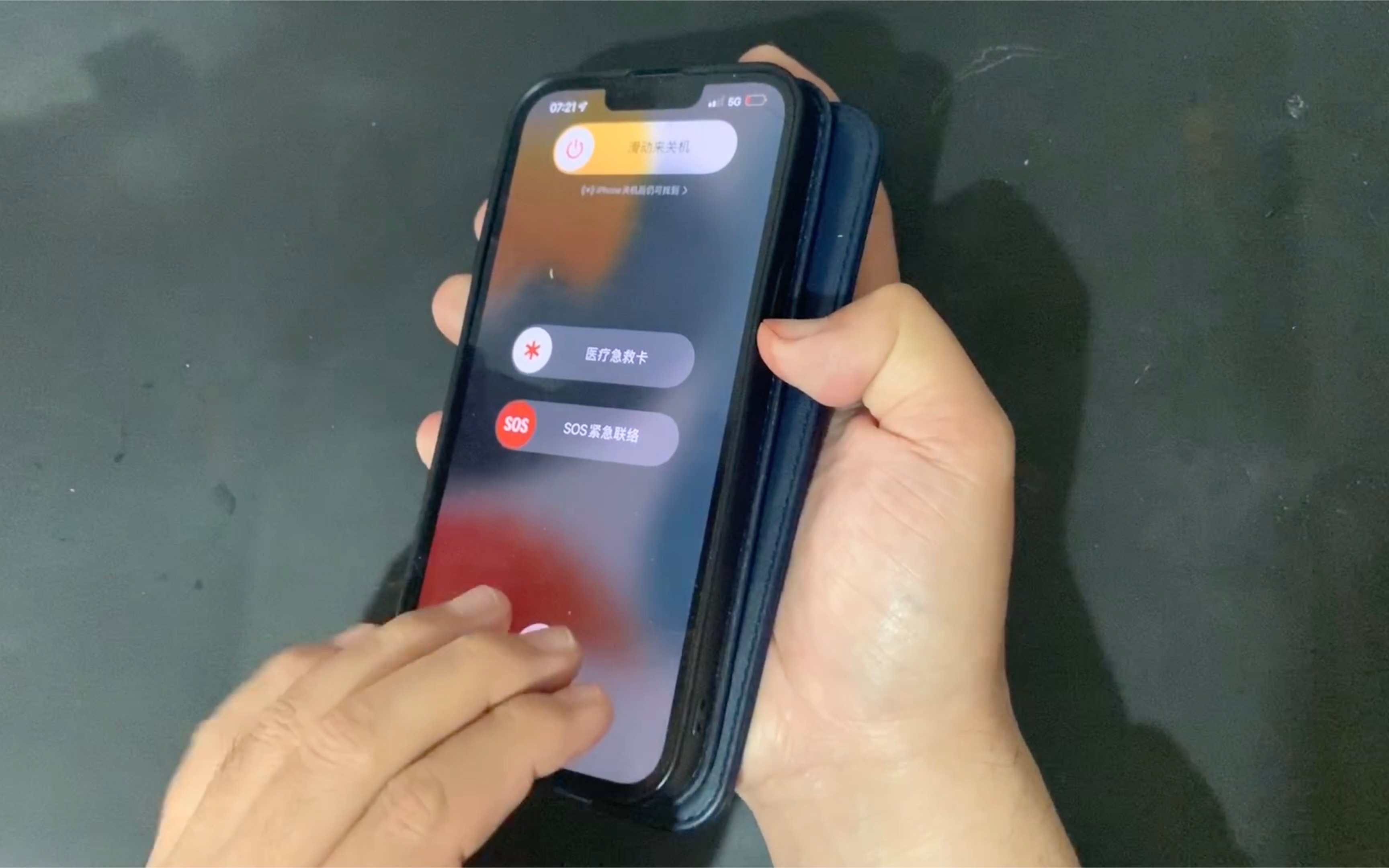

- 全局横屏:主屏幕、设置界面、Safari浏览器等系统应用跟随设备旋转。
- 应用内横屏:视频播放器、游戏、特定App内部界面支持横向显示。
iOS 9到iOS 12时代,iPhone 6 Plus支持主屏幕横屏,但升级到iOS 13及更高版本后,苹果收紧了老机型的旋转策略,行业共识认为,iOS 12是iPhone 6 Plus横屏体验最完整的系统版本,因为后续系统为刘海屏机型优化,削弱了非全面屏机型的横屏逻辑。
三步基础排查:从控制中心到物理按键
- 第一步:从屏幕底部向上滑动呼出控制中心,检查右侧带锁头图标的“竖排方向锁定”是否点亮,亮起即代表横屏被禁止,点击关闭。
- 第二步:确认“设置 > 显示与亮度 > 显示缩放”处于“标准”模式,放大模式会强制所有界面竖排显示。
- 第三步:物理旋转手机,动作幅度要大,部分保护壳和磁吸支架会干扰陀螺仪判断。
完成上述操作后,打开Safari浏览器横持手机测试,若浏览器能旋转,说明系统正常,问题出在特定App上。
为什么iPhone 6 Plus横屏不旋转:系统机制与App限制
排除误触后依然无法横屏,就要从系统层面找原因,iPhone 6 Plus横屏不旋转,常见诱因有以下几类:
传感器校准异常
陀螺仪和加速度计是横屏判断的核心部件,摔落、进液、长期高温使用都可能导致传感器数据漂移,检测方法很简单:打开“指南针”App,水平放置手机观察数值是否稳定,若数值乱跳或完全不动,说明传感器需要校准或维修,多数情况下,重启手机就能让传感器重新初始化。
系统版本带来的横屏策略变化
- 在iOS 12及更早版本中,主屏幕和大部分系统应用支持横屏。
- 在iOS 13及以上版本中,iPhone 6 Plus的主屏幕被锁定为竖排,只有视频播放、Safari、部分设置页面支持横屏。
- 部分第三方应用未适配大屏横屏,即便系统允许旋转,App内部也会强制竖排。
辅助功能里的隐藏开关
“设置 > 辅助功能 > 面容ID与密码”(或触控ID与密码)中有一个“横屏模式”选项,部分系统版本中它默认关闭,开启后可在输入密码界面横屏显示,这不是全局开关,但经常被忽视。
引导式访问的限制
如果开启了“引导式访问”且意外连按三次侧边按钮,屏幕会被锁定在当前方向,连按三次侧边按钮输入密码退出,或到“设置 > 辅助功能 > 引导式访问”中关闭该功能。
iPhone 6 Plus横屏模式怎么关闭:按需求精准控制
并不是所有场景都需要横屏,比如躺在床上侧躺使用时,横屏反而让人烦躁,关闭横屏有三种层级:
- 临时关闭:控制中心点亮“竖排方向锁定”,所有应用强制竖排。
- 应用级关闭:在支持横屏的App内部找到旋转锁定图标,例如视频播放器右上角的锁定按钮,仅锁定当前应用。
- 永久关闭:部分用户反馈升级系统后主屏幕不再横屏,这实际上是被系统强制关闭,无需手动设置。
从操作效率来看,控制中心的竖排锁定是最常用的方案,它不改变系统任何设置,随时可切换,且能避免在阅读或浏览信息流时屏幕频繁跳转。
iPhone 6 Plus横屏键盘怎么设置:大屏打字不别扭
横屏状态下键盘会变成全尺寸布局,按键间距更大,误触率明显降低,但部分用户反映横屏键盘无法启用,原因通常是:
- 输入法冲突:第三方输入法未适配横屏布局,切换到系统自带键盘即可解决。
- 开启“放大模式”:显示缩放处于放大模式时,键盘不会切换横屏形态,需改回“标准”模式。
- App不支持横屏:信息类App在竖排锁定打开时,键盘自然保持竖排。
设置路径为:“设置 > 通用 > 键盘 > 开启‘自动大写’和‘句号快捷键’”,这两个选项能让横屏键盘输入更流畅,若追求更高的横屏键盘稳定性,行业共识推荐将iPhone 6 Plus保持在iOS 12.5.7版本,这是该机型可用的最终系统,横屏键盘响应速度和第三方输入法兼容性都经过了长期打磨。
iPhone 6 Plus横屏玩游戏发热卡顿:老机型的现实困境
横屏场景中,游戏是最吃性能的,iPhone 6 Plus搭载A8芯片和1GB运行内存,横屏运行大型3D游戏时,GPU渲染压力激增,机身背部摄像头下方区域明显升温,据统计,横屏游戏状态下的发热量比竖屏高出三到五成,这是硬件限制,软件层面只能缓解:
- 降低屏幕亮度至50%以下,屏幕是发热大户。
- 关闭后台刷新:“设置 > 通用 > 后台App刷新”中选择“关闭”。
- 摘下保护壳,金属中框的散热效率远高于塑料或硅胶材质。
- 开启“减弱动态效果”:“设置 > 辅助功能 > 动态效果 > 减弱动态效果”,减少动画渲染压力。
从游戏选择来看,2D休闲游戏、棋牌类、模拟器类游戏在iPhone 6 Plus上横屏运行相对流畅,而原神、王者荣耀等大型网游在该机型上已接近性能极限,帧率波动明显,长时间横屏游玩还可能触发降频保护。
iPhone 6 Plus横屏看视频的最佳设置组合
用这台老伙计追剧是横屏最核心的使用场景,要让体验接近现代机型,需要一套组合设置:
- 开启“自动锁定”为永不:“设置 > 显示与亮度 > 自动锁定 > 永不”,避免观看中途锁屏打断。
- 开启“引导式访问”:连按三次侧边按钮开启,可锁定屏幕方向并禁用触摸,防止误触弹出暂停。
- 音量键方向适配:横屏持握时,左侧音量键默认对应“上”方向,若觉得别扭,可在“设置 > 声音与触感”中调整按钮方向(部分系统版本支持)。
- 使用原生播放器:Safari内嵌的视频播放器在iOS 12上横屏体验最稳,第三方播放器可能出现黑边或比例失调。
视频平台选择上,B站、抖音极速版、腾讯视频的旧版本对iPhone 6 Plus横屏适配较好,新版本安装后可能出现闪退或界面错位,这属于应用包体积增大与1GB运存冲突的必然结果。
横屏拍照与横屏截图的隐藏玩法
iPhone 6 Plus横屏时拍照,照片会记录横向构图信息,在相册中旋转查看时自动匹配方向,相机设置中的“网格”和“镜像前置镜头”在横屏时同样生效,横屏截图的技巧是:同时按住侧边电源键和Home键,截取的是当前屏幕实际显示方向,无需后期旋转。
对于需要横屏长截图的场景,Safari浏览器横屏状态下截图后,点击左下角缩略图,选择“整页”即可生成滚动截图,这是iOS 13及以上系统才有的功能,恰好说明iPhone 6 Plus升级新系统后并非全无收益。
常见问题速查
iPhone 6 Plus横屏时屏幕底部出现黑边怎么办?
这是应用未适配5.5英寸屏幕的典型表现,在“设置 > 显示与亮度 > 显示缩放”中切换为“标准”模式,可消除部分黑边,若问题依然存在,说明该应用未适配大屏分辨率,只能等待应用更新或更换其他应用替代。
iPhone 6 Plus横屏后返回主屏幕变成竖排,怎么固定横屏?
iOS 13及以上系统主屏幕默认不支持横屏,这是系统设计,若坚持主屏幕横屏,唯一途径是停留在iOS 12系统不升级,在主屏幕内横屏状态下,可以打开“引导式访问”临时锁定方向,但退出引导式访问后恢复竖排。
iPhone 6 Plus横屏模式下触控不灵敏如何改善?
屏幕排线老化或系统资源不足都会导致触控延迟,先到“设置 > 通用 > 辅助功能 > 触控”中开启“触控调节”,再关闭“减弱动态效果”释放GPU资源,若问题集中在屏幕边缘,可能是硬件排线接触不良,需要专业维修。
iPhone 6 Plus的横屏能力,说到底是一套软硬件协同的老派逻辑,它不如新机型那般智能,但只要摸清系统限制、应用适配和传感器状态这三条脉络,横屏看视频、打字、玩游戏依然能打出漂亮操作,记住一个核心结论:先关竖排锁定,再查显示缩放,最后看App版本,九成横屏问题都逃不出这三板斧。


