

主板显卡内存电源硬盘怎么选,电脑配置选购疑问

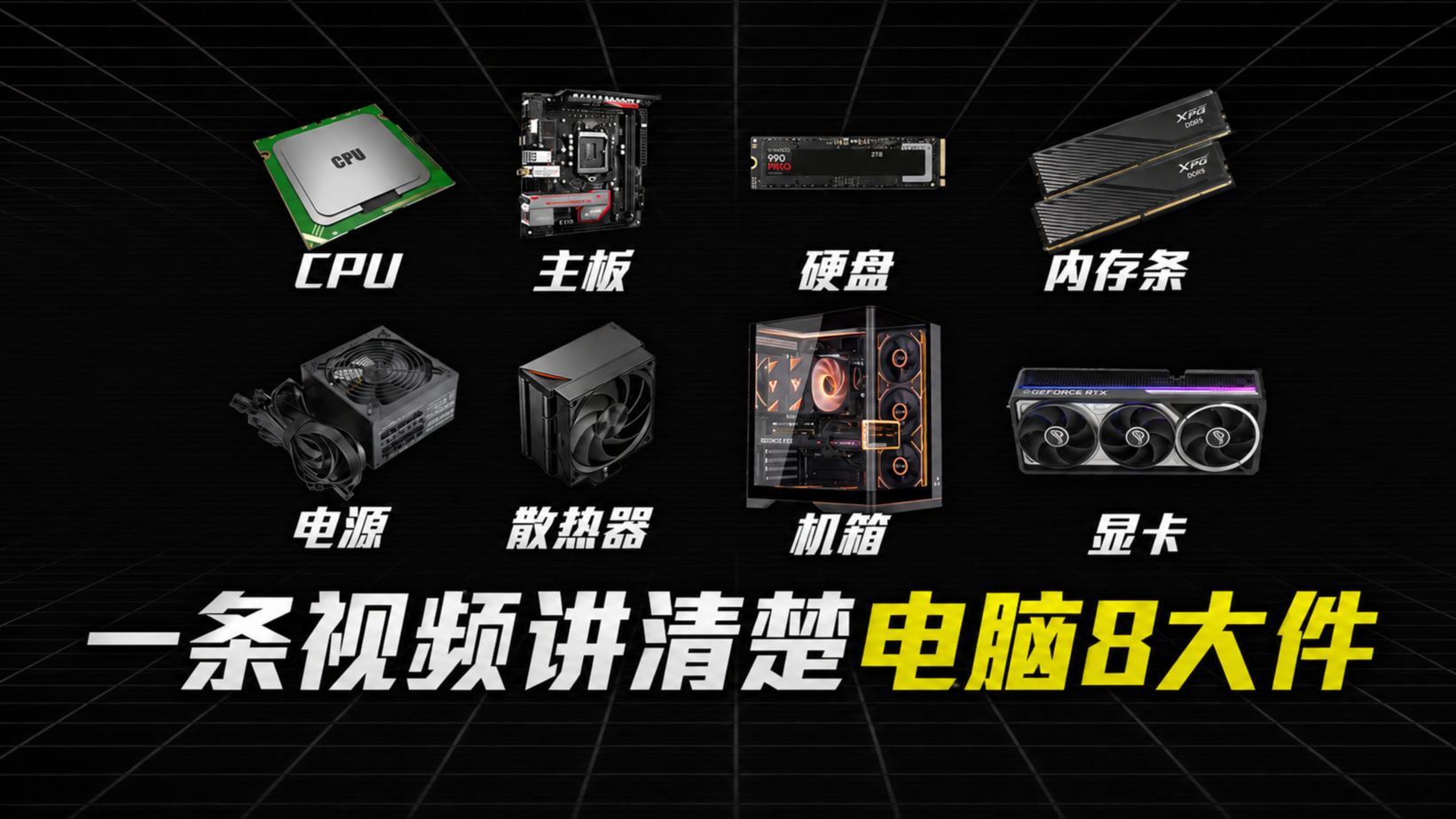
组装一台兼顾性能与寿命的电脑,核心在于平衡主板、显卡、内存、电源与硬盘的兼容性,切忌盲目追求单一硬件的高参数而忽视整体协同。
主板:搭建系统的骨架与神经中枢
主板决定了你能插什么CPU,以及扩展能力的上限,很多新手容易陷入“唯芯片组论”的误区,认为Z系列主板一定比B系列好,其实这取决于你的具体需求。
芯片组选择与接口匹配
在2026年的市场环境下,Intel和AMD的主板架构已经高度标准化,选择主板时,首先要看CPU插槽是否匹配,其次关注供电相数和散热规模,对于不超频的用户,中端芯片组足以提供稳定的性能输出。
扩展接口的重要性
不要忽视M.2接口和USB接口的数量与版本。
- M.2插槽数量:建议至少预留两个,方便未来加装高速固态硬盘。
- USB接口类型:确保后置面板有USB 3.2 Gen 2或Type-C接口,满足外设高速传输需求。
- 网卡配置:千兆网卡是基础,若追求低延迟游戏或大文件传输,建议主板集成2.5G或WiFi 7无线网卡。
业内专家指出,主板的BIOS易用性和更新频率往往被低估,良好的BIOS支持能显著降低调试难度。
显卡:图形处理的核心动力
显卡是游戏帧率和视频渲染速度的决定性因素,2026年的显卡市场,显存容量和位宽依然是硬指标,但AI加速单元(NPU)的集成度也日益重要。
显存与核心性能的平衡
选购显卡时,不要只看核心频率,显存大小直接决定了你能在多大分辨率下开启高画质纹理。
- 1080P/2K分辨率:8GB-12GB显存通常足够应对大多数3A大作。
- 4K分辨率:建议起步16GB,甚至24GB显存,以避免显存溢出导致的卡顿。
- 生产力需求:若涉及AI绘图或视频剪辑,显存带宽和CUDA核心数(N卡)或流处理器数(A卡)更为关键。
散热与噪音控制
高端显卡往往采用三风扇甚至更复杂的散热模组,在静音需求较高的场景下,选择带有智能启停技术或大面积均热板的显卡,能在低负载时保持风扇停转,实现零噪音运行。
内存:数据交换的高速公路
内存容量和频率直接影响多任务处理能力和游戏加载速度,DDR5已成为主流,但DDR4在入门级市场仍有性价比优势。
容量与频率的抉择
- 容量规划:16GB是底线,32GB是目前游戏和多任务处理的甜点配置,64GB及以上适合专业创作者。
- 频率选择:DDR5内存频率越高,延迟通常越低,但需主板支持,对于AMD平台,内存频率与Infinity Fabric总线频率同步至关重要,选择“甜点频率”往往能获得最佳性价比。
双通道与插法技巧
务必组建双通道内存,即使用两根相同容量的内存条。
- 插法顺序:通常优先插入第2和第4插槽(从CPU往外数),以确保信号完整性。
- XMP/EXPO开启:安装系统后,务必在BIOS中开启XMP(Intel)或EXPO(AMD)预设,否则内存将以基础低频运行,浪费性能。
据统计,正确开启XMP后,游戏帧率波动可减少约15%-20%,系统响应速度显著提升。
电源:稳定供电的生命线
电源是整机最容易被忽视却最重要的部件,劣质电源不仅可能导致硬件损坏,还会引发蓝屏、重启等不稳定现象。
瓦数计算与冗余设计
电源瓦数并非越大越好,但必须留有余量。
- 计算方式:CPU功耗 + 显卡功耗 + 其他配件功耗(约100W) = 整机满载功耗。
- 冗余比例:建议电源额定功率为整机满载功耗的1.5倍左右,确保电源在50%-60%负载区间运行,此时转换效率最高,噪音最低。
认证标准与模组选择
- 80 PLUS认证:金牌认证是主流选择,平衡了效率与价格,白金或钛金认证适合对电费敏感或追求极致静音的用户。
- 全模组 vs 非模组:全模组电源便于理线,提升机箱内部风道通畅度,推荐优先选择。
- ATX 3.0/3.1标准:若使用高端显卡,建议选择支持原生12VHPWR接口的电源,避免使用转接线带来的接触不良风险。
行业共识认为,电源的电容品质和纹波控制直接决定了系统的长期稳定性,切勿在电源上过度省钱。
硬盘:存储速度的直观体验
固态硬盘(SSD)已全面取代机械硬盘成为系统盘首选,PCIe 4.0和PCIe 5.0接口的普及,让读取速度突破了7000MB/s甚至10000MB/s大关。
接口协议与主控芯片
- PCIe 4.0:目前性价比最高,主流游戏和日常使用完全够用,延迟低,发热可控。
- PCIe 5.0:速度极快,但发热量大,需要良好的散热马甲,且目前多数应用场景无法完全发挥其带宽优势。
缓外速度与寿命
选购SSD时,除了看峰值读取速度,更要关注缓外写入速度和TBW(总写入字节数)。
- DRAM缓存:带有独立DRAM缓存的SSD在高负载下性能更稳定,寿命更长。
- 无缓方案:无DRAM缓存的SSD依赖HMB技术,适合预算有限且主要进行轻度办公的用户。
- 散热措施:高速SSD发热严重,务必使用主板提供的M.2散热装甲或额外加装散热片,防止因过热导致降速。
据工信部数据显示,近年来固态硬盘的平均无故障时间已大幅延长,但极端高温环境仍会显著缩短其寿命。
五大硬件协同优化指南
兼容性检查清单
在下单前,请务必核对以下关键点:
- CPU与主板:确认插槽类型(LGA1700/AM5等)及BIOS版本是否支持。
- 显卡与机箱:测量显卡长度是否超过机箱限长。
- 内存与主板:确认主板支持的内存频率上限及最大容量。
- 电源与显卡:确认电源是否有足够的8Pin/12VHPWR接口。
- 硬盘与主板:确认M.2接口是否被显卡遮挡,影响安装。
装机后的系统调优
- 更新驱动:安装最新的主板芯片组驱动和显卡驱动。
- 开启虚拟化:若使用虚拟机或安卓模拟器,需在BIOS中开启VT-x或SVM技术。
- 关闭快速启动:在某些情况下,关闭Windows快速启动有助于解决硬件识别问题。
常见问题解答
2026年组装机主板显卡内存电源硬盘搭配有哪些常见误区?
常见误区包括:为CPU配了过于高端的主板导致预算浪费;电源瓦数计算不足,导致高负载下断电;忽略SSD散热导致性能骤降;以及使用单通道内存,严重拖累CPU性能,正确做法是根据实际需求均衡配置,避免“木桶效应”。
不同预算下主板显卡内存电源硬盘的最佳组合方案是什么?
入门级(5000-7000元):B650/B760主板 + RTX 4060/RX 7600显卡 + 16GB DDR5内存 + 550W金牌电源 + 1TB PCIe 4.0 SSD。 进阶级(8000-12000元):Z790/X670主板 + RTX 4070 Super/RX 7800 XT显卡 + 32GB DDR5内存 + 750W金牌电源 + 2TB PCIe 4.0 SSD。 旗舰级(15000元以上):Z790/X670E主板 + RTX 4080 Super/RTX 4090显卡 + 64GB DDR5高频内存 + 1000W+白金电源 + 4TB PCIe 5.0 SSD。
主板显卡内存电源硬盘出现故障时如何快速定位问题?
首先观察开机自检画面或蜂鸣器代码,判断是CPU、内存还是显卡问题,若无法点亮,尝试最小化系统测试,仅保留CPU、单根内存、显卡和电源,若仍无显示,替换法测试电源和主板,若系统能进但频繁蓝屏,优先检查内存XMP设置和硬盘健康状态,再排查显卡驱动冲突。


