

iphone主题怎么装,iphone主题安装教程

iPhone主题安装的核心逻辑是通过“设置”进入“壁纸”选项,从App Store下载主题应用后,在应用内完成壁纸与锁屏组件的同步配置,即可实现个性化界面更新。
很多用户觉得iPhone换主题麻烦,其实是因为没找对入口,iOS系统本身不支持直接导入第三方主题包,而是通过“壁纸应用”来间接实现,这种机制虽然比安卓繁琐,但胜在安全、稳定,且能完美适配最新的iOS版本特性。
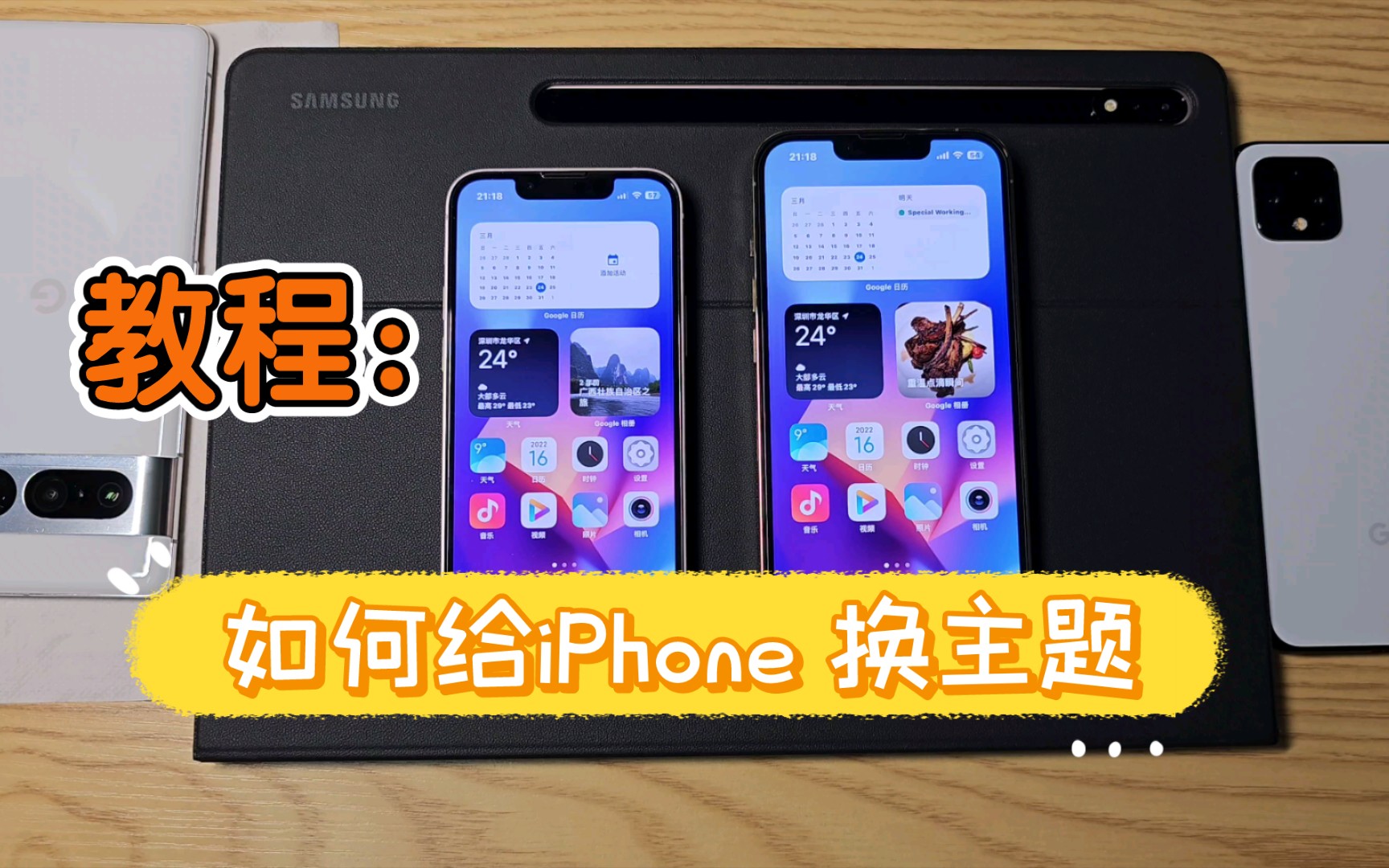

iPhone主题怎么装:核心路径解析
要理解iPhone换主题的本质,首先要明白它和安卓的区别,安卓手机通常有一个专门的“主题商店”,下载后一键应用,而iPhone没有这个独立入口,主题功能被拆解到了“壁纸”和“小组件”中。
业内专家指出,这种设计是为了保证系统底层的安全性和一致性,我们所谓的“装主题”,实际上是在安装一个能够生成特定壁纸和小组件布局的应用程序。
准备工作:检查系统版本与存储空间
在开始之前,确保你的iPhone运行的是较新的iOS版本,虽然旧版本也能用,但新版本的iOS对锁屏自定义、字体修改等功能支持更好。
存储空间检查
主题应用通常包含高清图片和动态效果,建议预留至少2GB的可用空间,如果空间不足,可能会导致应用卡顿或无法保存设置。
Apple ID登录状态
确保已登录Apple ID,部分高级主题应用需要验证账户权限,或者需要通过iCloud同步壁纸库,未登录状态下,部分功能可能受限。
主流主题应用选择与对比
市面上有无数款主题应用,如何选择?关键在于你需要的功能类型,是想要简单的壁纸更换,还是深度的锁屏组件定制?
官方与第三方应用的区别
官方壁纸应用
这类应用通常由知名设计师或媒体推出,质量高,但免费资源少,付费比例较高,适合追求极致画质和简洁设计的用户。
第三方综合主题App
这是目前最主流的选择,它们提供壁纸、锁屏组件、字体(需越狱或描述文件,较少见)、甚至图标替换,这类应用通常采用“免费+内购”模式。
数据对比:不同应用类型特点
| 应用类型 | 优点 | 缺点 | 适合人群 |
|---|---|---|---|
| 官方壁纸App | 画质极佳,无广告,系统兼容性好 | 资源有限,付费门槛高 | 极简主义者,苹果忠实用户 |
| 综合主题App | 功能丰富,组件多样,社区活跃 | 部分应用广告多,需仔细筛选 | 喜欢折腾,追求个性化用户 |
| 开源/社区App | 免费,创意独特 | 稳定性差,更新不及时 | 技术爱好者,极客用户 |
如何筛选高质量主题应用
不要只看下载量,下载量可以刷,但评分和评论更能反映真实体验。
- 查看评论区图片:重点看用户晒出的实际效果,而不是官方宣传图,注意看是否有水印、模糊或排版错乱。
- 检查更新频率:一个长期不更新的主题应用,很可能无法适配最新的iOS版本,导致闪退或显示异常。
- 关注权限请求:如果一款壁纸应用要求访问通讯录、短信等非必要权限,直接卸载,正规主题应用只需相机、相册和通知权限。
实操步骤:从下载到生效
这是最关键的部分,以一款典型的第三方主题应用为例,演示如何完成一次完整的主题更换。
第一步:下载并授权
在App Store搜索“主题”、“壁纸”或“锁屏组件”等关键词,下载评分高、评论真实的应用,打开应用后,按照提示授予“照片”和“通知”权限。
第二步:浏览与选择
应用内部通常会有分类,如“动态壁纸”、“极简主义”、“动漫”、“风景”等。
- 预览效果:点击感兴趣的主题,查看动态预览,注意观察组件布局是否合理,文字是否遮挡关键信息。
- 保存资源:部分应用需要先“保存”到本地相册,才能进行下一步设置,这一步是必须的,因为iOS不允许应用直接修改系统壁纸。
第三步:设置系统壁纸
这是最容易出错的一步,很多用户保存了图片,却忘了设置。
- 打开iPhone的“设置”。
- 点击“壁纸”。
- 点击“添加新壁纸”。
- 选择“照片”,找到刚才保存的主题图片。
- 调整位置和对齐方式,点击“添加”。
- 选择“设为壁纸对”,同时设置锁屏和主屏幕,或者分别设置。
第四步:配置锁屏组件(Widget)
如果主题包含时间、天气或日历组件,这一步至关重要。
- 长按锁屏界面,直到图标抖动。
- 点击“自定义”或号。
- 在左侧选择“锁屏”或“主屏幕”。
- 点击“添加组件”。
- 在列表中找到主题应用提供的组件,点击添加。
- 调整组件的位置和大小,点击“完成”。
常见问题:组件不显示怎么办?
如果添加后不显示,检查应用是否在后台运行,或者重启手机,部分组件需要应用保持活跃状态才能实时更新数据。
进阶技巧:深度个性化与避坑指南
掌握了基础操作后,你可以尝试更复杂的定制。
利用“快捷指令”实现自动化
一些高级用户会使用“快捷指令”App,创建自动化流程,每天早晨自动更换一张励志壁纸,或根据地理位置自动切换主题,这需要一定的学习成本,但效果极佳。
避免“主题冲突”
如果你同时安装了多个主题应用,注意不要同时启用多个应用的组件,这会导致锁屏界面混乱,甚至影响系统性能,建议只保留一个主要的主题应用,其他作为备用。
关于字体修改的真相
很多人问“iPhone怎么改字体”,在不越狱的情况下,iPhone无法全局修改系统字体,所谓的“改字体”应用,实际上是通过在锁屏或主屏幕添加带有特殊字体的组件来实现的,这是一种视觉欺骗,并非真正的系统字体修改。
行业共识认为,这种妥协是iOS封闭生态下的必然结果,如果你非常在意字体,建议选择支持自定义字体的主题应用,并通过组件展示。
iPhone主题怎么装:常见问题解答
iPhone主题怎么装才能不卡顿?
选择轻量级主题应用是关键,避免下载包含过多动态效果或超高分辨率图片的主题,在设置壁纸时,选择“缩放以适应屏幕”而非“填充”,可以减少GPU负载,定期清理应用缓存,也能保持流畅。
iPhone主题怎么装才能同步到iPad?
iOS系统不支持跨设备自动同步主题,你需要在iPad上重复上述安装步骤,你可以将主题图片保存到“iCloud云盘”,然后在iPad上从云盘下载,再手动设置为壁纸,这样虽然不能一键同步,但能保证视觉一致性。
iPhone主题怎么装后恢复默认?
如果新主题让你不适,恢复默认非常简单,打开“设置”,进入“壁纸”,选择“恢复默认壁纸”或重新选择一张系统自带的图片,对于第三方组件,只需长按锁屏界面,点击组件上的“减号”,选择“移除组件”即可,系统会自动回到初始状态,无需担心数据丢失。


