

iphone怎么关闭定位,iphone关闭定位教程

关闭iPhone定位最简单的方法是进入“设置”>“隐私与安全性”>“定位服务”,直接关闭总开关;若需针对特定应用管理,可在该页面下方选择对应APP,将其权限设置为“永不”或“使用期间”。
在数字化生活高度依赖地理位置的今天,隐私保护已成为用户的核心关切,许多iPhone用户发现,后台持续运行的定位服务不仅消耗电量,更可能泄露个人行踪轨迹,业内专家指出,过度授权定位权限是智能手机隐私泄露的主要源头之一,掌握精准关闭或限制定位的方法,不仅是优化电池续航的手段,更是构建数字安全防线的基础操作,本文将通过具体场景和实操步骤,帮助你彻底理清iPhone定位管理的逻辑。
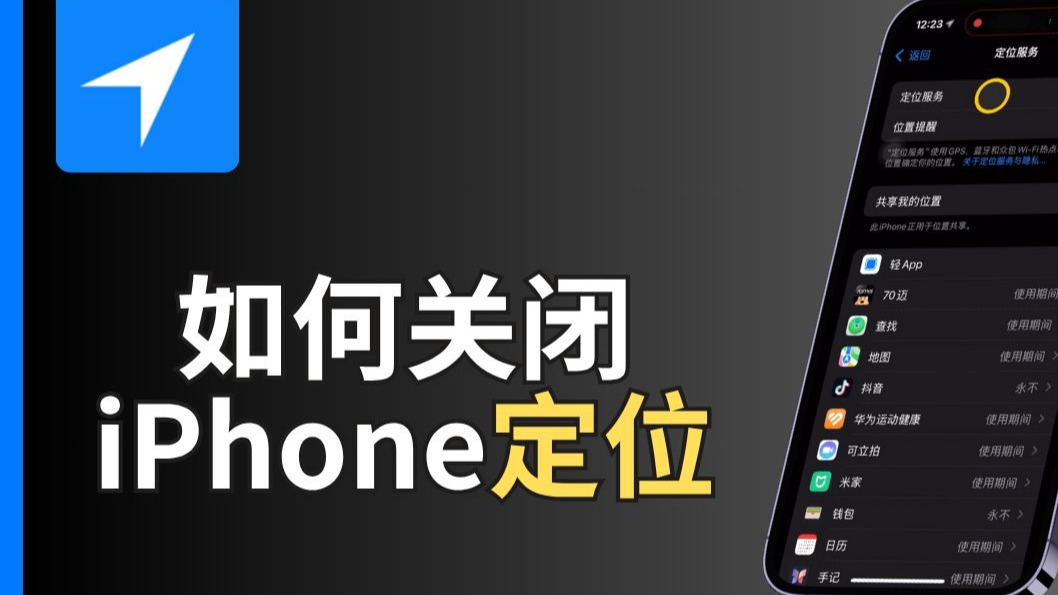

iPhone怎么关闭定位服务的完整路径
对于大多数用户而言,最直观的需求是彻底关闭定位功能,以应对极端隐私保护场景或节省电量,这一操作并非隐藏在某处深层菜单,而是集中在系统设置的核心区域。
全局关闭定位服务
当你需要让手机完全“失明”,不再向任何应用提供位置信息时,可以按照以下路径操作:
- 打开桌面上的“设置”图标。
- 向下滑动,找到并点击“隐私与安全性”选项。
- 在顶部列表中,点击“定位服务”。
- 将顶部的“定位服务”开关拨至关闭状态(灰色)。
完成上述步骤后,所有依赖GPS、Wi-Fi或基站定位的应用将立即停止获取位置数据,需要注意的是,关闭总开关后,地图导航、天气应用等核心功能将无法正常使用,需手动重新开启特定应用权限。
针对特定应用精细化管控
相比全局关闭,更推荐的做法是“按需授权”,这种策略既能满足日常使用需求,又能防止后台偷跑数据,在“定位服务”页面下方,你会看到所有已安装应用的列表,点击任意一个应用,会弹出三种权限选项:
- 永不:完全禁止该应用访问位置,适用于工具类或极少使用位置功能的应用。
- 使用App期间:仅当应用在前台运行时允许获取位置,后台自动冻结,这是平衡功能与隐私的最佳选择。
- 始终:允许应用在后台持续获取位置,仅适用于地图导航、运动追踪等高频刚需场景。
如何识别并清理“流氓”定位应用
许多用户抱怨电量掉得快,往往是因为某些社交或购物应用在后台频繁调用定位,我们可以通过以下步骤进行排查:
- 进入“设置” > “电池”。
- 查看“电池用量”列表,点击“活动”
- 观察哪些应用在“后台”消耗了大量电量。
- 回到“定位服务”,将这些高耗电应用的权限改为“永不”或“使用App期间”。
行业共识认为,通过这种“先查耗电,再改权限”的组合拳,能有效解决绝大多数因定位导致的异常耗电问题。
iPhone定位权限管理的深层技巧
仅仅知道开关在哪里是不够的,理解定位服务的底层逻辑,才能避免误操作导致的功能失效,许多用户反映,关闭定位后地图无法导航,或者天气应用显示错误城市,这通常是因为忽略了“精确位置”与“近似位置”的区别,或者未处理“系统服务”中的隐藏权限。
区分“精确位置”与“近似位置”
在iOS系统中,即使你允许应用访问位置,也可以选择是否提供精确坐标。
- 精确位置:提供米级精度的GPS数据,适用于地图导航、打车软件。
- 近似位置:仅提供城市或区域级别的大致位置,适用于天气应用、新闻推送。
对于不需要高精度的应用,建议在权限设置中关闭“精确位置”开关,这样既满足了应用的基本功能需求,又保护了你的具体住址或常去地点不被泄露,据统计,相当一部分用户并未意识到这一细分选项的存在,导致隐私信息过度暴露。
系统服务中的隐藏定位开关
在“定位服务”页面最底部,有一个“系统服务”选项,这里包含了大量用户无感知但系统必需的定位功能,
- 重要地点:系统学习你的常去地点,用于优化地图预测和照片分类。
- 基于位置的Siri建议:根据位置提供快捷操作建议。
- 设置时区:自动根据位置调整时间。
“重要地点”是隐私争议的焦点,如果你希望彻底切断系统层面的位置学习,可以进入“系统服务” > “重要地点”,输入锁屏密码后选择“删除历史记录”或关闭开关,需要注意的是,关闭此功能可能导致照片时间线混乱或地图预测不准,建议普通用户保持默认开启,仅定期清理历史记录即可。
不同场景下的定位策略对比
为了更直观地展示不同操作的影响,下表对比了三种常见定位策略的优缺点及适用场景。
| 策略类型 | 操作方式 | 优点 | 缺点 | 适用场景 |
|---|---|---|---|---|
| 全局关闭 | 关闭定位服务总开关 | 隐私绝对安全,省电效果显著 | 地图、天气、打车等核心功能失效 | 临时外出、极度隐私保护需求 |
| 精确控制 | 仅对必要APP开启“使用期间” | 平衡功能与隐私,电量消耗适中 | 需手动管理多个APP权限,稍显繁琐 | 日常长期使用,推荐方案 |
| 近似授权 | 开启定位但关闭“精确位置” | 满足基础功能,隐藏具体坐标 | 部分依赖高精度的应用(如导航)体验下降 | 天气、资讯、社交类应用 |
异地漫游与出国时的定位设置
当用户前往国外或使用非本国SIM卡时,定位服务可能会因基站差异出现漂移,建议进入“设置” > “通用” > “日期与时间”,开启“自动设置”,并确保“时区”设置为自动,这能辅助系统更准确地判断地理位置,避免因时间不同步导致的定位错误。
常见问题解答:iPhone怎么关闭定位
iPhone怎么关闭定位后,地图导航还能用吗?
不能直接使用,关闭总开关后,地图应用无法获取当前位置,也就无法规划路线,若需使用导航,必须回到“定位服务”中,将地图应用的权限重新设置为“使用App期间”或“始终”,并开启“精确位置”,建议仅在不需要导航时临时关闭,用毕即开。
iPhone怎么关闭定位能彻底防止被追踪?
完全防止被追踪在技术上极难实现,因为基站和Wi-Fi本身具备定位能力,但通过以下组合操作可最大化隐私保护:1. 关闭总定位开关;2. 在“隐私”>“分析与改进”中关闭“共享iPhone分析”;3. 关闭“重要地点”;4. 定期清除“设置”>“隐私”>“定位服务”>“系统服务”>“基于位置的广告”中的标识符,这些措施能切断绝大多数软件层面的追踪路径。
iPhone怎么关闭定位对电池续航影响多大?
定位服务是后台耗电大户之一,尤其是频繁调用GPS的应用,根据多数用户的实际反馈,将非必要应用的定位权限从“始终”改为“永不”或“使用期间”,可使日常待机时间延长10%-20%,对于老旧机型或电池健康度较低的设备,这一优化效果更为明显,建议每月检查一次电池用量,针对性地调整高耗电应用的定位权限,以维持最佳续航表现。


