

iPhone已停用怎么连接iTunes恢复?,iPhone已停用强制恢复方法

iPhone已停用并不可怕,用iTunes恢复是官方最稳妥的解锁路径,但操作前必须搞清楚停用原因和数据备份情况,否则可能直接抹掉全部资料。
停用不等于变砖:先搞懂iPhone为什么显示已停用
很多朋友看到“iPhone已停用”这行字就慌了,其实这是iOS系统的安全保护机制在起作用,当你连续多次输入错误密码,系统会判定设备可能被他人尝试破解,从而锁定设备,这个过程不是随机的,它有一个清晰的递进逻辑:

- 第5次输错:iPhone锁定1分钟
- 第6次输错:锁定5分钟
- 第7次输错:锁定15分钟
- 第8次输错:锁定60分钟
- 第10次输错:彻底停用,必须连接电脑处理
需要留意的是,这个次数计算包含锁屏期间误触密码的情况,家里有小孩乱按密码导致停用的案例,近年来越来越常见,苹果官方社区里这类求助帖占了相当一部分比例。
已停用iPhone怎么连接iTunes恢复:完整实操步骤
恢复前必做的三个判断
在你打开iTunes之前,先花一分钟确认三件事,这决定了你走哪条恢复路线:
- 确认停用界面是否显示“安全锁定”:如果显示“安全锁定”,说明设备处于更严格的保护状态,恢复后连激活都过不去
- 回忆是否开启“查找我的iPhone”:这个开关决定恢复后是否需要输入Apple ID密码
- 检查电脑是否安装最新版iTunes:Windows用户建议从微软商店下载,macOS用户直接用访达即可
标准恢复模式操作路径
对于大多数“iPhone已停用”的情况,进入恢复模式后连接iTunes是核心解法,操作路径如下:
适用设备:iPhone 8及后续机型(含全面屏系列)
- 用数据线连接电脑,确保电脑已打开iTunes或访达
- 快速按一下音量+键,快速按一下音量-键
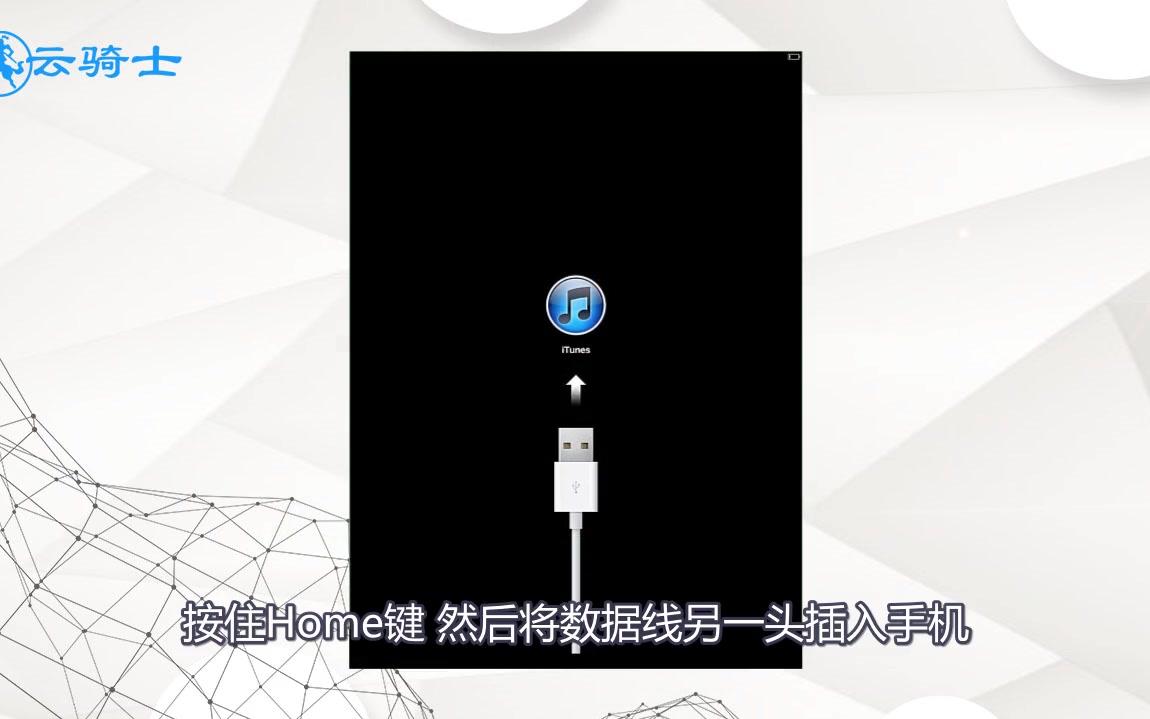
- 长按侧边电源键,直到屏幕出现恢复模式界面(一个电脑图标加一根线)
- 电脑端iTunes会弹出对话框,显示“检测到一台处于恢复模式的iPhone”
- 点击“恢复”选项,等待固件下载和写入完成
适用设备:iPhone 7/7 Plus
- 同时按住侧边电源键和音量-键
- 持续按住约10秒,直到出现恢复模式界面
- 后续操作同上
适用设备:iPhone 6s及更早机型
- 同时按住Home键和顶部电源键
- 持续按住约10秒,直到出现恢复模式界面
- 后续操作同上
行业共识认为,恢复模式是解决“iPhone已停用”问题最稳定的路径,因为它绕过了系统层面的密码验证,直接从底层重写系统文件。
如果iTunes无法识别设备怎么办
连接后iTunes没反应的场景很常见,原因通常是驱动问题或数据线问题,按以下顺序排查:
- 换用苹果原装数据线,拒绝第三方廉价线
- 拔掉所有USB外设,把iPhone插在电脑主机后置USB接口
- 在设备管理器中卸载Apple Mobile Device USB驱动,重启电脑后重新连接
- 关闭杀毒软件的USB防护功能,部分国产杀毒软件会拦截设备通信
iPhone已停用必须刷机吗:不同情况用不同方案
有备份,直接恢复
如果你之前在电脑上通过iTunes做过本地备份,或者开启了iCloud云备份,恢复过程会简单很多,用iTunes恢复后,选择“从备份恢复”,你的照片、通讯录、聊天记录都能回来,但要注意,备份时设定的锁屏密码不会保留,恢复后需要重新设置。
没有备份,但开启了iCloud照片
这类情况最让人纠结,如果你只开启了iCloud照片,而没有完整备份,那么恢复后照片能通过iCloud同步回来,但微信聊天记录、短信等本地数据会丢失,业内专家指出,平时养成自动备份习惯,比任何解锁技巧都重要。
没有任何备份,但想保数据
这时候你需要面对一个现实:通过iTunes恢复系统,本质上是一次数据抹除,市面上确实有一些第三方工具声称能“免刷机解锁”,但它们的原理多是利用系统漏洞,成功率不稳定,且存在隐私风险,如果你对数据有强烈需求,建议先把手机放着,等几天再试——部分停用状态会在一定时间后自动解除,让你重新输入密码。
停用后连不上家里的Wi-Fi
部分用户在停用界面会发现Wi-Fi按钮是灰色的,这是因为系统禁止在停用状态下连接网络,防止远程擦除或定位,这种情况不影响连接iTunes恢复,直接用数据线连接电脑即可。
恢复过程中常见的卡住问题及对策
卡在“正在恢复”进度条
多数情况下是网络问题导致固件下载中断,你可以手动下载对应机型的iOS固件文件,然后在iTunes中按住Shift键(Mac按住Option键)点击“恢复”,选择本地固件包,推荐从ipsw.me这类固件索引站获取下载链接,下载后校验文件大小是否与官方一致。
恢复完成后显示“恢复模式”循环
这是比较棘手的情况,说明系统写入不完整或硬件存在问题,先尝试强制重启:
- 快速按音量+、音量-,长按电源键直到出现苹果Logo
- 如果还是回到恢复模式,重新执行一次完整的恢复流程
- 多次尝试后依然循环,大概率是存储芯片或主板故障,建议送修
恢复后激活锁卡住
如果你开启了“查找我的iPhone”,恢复完成后需要输入原Apple ID密码才能激活,这时候只有两个办法:回忆密码,或通过苹果官网的iforgot.apple.com找回,找不回密码的话,只能提供购买凭证联系苹果客服解锁,没有捷径。
iPhone已停用用iTunes恢复要多久:时间成本拆解
整个恢复流程的时间由三个环节构成,下表帮你预估总耗时:
| 环节 | 耗时参考 | 影响因素 |
|---|---|---|
| 固件下载 | 10-30分钟 | 网速、固件包大小(约5-7GB) |
| 系统写入 | 5-15分钟 | 电脑USB接口速度、iPhone存储芯片性能 |
| 数据恢复 | 20-60分钟 | 备份数据量大小 |
需要特别提醒的是,恢复完成后首次开机设置阶段,如果选择从iCloud备份恢复,几百GB的照片和聊天记录可能需要一整个晚上才能同步完,建议在Wi-Fi环境下操作,并连接电源。
防止再次停用的五个日常习惯
解锁只是第一步,避免重蹈覆辙才是关键,以下习惯能大幅降低再次遇到“iPhone已停用”的概率:
- 关闭“轻点唤醒”和“抬起唤醒”:这两个功能容易在口袋中误触密码界面
- 设置简单易记的密码:六位数字密码固然安全,但如果你经常忘,可以考虑四位数字或自定义字母数字组合
- 开启“面容ID或触控ID”:生物识别解锁能减少手动输入密码的频率
- 定期在电脑上做一次本地备份:每月一次,连接iTunes点击“立即备份”,耗时约10分钟
- 给孩子单独设置“引导式访问”:在设置-辅助功能-引导式访问中开启,可以限制孩子只能使用某个App,无法退出到主屏幕乱按
iPhone已停用数据还能保住吗:不同恢复方式的数据结果
数据能否保住,取决于你选择的恢复路径,这里用表格做一个清晰对比:
| 恢复方式 | 数据结果 | 适用前提 |
|---|---|---|
| iTunes恢复(无备份) | 全部数据被抹除 | 任何情况都适用 |
| iTunes恢复(有本地备份) | 备份时间点的数据完整保留 | 近期做过备份 |
| iCloud恢复 | 备份时间点的数据完整保留 | 开启iCloud备份且备份时间较新 |
| 第三方工具 | 部分数据可能保留,但存在风险 | 设备型号较老、系统版本较低 |
需要特别说明的是,“iTunes恢复”和“抹掉所有内容和设置”是两回事,前者是重刷系统,后者是系统内操作,停用状态下你无法进入系统,所以唯一的官方路径就是iTunes恢复。
刷机后Apple ID和面容ID设置要点
恢复完成后,设备会引导你重新设置,有几个细节容易被忽略:
- 面容ID或触控ID需要重新录入:这是正常的,不是设备故障
- Apple Pay银行卡需要重新添加:出于安全考虑,系统会强制清除支付信息
- “查找我的iPhone”需要重新开启:在设置-顶部你的头像-iCloud-查找中手动打开
- 自动更新和备份设置建议全部恢复默认:避免下次遇到问题时又没有备份
据工信部网络安全数据显示,移动设备数据丢失类投诉中,因忘记密码导致的比例近年来呈上升趋势,侧面说明用户对设备备份功能的重视程度仍然不够。
相关搜索问题解答
已经停用的iPhone怎么强制恢复出厂设置
进入恢复模式后连接电脑,iTunes会弹出“恢复或更新”选项,点击“恢复”即可强制重刷系统,这个过程不经过设备端确认,相当于底层强制重置,操作前确认电脑已联网,因为需要下载匹配的固件文件。
停用状态下怎么关闭查找我的iPhone
停用状态下无法直接操作手机关闭查找功能,但如果你在电脑端登录icloud.com,在“查找”中移除这台设备,那么恢复完成后就不会出现激活锁,需要提醒的是,移除设备后“查找”功能会关闭,但Apple ID密码仍然需要。
iPhone已停用刷机要多少钱
自己动手操作的成本为零,只需一台电脑和一根数据线,去第三方维修店处理,价格通常在50-200元之间,视城市和店铺而定,苹果官方直营店不提供密码解锁服务,他们只能帮你刷机,且要求提供购买凭证,无论选择哪种方式,都要确认设备没有开启激活锁,否则刷机后依然无法激活使用。


