

iPhone读屏幕怎么开启?,苹果手机读屏幕怎么设置

iPhone的读屏幕功能就是内置的旁白(VoiceOver),它能语音描述屏幕上的每个元素,让你在不看屏幕的情况下也能完整操作手机,对视力障碍用户或需要免提场景的人极其实用。
很多人第一次听到“iPhone读屏幕”会以为是个第三方App,其实它是苹果从系统底层整合的辅助功能,从iPhone 3GS开始就存在,经过多年迭代已经非常成熟,它不只读文字,连图标、按钮、电量、通知都会用语音告诉你,如果你刚接触这个功能,或者想帮家里的长辈设置,这篇文章会从开启到高级技巧全部拆解清楚。
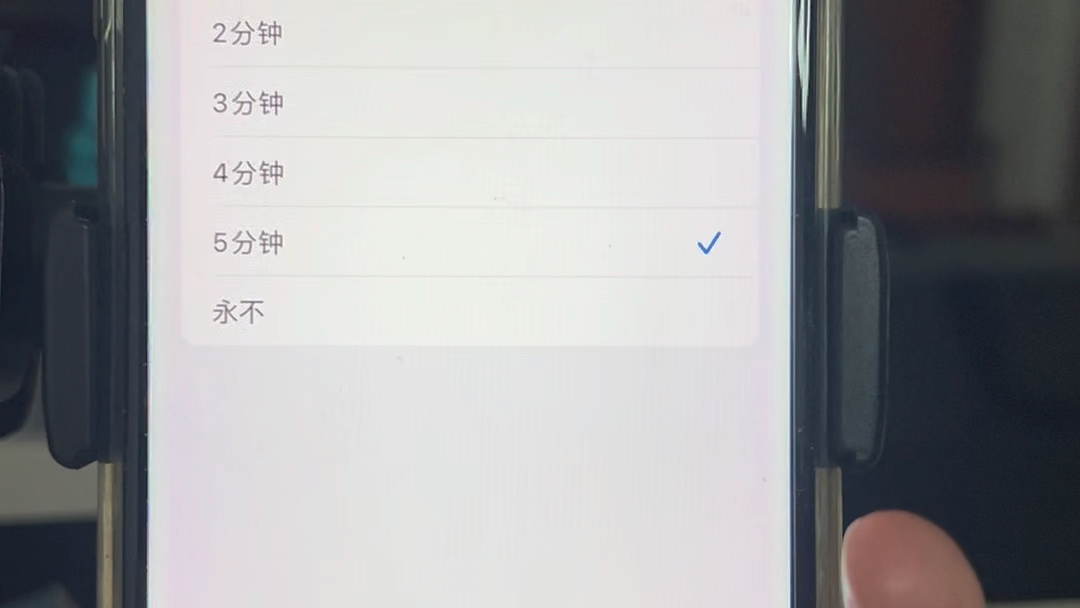

iPhone读屏幕功能怎么开启
开启方式有几种,最直接的是通过系统设置,但如果你暂时看不见屏幕,可以利用Siri或者提前设置好的快捷键,这里分成三种情况,你可以根据自己当前的状态选。
通过设置打开旁白
操作路径:打开iPhone的“设置”App,进入“辅助功能”,再点“旁白”,把开关打开即可,第一次开启时系统会弹出一个提示,告诉你旁白会改变手势操作方式,点“确定”继续,之后屏幕上的所有操作都会变成旁白模式,需要双击才能激活项目,单指滑动会逐个朗读元素,手势规则和普通模式完全不同。
使用Siri快速激活
如果你已经看不清屏幕,可以直接喊“嘿Siri,打开旁白”或者“嘿Siri,开启屏幕朗读”,Siri会立刻执行,不需要手动操作,注意,如果Siri没反应,可以先确认Siri是不是在“设置 > Siri与搜索”里开启了,这个方法在开车或手里拿着东西时最方便,属于“免提式”开启。
辅助功能快捷键
很多人不知道iPhone有个“连按三次侧边按钮”的快捷入口,前提是你先在“设置 > 辅助功能 > 辅助功能快捷键”里勾选“旁白”,之后不管在哪个界面,只要连按三次侧边按钮(或主屏幕按钮,取决于机型),旁白就会立即打开或关闭,这个设计的初衷是让你在需要时快速切换,不用进菜单翻找。
iPhone读屏幕功能怎么用
开启旁白后,整个操作逻辑都会变,你不能再像以前一样点按,而是要先“聚焦”再“激活”,这个学习成本不高,但需要适应,以下是最常用的操作,分基础手势和进阶技巧。
基础手势操作
- 单指单击:选中一个项目,旁白会朗读它的名称和类型,比如你摸到“微信”图标,它会说“微信,App”。
- 单指双击:激活选中的项目,相当于普通模式下的“单击”,比如你听到“微信”后,快速双击屏幕,微信就会打开。
- 单指三击:激活“屏幕遮蔽”功能,让屏幕变黑但旁白继续工作,省电且保护隐私。
- 双指单点:停止当前朗读,或者开始/暂停当前内容。
- 双指三击:打开或关闭屏幕遮蔽,和单指三击效果一样,但双指更稳定。
- 三指单点:静音旁白,但不关闭功能。
- 三指左右滑动:翻页,比如在主屏幕左右滑动切换页面。
这些手势在苹果官方文档里都有详细说明,但实际操作时你只需要记住“单击选中,双击打开”这个核心规则,其他的可以边用边学。
转子功能
转子是旁白里一个很巧妙的设计,相当于一个快捷设置盘,操作方法是双指在屏幕上做旋转动作(像拧一个旋钮),每次转动都会切换一个功能选项,比如你可以把转子调成“单字朗读”,这样阅读时就会逐字念;调成“行”,就会逐行读;调成“链接”,就会跳到下一个链接,转子还可以控制语速、音量、语音选择等,你需要先在“设置 > 辅助功能 > 旁白 > 转子”里勾选你需要的项目,那些项目就会出现在转子中。
如果你只想让iPhone把当前屏幕上的文字全部读出来,不需要完整开启旁白,还有另一个轻量级功能——朗读屏幕,在“设置 > 辅助功能 > 朗读内容”里,打开“朗读屏幕”,之后在任何界面,用两根手指从屏幕顶部向下滑动,iPhone就会开始朗读屏幕上所有文本,这个功能适合阅读文章、网页或邮件,不会改变手势操作,比旁白更容易上手,很多用户把“朗读屏幕”作为iPhone读屏幕功能的入门选择,因为它不需要适应新的交互方式。
iPhone读屏幕功能适合哪些场景
不少人对这个功能有刻板印象,觉得只有盲人才用,实际上它在日常场景中非常实用,尤其是当你双手被占用或眼睛需要专注其他地方时。
视障人士日常使用
这是旁白最原始的设计目标,据统计,相当一部分视障用户将iPhone作为首选手机,因为旁白与iOS的深度整合让几乎所有操作都可语音化,从打电话、发短信到用地图导航、识别钞票(通过App),旁白配合其他辅助功能(如放大器、语音控制)能覆盖大部分生活场景,业内专家指出,苹果在无障碍领域的持续投入让iPhone在这一群体中拥有较高口碑。
开车或双手忙碌时
你在开车、做饭、健身或手上沾了水时,没法盯着屏幕,这时候可以用旁白或朗读屏幕来听通知、看消息、切歌,比如你收到一条微信,旁白会自动朗读内容(如果开启“播报通知”),你不用拿手机就能知道谁发了什么,如果配合Siri,甚至可以做到完全语音回复,这个场景下,你不需要真正学会旁白的全部手势,只打开“朗读屏幕”或“播报通知”就已经够用。
学习与阅读
有些人用朗读屏幕来“听书”,把长文章或电子书转成语音,iPhone自带的语音引擎质量不错,支持多种语言,语速可调,比很多第三方TTS App更自然,你还可以在“朗读内容”里设置“语音控制器”,随时暂停、快进或后退,适合在通勤或睡前使用。
iPhone读屏幕功能对比安卓同类功能
很多用户会在买手机前对比两边的无障碍体验,尤其是视障用户或家里有老人需要辅助功能的人,这里简单从几个关键维度对比,帮你做决定时不盲目。
交互方式差异
安卓的读屏功能叫“TalkBack”,原理和旁白类似,都是触摸聚焦加双击激活,但旁白的手势更加统一和直觉化,比如转子功能在安卓上目前没有完全对应的设计,旁白还支持“手势控制”,可以自定义单指画某个形状来触发特定操作,比如画个“L”打开通知中心,TalkBack在自定义手势上更灵活,但上手门槛稍高,行业共识认为,旁白的出厂设置更符合大多数人的直觉,而TalkBack需要更多调教才能达到同样效率。
语音引擎质量
苹果的语音引擎一直很稳定,中文语音(Siri声音)自然度不错,而且支持多种方言(如粤语、台湾国语),安卓的语音引擎因厂商而异,Google原生的TTS很清晰,但国内厂商往往预装自己的语音库,质量参差不齐,在朗读长文本时,旁白的断句和停顿更自然,不会出现奇怪的连读。
生态整合
这是iPhone读屏幕功能的优势,旁白与iOS的App Store、Apple Watch、Apple TV、iCloud等深度打通,比如你在iPhone上旁白开启后,配对的Watch也会自动启用旁白,不需要单独设置,第三方App的适配也比较积极,因为苹果对无障碍有严格的审核要求,安卓这边,App适配参差不齐,很多国产App对TalkBack支持很差,经常出现无标签按钮或朗读乱码。
iPhone读屏幕常见问题
旁白开启后屏幕变暗或黑屏,是坏了吗?
不是,这是正常现象,旁白有个“屏幕遮蔽”功能,可以关闭屏幕显示以省电和保护隐私,如果你开旁白后屏幕黑了,但语音还在,说明无意中触发了遮蔽,用双指三击可以恢复显示,如果不想用这个功能,可以在“设置 > 辅助功能 > 旁白 > 屏幕遮蔽”里关掉。旁白模式下怎么打字?
旁白支持两种输入方式:标准打字和触摸打字,标准打字是选中一个字母后双击输入,触摸打字是手指在键盘上滑动,抬起手指时输入选中的字母,你可以在“设置 > 辅助功能 > 旁白 > 输入样式”里切换,建议新手先开“触摸打字”,速度更快,也可以用语音输入代替,在键盘上双击听写按钮,直接说话。iPhone读屏幕功能会不会让手机变卡?
旁白本身是系统级服务,资源占用极小,不会影响性能,但如果你开了“朗读屏幕”并同时使用多个后台App,可能会感到轻微延迟,尤其在旧机型上,多数情况下不影响流畅度,如果卡顿明显,可以检查“设置 > 辅助功能 > 旁白 > 语速”,调高语速有时能减少处理负担。旁白和朗读屏幕让iPhone真正做到“能看也能听”,无论你是视力障碍者还是单纯想解放双手,它都能成为你手机里一个隐形但强大的伙伴,花十几分钟学会基本手势,你会发现手机操作完全多了一种方式。


