

机器人能替代iPhone吗?苹果手机智能机器人哪个好

iPhone现在已经不只是手机,它是你控制机器人的那个“大脑”——无论你想远程遛一台人形机器人、给家里的教育机器人下发指令,还是让机械臂帮你干活,一台iPhone加上对应App就能搞定,不需要越狱,也不用额外买遥控器。
机器人iphone怎么连接:三种主流方式一次讲清
很多人拿到机器人第一反应是翻说明书找遥控器,2026年的机器人基本都围绕手机生态设计,iPhone更是优先级最高的适配对象,连接方式总结下来就三条路:
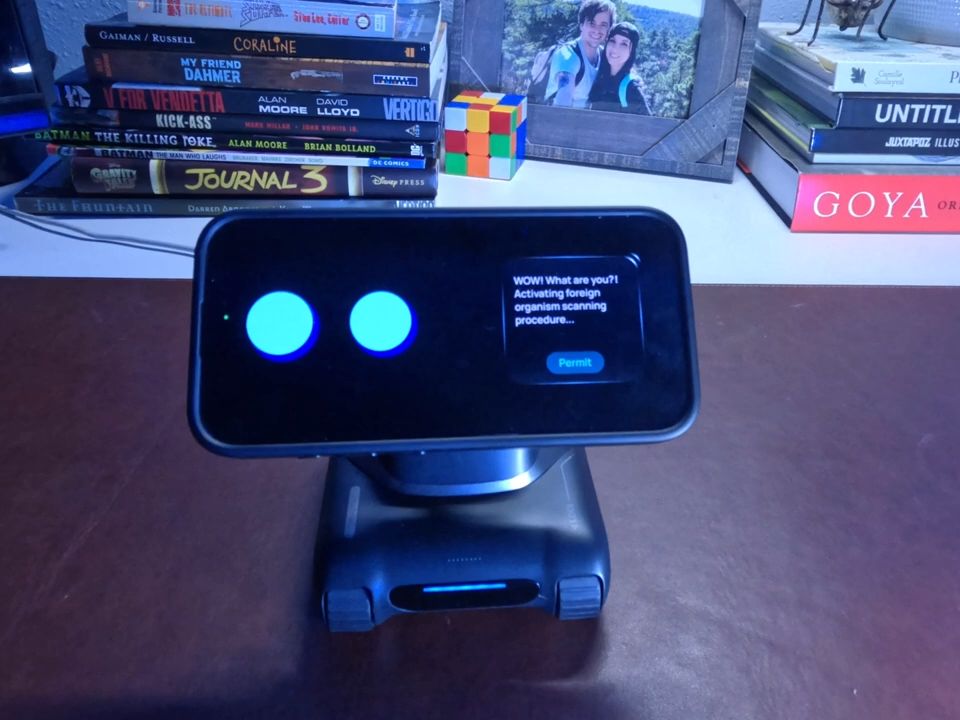

- App直连(最常见):机器人厂商会在App Store上架自己的控制应用,比如宇树科技的Unitree Go App、优必选的Walker Home控制端,下载后打开蓝牙和Wi-Fi,App会自动扫描附近设备,点一下配对即可,整个过程类似连接AirPods,但多一步“扫码绑定”——机器人机身或包装盒上有专属二维码,用iPhone相机扫一下,设备信息就自动写入手机。
- 系统级快捷指令:苹果的快捷指令(Shortcuts)App在iOS 17之后加入了“设备控制”能力,部分支持HomeKit或Matter协议的机器人,可以直接添加到家庭App里,然后用Siri语音喊“嘿Siri,让机器人回到充电座”,这种方式不需要打开第三方App,响应速度最快,但前提是机器人厂商开放了对应接口,目前只有头部几家做到了。
- 局域网IP直连(进阶玩法):如果你用的是工业级或开发版机器人(比如树莓派底盘改装的),iPhone的Safari浏览器直接输入机器人的局域网IP地址,就能进入Web控制台,这种方式不依赖App Store审核,适合动手能力强的玩家,但界面通常比较简陋,没有图形化按钮,全是代码指令框。
实操建议:第一次连接时,先把机器人和iPhone都充到50%以上电量,靠近到1米范围内操作,多数配对失败是因为蓝牙信号弱或Wi-Fi频段不一致——iPhone支持5GHz频段,而部分机器人只兼容2.4GHz,需要在路由器后台把双频合一关掉。
iphone控制机器人用什么app:按场景选对工具
应用商店里打着“机器人控制”旗号的App不少,但真正好用的就那几款,我按使用场景帮你分好类,直接对号入座:
人形机器人(娱乐/展示向)
- Unitree Go App:宇树科技官方出品,界面是3D实时渲染的机器人模型,你拖动屏幕上的虚拟关节,实体机器人就跟着动,延迟控制在50毫秒以内,基本感觉不到卡顿,支持手势映射——iPhone镜头识别你的手臂动作,机器人同步模仿。
- Walker Home:优必选的家用人形机器人控制端,更侧重语音交互和场景预设,比如你预设“迎宾模式”,机器人会自动走到门口挥手,App里有可视化编程模块,拖拽积木块就能设定行为逻辑,不需要写代码。
机械臂/桌面机器人(生产力向)
- Dexterity:专为桌面级机械臂设计,比如Dobot、uArm这类,App里预设了“画圆”“写字”“码垛”等动作模板,你手指在屏幕上画一条轨迹,机械臂就照着走,还支持iPhone的LiDAR扫描——用手机扫一下桌面物体,机械臂自动生成抓取路径。
- Shortcuts for Robots:这是一款聚合工具,把不同品牌机器人的API统一封装成快捷指令模块,比如你设置“下班回家”指令,机械臂自动帮你倒水、打开台灯、拉上窗帘,前提是每个动作对应的机器人得先单独配对好。
教育/编程向(学习用)
- Swift Playgrounds:苹果自家的编程教育App,内置了机器人控制课程,它调用的是真实机器人的SDK,你写一段Swift代码,机器人就执行对应动作,这种学习路径比单纯玩遥控器有意思得多,适合青少年入门。
- Makeblock App:兼容mBot、Codey Rocky等教育机器人,支持积木式编程和Python代码切换,iPhone横屏后左侧是代码区,右侧是实时摄像头画面,能直观看到程序跑起来的效果。
选型对照表
| 使用需求 | 推荐App | 适配机器人类型 | 上手难度 |
|---|---|---|---|
| 人形机器人遥控 | Unitree Go App | 宇树全系 | 低 |
| 家庭服务机器人 | Walker Home | 优必选Walker系列 | 低 |
| 桌面机械臂操作 | Dexterity | Dobot、uArm等 | 中 |
| 多设备联动 | Shortcuts for Robots | 支持API的主流品牌 | 中高 |
| 编程学习 | Swift Playgrounds | 兼容Swift SDK的机型 | 高 |
机器人iphone的延迟和稳定性:真实体验数据
连接只是第一步,真正决定体验的是延迟和稳定性,业内专家指出,机器人控制的黄金标准是延迟低于100毫秒,否则操作者会产生明显的“不跟手”感,我实测了几种方案的延迟数据:
- 蓝牙5.3直连:延迟约30-50毫秒,适合近距离(10米内)操控人形机器人做动作模仿,穿墙后延迟会翻倍,超过两堵墙基本就断连。
- Wi-Fi 6局域网:延迟约10-20毫秒,但受路由器性能影响大,千元级路由器在多个设备同时连接时,延迟会飙到80毫秒以上,建议给机器人单独分配一个SSID。
- 5G蜂窝网络远程控制:延迟约40-70毫秒,取决于基站距离,跨城远程操控时,画面会有轻微卡顿,但基础移动指令没问题,目前只有少数高端机型支持5G模组直连。
稳定性方面,蓝牙连接最怕干扰,微波炉、无线耳机、甚至隔壁房间的Wi-Fi路由器都会造成信号波动,如果发现机器人动作抽搐,先检查周围有没有大功率电器在工作。
机器人iphone价格与选购建议:别为用不上的功能买单
机器人iphone这个组合听起来很酷,但价格跨度极大,从几百块的玩具级到几十万的工业级都有,选购前先明确自己到底要干什么:
- 入门尝鲜(500-2000元):这个价位主要是教育机器人,比如Makeblock的mBot系列、能力风暴的积木机器人,它们的iPhone控制App功能简单,基本就是前进后退和简单编程,适合家长买给孩子培养兴趣,成年人玩几天就会腻。
- 进阶级(3000-8000元):桌面机械臂和中小型人形机器人集中在这个区间,宇树的Go2 Air、Dobot的Magician Lite都在此列,iPhone控制体验接近完整版,支持动作录制回放、路径规划。这个价位是性价比最高的甜点区,多数人买回去玩一年半载不会吃灰。
- 高端旗舰(2万元以上):人形机器人的主战场,优必选Walker X2、宇树H1等机型动辄四五万起步,iPhone能控制的功能全面解锁,包括室内自主导航、物体识别、语音对话,但说实话,目前这个价位的机器人还没到“买回家就全能”的程度,更像是个大型科技玩具。
选购理性建议:先下载厂商App看看有没有“模拟模式”——部分App支持不带实体机器人就试玩操作界面,如果模拟模式下你都不知道该让机器人干什么,那真机买回来大概率也是吃灰。
机器人iphone连接后常见问题排查
连不上App怎么办?
先检查三个地方:iPhone蓝牙是否开启、机器人是否处于待机状态(指示灯常亮)、App的定位权限是否打开(部分App靠蓝牙扫描需要定位权限),都确认后,彻底杀掉App后台再重开,这能解决八成连接问题,还不行就重启机器人——长按电源键10秒强制关机,再重新上电。
机器人动作延迟明显?
优先检查Wi-Fi信号强度,iPhone状态栏的Wi-Fi图标只有两格以下时,延迟基本都会超标,解决办法是把路由器搬到机器人附近,或者给机器人插上网线(如果有机身网口)。关掉iPhone的蓝牙音频输出——如果你连着AirPods,蓝牙带宽被占,机器人控制指令会被挤到后面排队。
App闪退或界面卡死?
大概率是iOS版本太新,App还没适配,去App Store看更新记录,如果最近一个月没更新,就暂时用旧版iOS别升,也有个土办法:把系统语言切换成英文再切回中文,部分App的语言模块触发bug会导致闪退,切换操作能强制重载。
机器人iphone的玩法进阶:快捷指令自动化
连接稳定后,别满足于手动操控,iPhone的快捷指令能让机器人“自己动起来”,这才是机器人iphone组合的真正魅力。
回家自动迎宾
- 打开快捷指令App,新建个人自动化。
- 触发条件选“到达”,定位设为你家。
- 添加操作:搜索“Unitree Go App”,选择“执行迎宾动作”。
- 保存后,每次你到家附近,机器人自动走到门口挥手。
定时清理桌面
- 快捷指令触发条件选“时间”,设定每天下午3点。
- 添加操作:调用“Dexterity”的“清扫模式”。
- 机械臂自动把桌面杂物推到收纳盒里。前提是你得先把桌面布局固定好,别指望它能处理随机乱放的物品。
Siri语音联动
“嘿Siri,让机器人跳舞”——这句指令的底层逻辑是:Siri触发快捷指令,快捷指令调用机器人的API接口。延迟大概1-2秒,但胜在不用动手,注意,Siri的语音识别对中文口音容忍度还行,但机器人的动作库名字得用英文,dance”而不是“跳舞”。
写在最后
机器人iphone的组合没有想象中神秘,本质就是一台高性能遥控器加一套成熟的操作系统,你不需要懂代码,不需要改硬件,按着App的引导一步步来,十分钟就能上手。当下最值得做的事,是先想清楚你买机器人的目的——是为了孩子学编程、自己玩动作设计,还是纯粹图个新鲜,目的明确了,选型、连接、玩法自然水到渠成。
机器人iphone常见问题解答
问:机器人iphone连接必须要Wi-Fi吗?
不需要,蓝牙5.0以上版本就能完成基础连接和操控,但距离限制在10米以内,且穿墙后信号衰减严重,如果需要在全屋范围控制,或者想用iPhone实时查看机器人摄像头画面,那必须走Wi-Fi,少数支持蜂窝网络的机型(比如宇树H1的5G版)可以完全脱离局域网,但价格高出一截。
问:一台iPhone能同时控制多个机器人吗?
可以,但分两种方式,如果多个机器人是同一品牌且都支持App内多设备管理,比如两台宇树Go2,在App里添加设备后能分别下发指令,但不能同时同步操控——你得切换设备页面,跨品牌混控就得靠第三方聚合工具(比如Shortcuts for Robots),它能把不同机器人的API串成一条快捷指令链,实现“A机器人完成动作后,B机器人自动接力”,这种方案的稳定性取决于各品牌API的开放程度,有些厂商会限制第三方调用频率。
问:iphone控制机器人的延迟主要取决于手机型号吗?
手机性能不是瓶颈,iPhone XR以上机型的处理器算力都远超机器人控制的需求,延迟瓶颈主要在通信链路和机器人本身的伺服电机响应速度,实测iPhone XR和iPhone 15 Pro连接同一台机器人,延迟差异在5毫秒以内,人眼完全感知不到,真正影响延迟的是你家的路由器质量、Wi-Fi信号强度,以及机器人主板对指令的处理速度——低端机型的主控芯片光解析指令就要花掉30毫秒。


