

怎么导出iphone的录音,iphone录音怎么导出到电脑?

导出iPhone录音最直接的方法是打开“语音备忘录”App,选择录音后点击分享按钮,通过隔空投送、微信、邮件或存储到“文件”App完成传输;若需要导出到电脑,则可通过数据线连接后,在电脑端访问“语音备忘录”的“VoiceMemos”文件夹直接拷贝。
很多人录完音后就以为万事大吉,等到要交作业、剪片子或者整理会议记录时,才发现不知道把几十分钟的音频文件怎么从手机里弄出来,我遇到过不少用户,买了iPhone用了三年,从来没碰过语音备忘录的分享按钮,每次都是开着另一台设备外放录制,音质惨不忍睹,这篇文章直接把所有可行的导出路径掰开揉碎讲清楚,你只需要对照自己的使用场景,挑一条走通就够了。
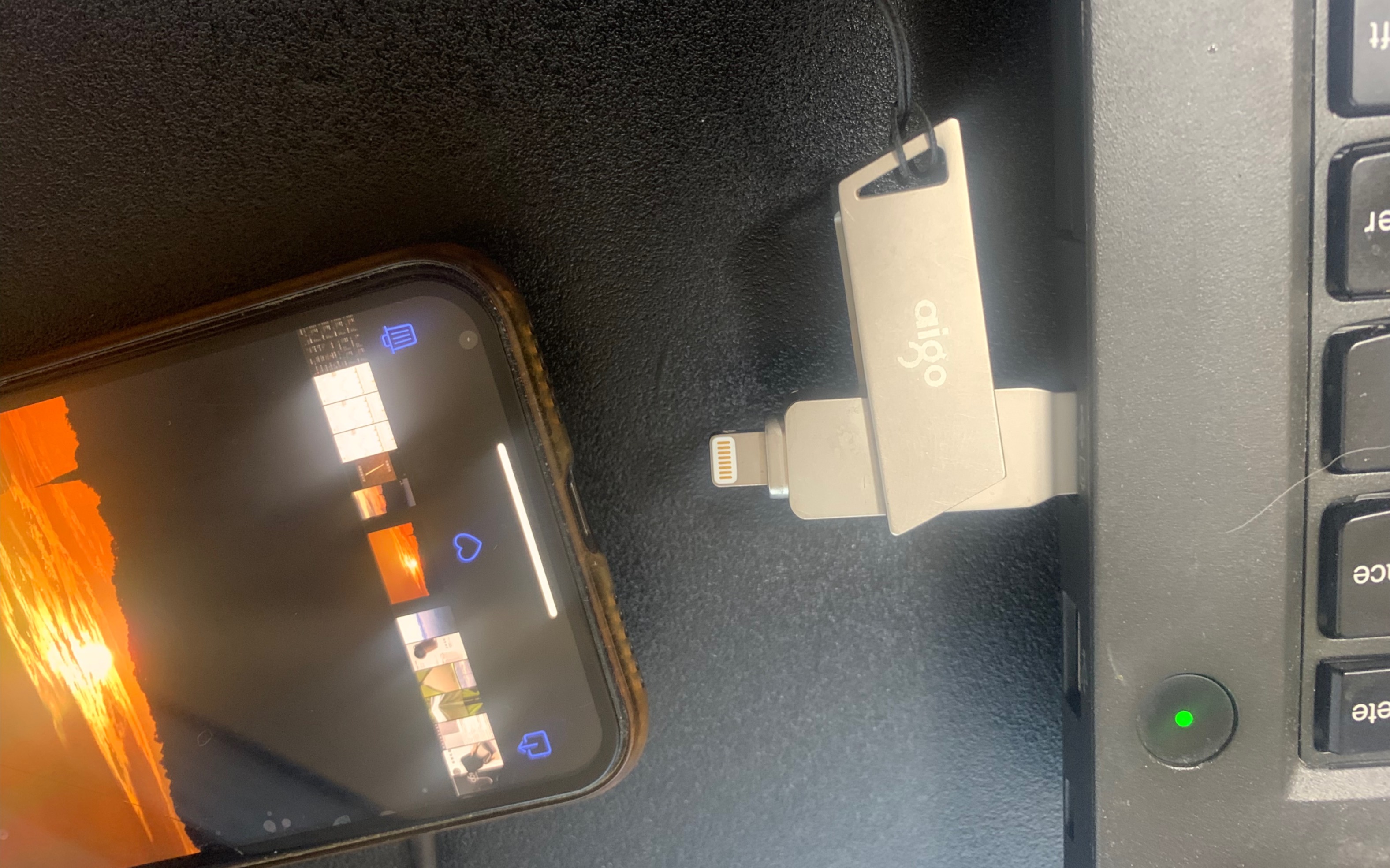

把iPhone录音导出到电脑的两种主流方式
如果你的实际需求是“苹果手机语音备忘录导出到电脑”,那么分两种情况:电脑是Mac还是Windows,操作路径差别很大,千万别用错方法。
用数据线连接Mac电脑导出
这是所有方式里最稳定、速度最快的,适合动辄一两个小时的长音频,不需要装任何第三方软件,iPhone和Mac之间天生互认。
- 用数据线把iPhone连接到Mac,如果手机弹出“信任此电脑”的提示,点击“信任”并输入锁屏密码。
- 打开Mac上的“访达”(Finder),在左侧边栏的“位置”区域找到你的iPhone设备名,点击进入。
- 在顶部标签栏里,找到“文件”这个选项卡,点击进去。
- 往下滚动,找到“语音备忘录”这个App的文件夹列表,你会看到一个名为“VoiceMemos”的文件夹,里面按日期排列着所有录音文件。
- 直接把需要的录音拖拽到Mac桌面或其他文件夹,导出即完成。
需要说明的是,从iOS 15或macOS Monterey之后,录音文件在这个文件夹里的后缀名是.m4a,大多数播放器和剪辑软件都直接识别。
Windows电脑导出需要借助“文件共享”功能
Windows操作系统的用户没法直接访问iPhone的文件系统,但苹果在iTunes或“Apple设备”应用中预留了“文件共享”的入口,行业共识认为这是目前Windows平台最稳妥的方案。
- 先在电脑上安装iTunes(从微软商店下载的新版叫“Apple设备”,名字不同但操作逻辑一致),并用你的Apple ID登录。
- 数据线连接iPhone到电脑,如果手机弹出“信任此电脑”,照旧点击信任。
- 打开iTunes或Apple设备应用,点击左上角设备图标进入手机管理页面。
- 在左侧列表中找到“文件共享”分类,点击进入后,你会在右侧看到所有支持文件共享的App。
- 找到“语音备忘录”,点击它,右边就会出现所有录音文件列表。
- 选中需要导出的录音,点击“保存到”按钮,即可把文件另存到Windows的任意文件夹。
这个方法比较挑数据线的质量,原装线或经过MFi认证的线良率更高,杂牌线经常出现反复断开的情况。
iPhone录音不用电脑,如何直接发给别人
如果是“iphone录音怎么发给别人”的场景,其实连电脑都不用碰,手机端直接操作就是最快的,不少人问我“为什么按了分享按钮却发不出去”,多半是没搞懂弹出来的菜单里各个图标的作用。
用“隔空投送”发给附近的苹果设备
这是苹果生态里体验最顺滑的功能,相当于用蓝牙和Wi-Fi搭了一座临时桥梁,传输几十MB的录音文件只需要几秒钟,而且完全不失真。
- 打开语音备忘录,点击需要分享的那条录音。
- 点击右下角的“...”图标(或长按录音列表里的那条录音),选择“分享”。
- 在弹出的共享菜单中,点击“隔空投送”图标(几个同心圆弧的图案)。
- 确保接收方的iPhone或Mac开启了隔空投送(控制中心里长按左上角无线区域就能找到),自己的设备会自动搜索附近的设备。
- 点击出现的目标设备头像,对方点“接受”,文件秒传。
用这个功能的前提是双方都登录了iCloud,且蓝牙和Wi-Fi保持打开状态,如果你发现搜索不到对方设备,把两部手机的蓝牙都重新开关一次,很多时候就能解决。
用微信或邮件发送,适合跨平台场景
对方用的是安卓手机,或者不在你身边?那走微信是最符合日常习惯的选择,但有几个细节值得注意。
- 同样点击录音旁的“...”图标,选择“分享”。
- 在共享菜单中找到微信图标,点击后选择具体的联系人或文件传输助手。
- 微信会直接把m4a格式的音频文件发送给对方,对方点击即可收听和保存。
如果你是想发给自己的电脑或者作为附件提交,用邮件是更正式的方式,而且不压缩音质,邮件附件对大小有限制,一般20MB以内比较稳妥,超过这个体积的录音建议先裁剪再发,或者直接用隔空投送。
iPhone录音快速存到“文件”App,实现云端备份
苹果手机录音存到u盘这个概念,很多人理解有偏差,iPhone的闪电口没法直接读取普通U盘,但你可以利用“文件”App中转,把录音传到iCloud云盘或者其他第三方网盘,效果等同于把录音从手机里“转移”出去。
将录音存储到“文件”App的具体步骤
这个操作的核心逻辑是把语音备忘录里的音频拷贝到“文件”App的某个位置,“文件”App再负责跟云端同步。
- 在语音备忘录里找到目标录音,点击“...”按钮,选择“分享”。
- 在弹出的共享菜单上部的App列表里,找到“存储到文件”图标(一个白色文件夹轮廓的图标)。
- 点击后进入“文件”App的目录选择界面,你可以选择“我的iPhone”里的本地文件夹,也可以选择“iCloud云盘”里的任意目录。
- 选好位置后点击右上角“存储”,录音就会以m4a格式出现在文件App里。
这一步完成之后,如果你事先在“设置-顶部头像-iCloud”里开启了iCloud云盘,这支录音会自动同步到你所有的苹果设备上。
| 导出方式 | 适用场景 | 优势 | 局限 |
|---|---|---|---|
| 隔空投送 | 苹果设备间快速互传 | 速度快、无画质损耗 | 双方必须是苹果设备 |
| 微信/邮件 | 跨平台分享给个人 | 操作门槛低、普遍适用 | 大文件可能受限或压缩 |
| 数据线+Mac访达 | 大批量备份到电脑 | 稳定可靠、适合长音频 | 需要数据线连接 |
| 数据线+Windows文件共享 | 拷贝到Windows电脑 | 完整保留原始文件 | 对线材和驱动要求高 |
| 存储到文件+iCloud | 多端同步和云端备份 | 无线自动化、释放手机空间 | 依赖网络和iCloud存储配额 |
误删了录音怎么找回来
不少用户导出过程中手一抖把录音从语音备忘录里删了,先用数据线在电脑上同步过的话还好,没同步过也别慌,iOS的语音备忘录自带“最近删除”文件夹,里面有30天宽限期。
- 打开语音备忘录App,点击主界面左上角的“返回”箭头,回到列表界面。
- 在界面上找到一个“最近删除”的入口,点击进入。
- 选择需要恢复的录音,点击“恢复”,录音就会回到原来的列表里。
如果30天期限已过或者你从“最近删除”里又删了一次,那就只能靠iCloud或电脑备份来恢复了,定期把录音导出到电脑或iCloud,是防止数据丢失最靠谱的习惯。
关于录音导出格式的常见疑问
导出的录音是什么格式,能改成mp3吗
iPhone语音备忘录录音的默认出厂格式是.m4a,这是一种压缩后的音频格式,音质足以应对会议记录、课堂笔记和大部分采访场景,这类文件在微信里能直接播放,大部分剪辑软件也支持导入。
如果你需要mp3格式,因为mp3在通用性上更广,例如一些老式车载播放器或者特定平台强制要求,iOS系统自带的语音备忘录不能直接另存为mp3,但你可以先把m4a文件通过隔空投送或数据线拷到电脑上,再使用格式转换工具(例如剪映、格式工厂,或使用在线转换网站)转成mp3格式。
语音备忘录里录音的时长上限是多少
根据苹果官方文档的说明,语音备忘录的单条录音时长限制主要取决于手机剩余存储空间,理论上只要存储空间够,连续录几个小时也不成问题,如果你录制的都是几个小时的会议,录完最好直接趁手机电量充足时导出,不要等到手机存储告急才想起来处理。
录音文件导出后,手机上的原文件可以删除吗
在确认已经保存到其他安全位置后,删除手机上的原始录音是可以的,这能大大释放存储空间,合理的做法是:先导出,验证电脑或云端文件能正常播放,再去语音备忘录里删除旧录音,养成这个流程,基本不会出错。
把iPhone里的录音导出这件事,真的不难,难的是选对匹配你当下环境的方法,设备之间近距离传输用隔空投送最顺手,要存档备份就用文件App同步到云端,要交给外面的同事朋友就通过微信中转,批量拷贝到电脑就老实插上数据线,掌握了这几条路径,录音文件就像你手里的便签纸,想放哪就放哪,再也不会被困在手机里。


