

iphone5怎么改短信铃声,iPhone5修改短信提示音

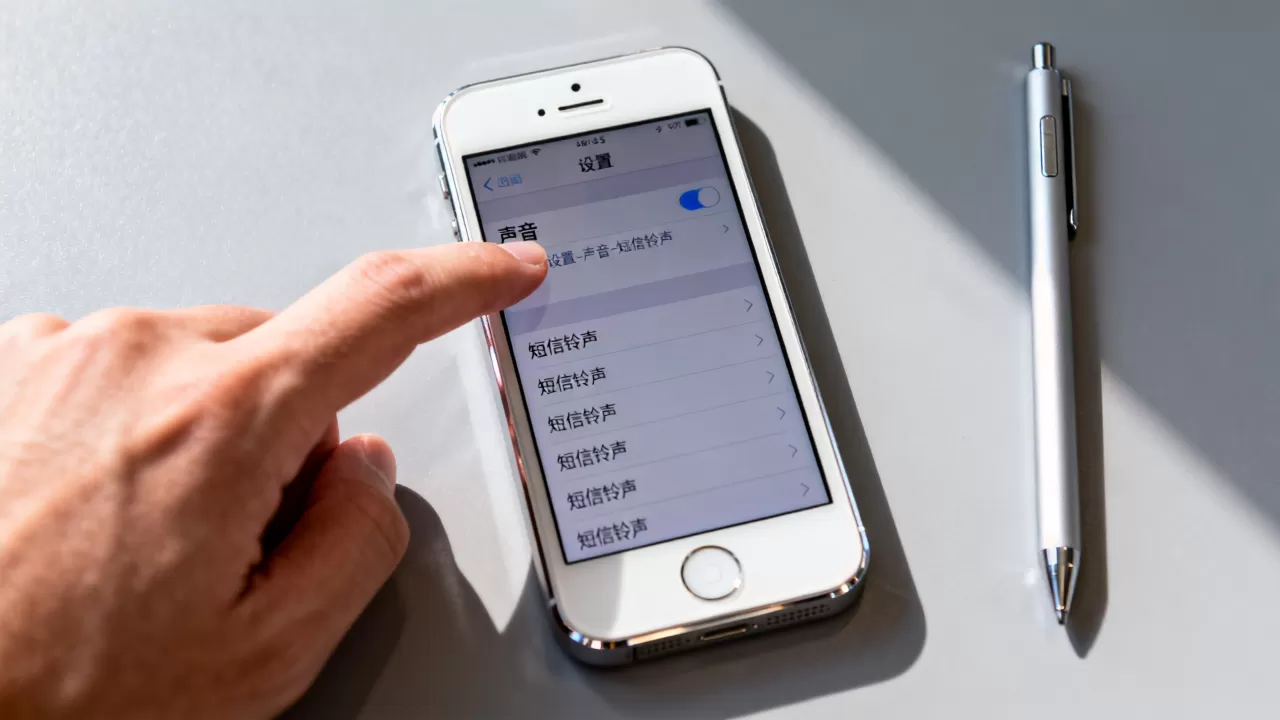
iPhone 5 修改短信铃声的核心方法是通过“设置”进入“声音”选项,在“短信铃声”列表中选择你喜欢的提示音,或者将自定义铃声导入后选中即可生效。
虽然 iPhone 5 是一款发布多年的经典机型,其运行的是 iOS 7 或更早版本的系统,但修改通知声音的逻辑与后续机型一脉相承,对于许多仍在使用这款设备作为备用机、老人机或收藏品的用户来说,默认的“叮”声可能过于单调,或者在嘈杂环境中难以察觉,通过调整铃声,不仅能提升使用体验,还能让这台老设备焕发新的个性。


iPhone 5 怎么改短信铃声的操作路径
要完成这一操作,你需要确保手机处于可操作状态,并遵循以下标准步骤,这个过程不需要越狱,也不需要连接电脑,完全在设备内部完成。
进入系统设置界面
在主屏幕上找到并点击灰色的“设置”图标,这个图标通常位于第一页或第二页,外观为一个齿轮形状,点击进入后,你会看到一列垂直排列的功能菜单。
定位声音设置选项
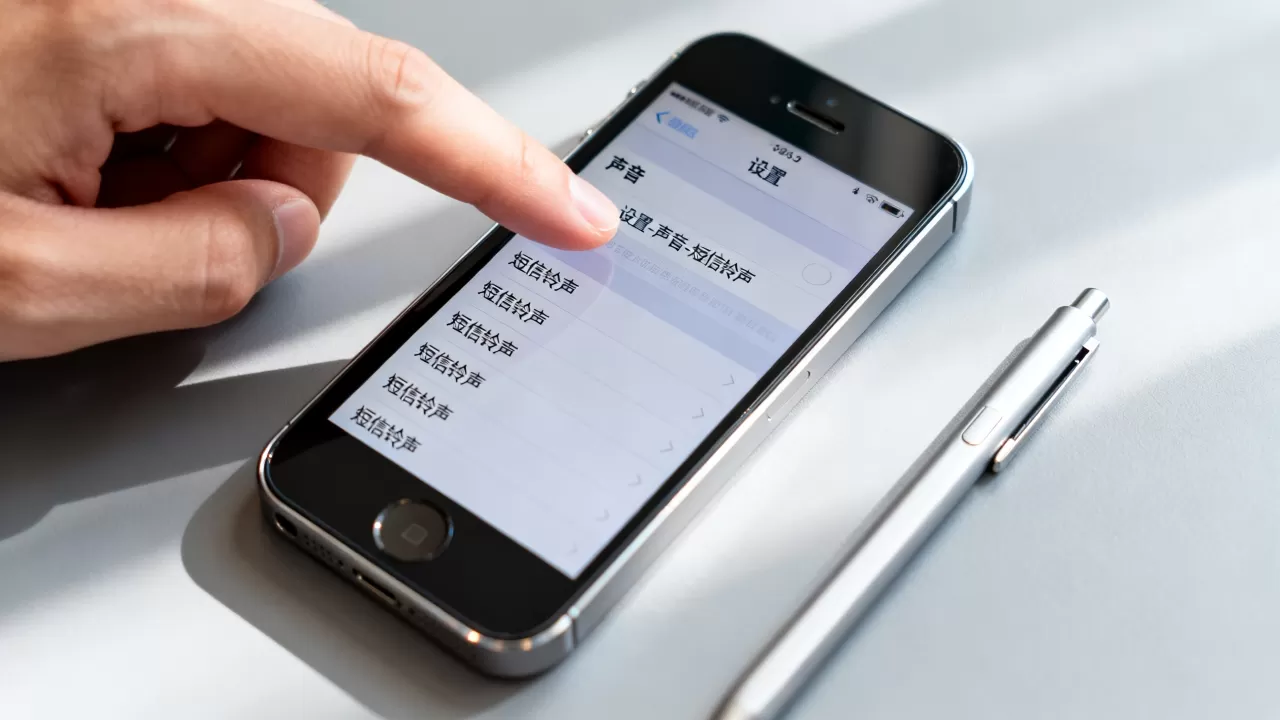
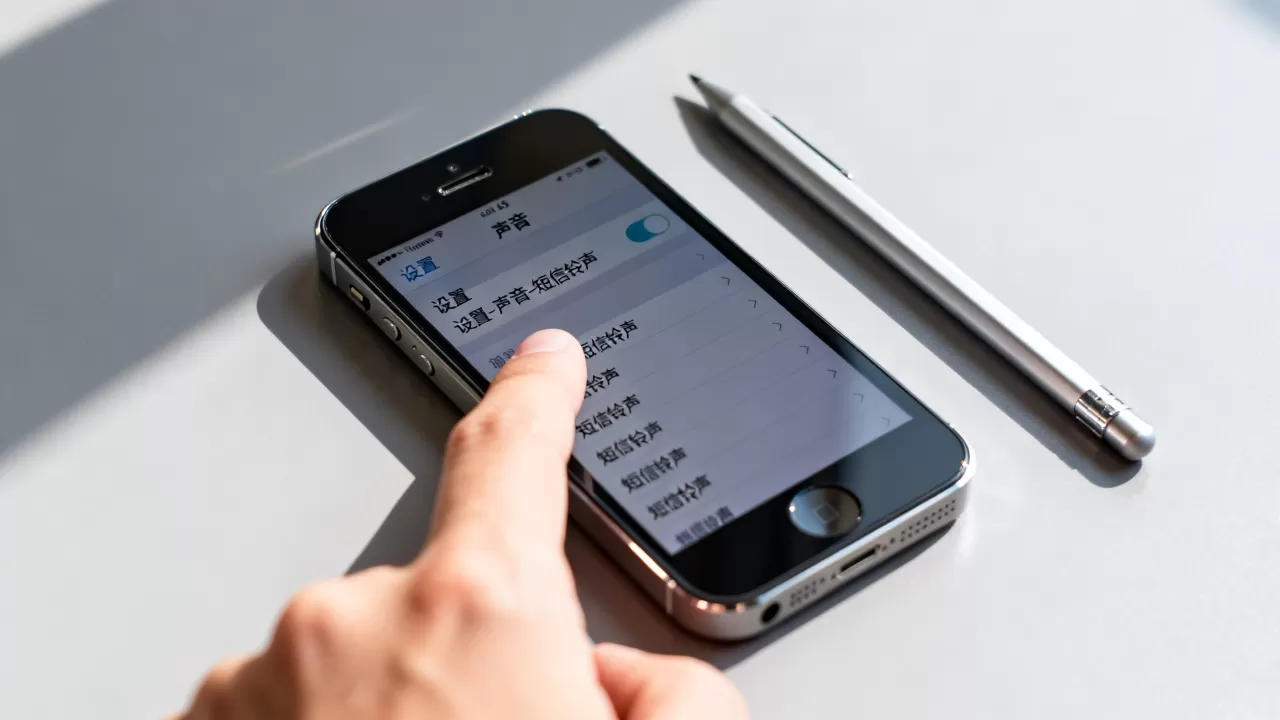
在设置列表中,向下滑动屏幕,找到标有“声音”的选项,在 iOS 7 及之前的版本中,这个选项通常位于列表的中上部,点击“声音”,系统将进入声音与触感设置页面,你可以看到“铃声和通知”、“电话铃声”、“短信铃声”等细分选项。
选择并应用新铃声
在“声音”页面中,找到“短信铃声”这一行,点击它,系统会弹出一个包含所有可用系统铃声的列表,你可以直接点击列表中的任何一项,手机会立即播放该铃声,让你预览效果,如果你满意某个声音,只需再次点击它,列表右侧会出现一个蓝色的对勾,表示该铃声已被选中并应用。
验证更改是否生效
为了确认更改成功,你可以发送一条短信给自己,或者让朋友给你发一条短信,手机顶部状态栏会显示通知横幅,同时伴随你刚刚选择的提示音,如果声音正常播放,说明设置已完成。
自定义铃声的导入与使用技巧
系统自带的铃声数量有限,对于追求个性的用户来说,使用自定义音乐作为短信铃声是更常见的选择,在 iPhone 5 的时代,通过 iTunes 同步或第三方工具导入铃声是主要方式。
准备音频文件
自定义铃声通常要求音频文件格式为 M4R,这是 iOS 系统的专用格式,你需要使用音频编辑软件将普通的 MP3 或 WAV 文件转换为 M4R 格式,并将时长控制在 30 秒以内,这是因为 iOS 系统对铃声长度有严格限制,超过 30 秒的部分会被截断。
通过 iTunes 同步导入
这是最稳定且官方支持的方法,你需要在电脑上安装最新的支持 iPhone 5 的 iTunes 版本。
- 用数据线将 iPhone 5 连接到电脑。
- 打开 iTunes,点击设备图标进入管理页面。
- 在左侧菜单中选择“铃声”选项卡。
- 将制作好的 M4R 文件拖入右侧的铃声列表区域。
- 点击“同步”按钮,等待传输完成。
在手机上应用自定义铃声
同步完成后,断开数据线,回到手机的“设置”>“声音”>“短信铃声”页面,你会发现列表底部多出了你刚刚导入的自定义铃声,点击它即可设为默认短信提示音。
iPhone 5 改短信铃声常见问题与对比
在实际操作中,用户可能会遇到各种疑问,以下针对常见痛点进行解答,并对比不同方法的优劣。
为什么找不到自定义铃声?
如果你按照上述步骤操作后,在“短信铃声”列表中看不到自定义文件,通常有以下几个原因:
- 格式错误:文件不是 M4R 格式,或者虽然后缀是 M4R,但编码不被系统识别。
- 同步失败:Tunes 同步过程中出现中断,导致文件未真正写入手机。
- 缓存问题:手机系统缓存未刷新,尝试重启手机后再次查看。
业内专家指出,绝大多数情况下,格式转换不彻底是导致自定义铃声无法显示的主要原因,建议使用专业的音频转换工具,确保输出格式完全符合 iOS 标准。
系统铃声与自定义铃声的区别
| 特性 | 系统自带铃声 | 自定义导入铃声 |
|---|---|---|
| 获取难度 | 无需操作,开箱即用 | 需电脑或第三方工具处理 |
| 时长限制 | 无限制 | 严格限制在 30 秒以内 |
| 文件格式 | 系统专有,无需关心 | 需转换为 M4R 格式 |
| 个性化程度 | 较低,大众化 | 高,可体现个人喜好 |
| 稳定性 | 极高,系统自带 | 依赖导入过程,偶有失效 |
iPhone 5 与其他机型在铃声设置上的差异
虽然核心逻辑相似,但 iPhone 5 与新款 iPhone 在细节上存在差异。
- 界面布局:iPhone 5 运行的是较旧的 iOS 版本,设置菜单较为线性,而新款 iPhone 采用分组式布局,视觉层级更复杂。
- 触感反馈:iPhone 5 没有 Taptic Engine 线性马达,因此无法实现新款 iPhone 那种细腻的通知震动反馈,即使设置了新铃声,震动模式也较为单一。
- 同步方式:新款 iPhone 可通过 iCloud 或 AirDrop 快速传输音频文件,而 iPhone 5 必须依赖有线连接 iTunes 或第三方同步软件。
特定场景下的铃声优化建议
不同的使用场景对铃声的需求截然不同,合理选择铃声,能显著提升沟通效率和生活质量。
办公场景:清晰且不失礼貌
在办公室环境中,过于刺耳或欢快的铃声可能会打扰同事,建议选择节奏平稳、音调适中的系统铃声,如“Chimes”或“Bells”,这类声音既能在嘈杂环境中被听到,又不会显得突兀,避免使用流行歌曲或电子舞曲,以免引起他人反感。
家庭场景:温馨且易识别
在家中,你可能希望短信铃声能带来愉悦感,可以选择钢琴曲或轻音乐风格的铃声,如果家里有老人或小孩,建议使用音调较高、穿透力强的铃声,如“Radar”或“Sonar”,以确保在电视声音较大时也能及时察觉。
户外场景:高辨识度
在街道、公园等嘈杂户外环境,普通铃声容易被环境噪音掩盖,建议选择带有明显节奏感或高频成分的铃声,自定义铃声时,可以截取歌曲中节奏感最强的 30 秒部分,以确保在远处也能听到。
iPhone 5 短信铃声设置 Q&A
iPhone 5 怎么改短信铃声才能确保声音最大?
修改铃声后,若发现声音依然较小,需检查“设置”>“声音”中的“铃声和提醒音量”滑块是否已调至最大,确保手机侧面的静音开关未开启(即露出橙色标记为静音,收起为响铃),在 iOS 7 系统中,音量设置独立于媒体音量,因此需专门调整铃声音量滑块。
iPhone 5 短信铃声可以单独设置不同联系人吗?
不可以,iPhone 5 及之前的 iOS 版本不支持为单个联系人设置独立的短信铃声,所有短信均使用统一的“短信铃声”设置,若需区分重要联系人,建议通过“设置”>“通知”>“信息”中的“声音”选项,但这也仅能开启或关闭声音,无法为不同联系人指定不同曲目,这是系统功能限制,无法通过常规设置突破。
iPhone 5 改短信铃声后,旧铃声还能恢复吗?
可以恢复,只需再次进入“设置”>“声音”>“短信铃声”,在列表中选择原始的默认铃声,如“Radar”或“Chimes”,点击即可替换当前设置,自定义铃声若不再需要,可通过 iTunes 取消同步或删除本地文件,但系统默认铃声始终保留,可随时切换。


