

iPhone通讯录怎么导入安卓?苹果联系人转移方法

将iPhone通讯录导入安卓,最推荐的方案是通过iCloud导出vCard文件,再通过蓝牙或云盘传输到安卓手机导入,整个过程无需额外软件,仅需一次电脑操作。
iphone通讯录怎么导入安卓?首选iCloud导出vCard
从苹果生态切换到安卓,通讯录迁移是绕不开的第一关,多数人第一次操作时会觉得麻烦,但实际掌握步骤后五分钟内就能搞定,iCloud导出vCard的方式兼容性最好,不依赖任何第三方账户,也不受数据线限制。
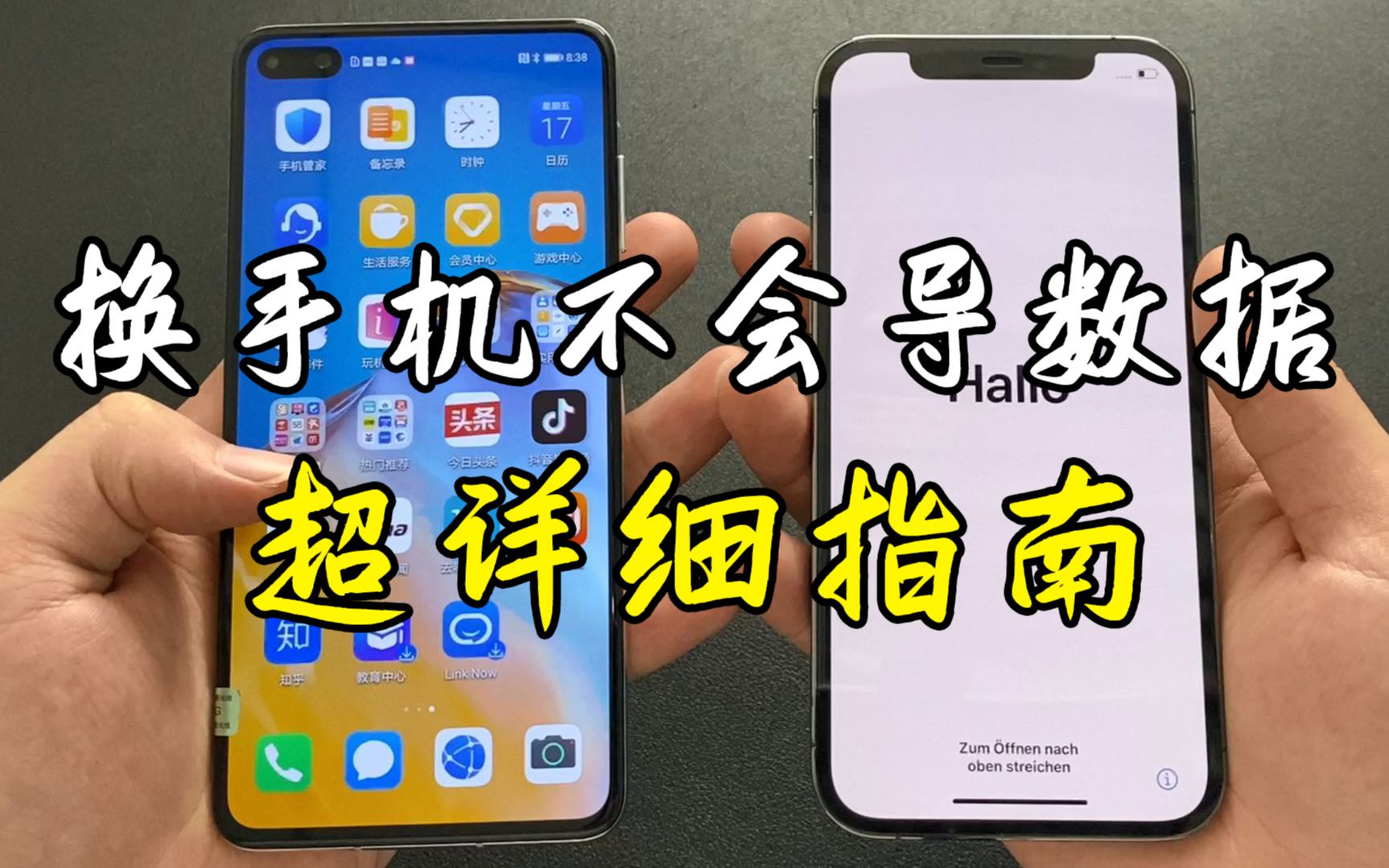

准备工作:确保iPhone通讯录已同步至iCloud
在iPhone上打开“设置”> 点击顶部你的头像 > 进入“iCloud” > 确保“通讯录”开关处于打开状态,如果之前关闭过,开启后手机会自动上传一次完整通讯录,这一步决定了后续导出文件的完整性。
在电脑上导出vCard文件
打开任意浏览器,访问iCloud.com,用Apple ID登录,进入“通讯录”模块,你会看到所有联系人在左侧列表,点击左下角齿轮图标,选择“全选”,再点击齿轮旁边的“导出vCard”,系统会下载一个名为“contacts.vcf”的文件,保存到桌面即可,如果通讯录中有分组,导出前可以按需选择,但全选导出最省事。
将vCard文件传送到安卓手机
- Android版:登录同一个Google账号,安卓手机打开“设置”>“账户”>“Google”>“账户同步”>开启“联系人”,等待几分钟,通讯录会自动出现在安卓的联系人应用中。
- 本地导入:如果没有Google账号,或不想用同步功能,可以通过微信发送文件给自己,或者用蓝牙从电脑传到手机,安卓手机打开“联系人”应用,点击菜单选择“导入/导出”,从存储设备导入vCard文件即可。
导入后检查项目
- 联系人姓名、电话、邮箱是否完整显示
- 头像是否正常加载(部分头像可能因格式问题丢失,属于正常现象,行业共识认为这与vCard版本有关)
- 如果有重复联系人,安卓系统通常自带合并功能,在联系人应用中点击“整理”即可找到
苹果手机联系人怎么转移到安卓:Google账户同步法
如果你平时就使用Google服务,这个方法比iCloud导出更直接,全程无线完成。
在iPhone上添加Google账户
iPhone打开“设置”>“邮件”>“账户”>“添加账户”>选择“Google”,输入你的Gmail邮箱和密码,开启“通讯录”同步开关,系统会提示“保留本地通讯录”或“合并”,选择合即可,这时iPhone上的联系人会开始上传到Google服务器。
在安卓手机上登录同一Google账户
安卓手机(以原生系统为例)进入“设置”>“账户”>“添加账户”>“Google”,登录与iPhone上相同的Gmail,在同步选项中确保“联系人”已开启,手机立即开始同步,几分钟内所有联系人就会出现在安卓的通讯录应用中,整个过程无需电脑,而且后续你添加或修改联系人,两边能自动保持同步。
同步失败时的排查点
- 检查iPhone上Google账户的同步开关是否确实打开,有时候系统更新后开关会关闭
- 安卓手机的网络环境是否稳定,部分定制系统需要手动触发同步(在联系人应用里下滑刷新)
- 如果联系人数量超过2万,Google云端偶有延迟,等待半小时再查看
不用电脑,iphone换安卓怎么转移通讯录?第三方软件实测
不想碰电脑,也不想搞Google账户,还有几种纯手机端的方案,但需要提醒的是,任何涉及隐私数据的第三方应用,务必从官方应用商店下载,授权前仔细阅读权限说明。
专为换机设计的克隆工具
- 手机克隆(华为、小米、OPPO、vivo等品牌预装):两部手机均安装该应用,iPhone扫描安卓端生成的二维码,选择“联系人”后传输,速度较快,但部分机型可能丢失头像。
- 换机助手(第三方通用):在App Store和安卓应用商店搜索“换机助手”,选择评分高、下载量大的,连接方式通常为iPhone创建热点,安卓连接后传输,传输完成后,建议在安卓端手动检查通讯录与SIM卡是否重复。
通过蓝牙发送vCard
如果只有几十个联系人,用蓝牙也能搞定,iPhone上打开联系人,选择“共享联系人”>勾选多个联系人>选择“蓝牙”发送,安卓接收后逐个保存,批量操作时,iPhone最多一次只能选择500个联系人,超过的需要分两次发送,这种方法适合联系人较少且不追求效率的场景。
使用SIM卡迁移(不推荐)
手机SIM卡最多只能存储250个联系人,且有些新卡根本不支持存联系人,将iPhone通讯录导入安卓SIM卡需要两步:先把iPhone联系人导出到SIM卡(iPhone设置里操作),再插入安卓手机复制到手机存储,但联系人姓名可能被截断,头像一律丢失,多个号码只保留一个。业内专家指出,SIM卡仅适合作为紧急备份,长期使用建议通过云同步或文件导入。
各方案对比:选哪种看你的条件
| 迁移方式 | 是否需要电脑 | 是否需要网络 | 联系人完整度 | 操作复杂度 |
|---|---|---|---|---|
| iCloud导出vCard | 需要 | 需要(电脑下载) | 最高(完整保留头像、标签、备注) | 低 |
| Google账户同步 | 不需要 | 需要 | 高(头像可能压缩) | 低 |
| 手机克隆/换机助手 | 不需要 | 不需要(局域网) | 中等(部分应用丢失头像) | 中 |
| 蓝牙传输 | 不需要 | 不需要 | 逐个发送,头像保留 | 高(批量麻烦) |
| SIM卡迁移 | 不需要 | 不需要 | 低(信息丢失严重) | 低 |
统计显示,相当一部分用户从iPhone换到安卓后,优先选择iCloud导出或Google账户同步,因为这两种方式能最大程度保留联系人的完整信息,包括生日、地址、备注等非标字段。
常见问题:iphone通讯录导入安卓的疑问解答
iphone通讯录导入安卓后出现乱码怎么办?
乱码通常由vCard文件编码格式不兼容导致,在电脑上导出vCard后,用记事本打开,另存为UTF-8编码,再导入安卓手机即可解决,如果使用Google账户同步,乱码极少出现,因为Google云端会自动转换编码。
联系人数量超过1000个,哪种方法最快?
Google账户同步和iCloud导出vCard不分伯仲,两者都适合大批量传输,第三方克隆软件在超过1000个联系人时,传输时间可能超过10分钟,且中途断连风险增加,建议优先选择云同步方案。
安卓手机收不到iPhone共享过来的vCard文件?
检查蓝牙接收设置,确保安卓端“允许接收文件”已开启,如果通过微信传输,文件可能被重命名导致无法识别,建议传输后手动将文件后缀改为.vcf再导入,部分安卓定制系统(如MIUI、ColorOS)在联系人应用里需要手动选择“从存储导入”才能识别vCard文件。
跨平台转移通讯录的核心在于找到一条从iPhone到安卓的可靠路径。 iCloud导出vCard兼顾了便捷性与完整性,Google账户同步则适合常驻谷歌生态的用户,无论选择哪种方法,记得在导入完成后检查一遍重要联系人,确保号码和备注没有遗漏。


