

iPhone上怎么玩GBA游戏,gba模拟器ios哪个好用?

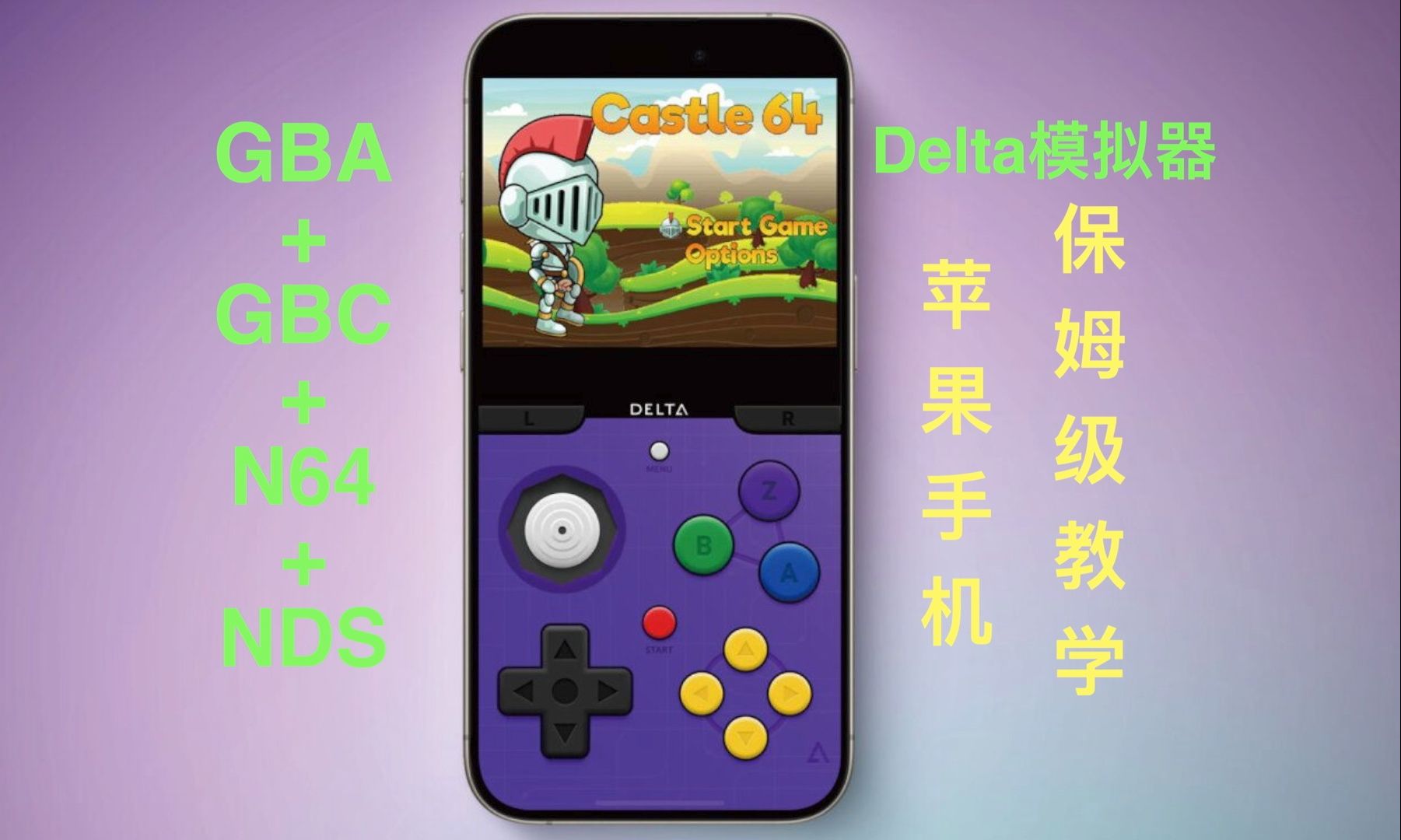
在iPhone上玩GBA游戏,目前最顺手的方案就是Delta模拟器,安装门槛低、操作跟手;如果你愿意多花点时间折腾,RetroArch则能包揽GBA、NES、PSP等几乎所有怀旧机种。
为什么iPhone上的GBA模拟器这么少见?——先弄懂苹果的规矩
你在安卓手机上随便一搜就能装个My Boy!,但换到iPhone,App Store里根本搜不到“GBA模拟器”几个字,这不是苹果故意刁难,而是应用审核规则明确禁止模拟器类应用上架,早年苹果封杀过一批模拟器,后来规则虽然放宽,但只允许“游戏机模拟器”以特殊方式存在,前提是不自带ROM文件——也就是说,模拟器本身可以合法,但配套的游戏资源得你自己想办法。

于是你会看到两种局面:一是正经模拟器只能通过侧载方式安装,二是那些伪装成PDF阅读器、计算器的小工具偷偷内置模拟器,用几天就被下架,行业共识认为,苹果对模拟器的政策始终处于“灰色地带”,没人能打包票说某个应用永远不掉签。
理解了这层背景,你就知道为什么搜索“gba模拟器ios中文版”时,结果总是鱼龙混杂。
哪个GBA模拟器iOS版最值得装?——Delta与RetroArch的正面PK
直接给结论:如果你只想玩GBA口袋妖怪或火焰纹章,选Delta;如果连PSP、NDS都想碰,选RetroArch,这两款是目前iOS侧载圈里公认最稳的,没有第三家能比肩。
Delta:新手闭眼入
Delta是前苹果员工Riley Testut做的开源模拟器,专为iOS设计,它的优势有三点:
- 界面好看:原生适配iOS深色模式,横竖屏切换不卡顿。
- 操作跟手:虚拟按键响应极快,还支持外接手柄,延迟很低。
- 存档方便:支持游戏内即时存档,还能通过iCloud备份存档文件。
Delta最让人舒服的地方在于,它把“导入游戏”这个动作做成了傻瓜式操作,你用Safari下载ROM后,点开文件分享,选择“拷贝到Delta”,游戏就自动出现在列表里,不需要改后缀,不需要解压,整个流程一分钟内搞定。
RetroArch:折腾党的终极工具箱
RetroArch的定位是“全平台模拟器全家桶”,它内部通过“核心”来运行不同主机的游戏,GBA对应的是mGBA核心,运行效果和Delta几乎一样,但它的安装和配置比Delta麻烦得多,首次启动要下载核心、配置按键、调整视频滤镜,每一步都可能让你想摔手机。
不过RetroArch也有Delta完全比不了的地方:它支持遮蔽阴影滤镜和CRT特效,玩像素游戏时画面质感会提升一个档次,还支持暂停游戏后直接截图保存壁纸,这些都是细节控的福音。
我的建议很明确:别一上来就装RetroArch,先用Delta把游戏跑起来再说,等哪天你发现Delta满足不了需求了,再考虑折腾RetroArch不迟。
gba模拟器ios怎么下载?三种安装路径实测
既然App Store没有,那gba模拟器ios怎么下载就成了关键问题,我挨个试过主流方法,给你梳理三条路,按推荐度排序。
AltStore签名安装(推荐)
AltStore是Delta作者自己开发的侧载商店,专门用来装模拟器,你需要一台电脑,安装AltServer,然后用数据线连接iPhone,AltStore会利用你的Apple ID给Delta签名,有效期7天,到期后手机连电脑,打开AltStore自动续签。
步骤很简单:
- Mac或Windows电脑上安装AltServer。
- iPhone用数据线连电脑,开启WiFi同步(用于后续无线续签)。
- 打开AltServer,在菜单栏选择“Install AltStore”,输入你的Apple ID和密码。
- 手机上出现AltStore图标后,打开它,登录同一个Apple ID,直接从商店里装Delta。
这套流程最大的坑是Apple ID必须开启双重验证,而且密码要用专门的“应用专用密码”,否则会提示验证失败,别嫌麻烦,这是目前唯一稳定且免费的方式。
电脑端侧载工具(适合老手)
如果你电脑上装了爱思助手或3uTools,也可以直接把这些工具的“应用游戏”搜索Delta,一键导入iPhone,这种方式不需要Apple ID签名,但需要信任企业证书,缺点是企业证书经常被苹果吊销,导致打不开模拟器,只能重新安装。
网页版GBA模拟器(应急用)
临时玩一局,可以访问网页版GBA模拟器,Eclipse Emulator”,你只需要把ROM文件传到网页里,就能在浏览器里直接玩,支持虚拟按键和即时存档,但网页版的性能不如原生模拟器,玩少量特效密集的游戏会掉帧,而且存档不能和本地同步。
iphone玩gba游戏卡顿怎么办?从帧数到音频的排查清单
很多人装上Delta后遇到画面卡顿、声音爆音,第一反应是“手机不行”,其实GBA模拟器对性能要求很低,即使是iPhone 8也能全速运行,如果卡顿,多半是设置或ROM的问题。
第一步:关掉后台刷新和低电量模式
低电量模式会限制CPU频率,影响模拟器性能,去设置-电池里关掉它,后台刷新涉及多个应用同时驻留内存,建议在蜂窝网络-应用里给Delta打开“允许后台刷新”,同时把其他不需要的后台刷新全关掉。
第二步:调整模拟器核心和渲染模式
Delta里如果卡顿,可以点游戏左上角的菜单,进入“核心设置”,把视频帧率改成“显示原始分辨率”,这是最有效的一招,因为很多卡顿源于模拟器强行输出高分辨率。
RetroArch用户则要在设置里把“线程视频”打开,并关闭“硬GPU加速”,很多安卓端的老教程会让人开启硬渲染,但在iOS上反而会造成延迟,行业常识是默认关闭即可。
第三步:检查ROM文件是否完整
下载ROM时系统会提示“文件大小异常”,有些精翻汉化版动辄32MB,实际上是附带了很多金手指或修改补丁,可能导致模拟器解析异常,去正规ROM站重新下无修改的原版镜像,问题往往迎刃而解。
常见问题:gba模拟器ios怎么下载安装才算安全?
为什么安装后闪退?
闪退九成是签名失效,AltStore签名的有效期是7天,如果没及时续签,Delta会直接打不开,解决方案是重新连接AltServer,点击“Refresh All”刷新签名,千万别在设置里给Delta开启“VPN与设备管理”中的证书信任之外的东西,多此一举。
去哪里找适配的GBA ROM?
GBA游戏版权归任天堂所有,分享ROM在绝大多数地区不合法,所以我不能推荐具体站点,但你可以自己从正版卡带中提取游戏文件,用读卡器把卡带里的内容导出到电脑,再转成.gba格式,这是完全合法的做法,只是需要多花点功夫。
模拟器里的金手指怎么用?
Delta支持金手指功能,但需要先把金手指文件放到Delta的“Cheats”文件夹里,你可以在设置里把游戏的金手指代码复制到文本文件中,保存为.cht格式,然后导入,Delta会直接读取并匹配游戏代码,打开后就能生效,注意,金手指代码必须与游戏区域版本一致,日版游戏用美版金手指会失效。
最后说回选择这件事:今天聊了这么多,核心就一句——Delta能解决大多数人的GBA怀旧需求,RetroArch适合你哪天想折腾更多机种时再升级,顺着这个思路去装,别被网上五花八门的模拟器安利带偏,你就能安安稳稳玩上心仪的老游戏。


