

iPhone点符号怎么发出,iPhone键盘上点符号在哪里

在iPhone上发出点符号,最直接的方法是在键盘界面长按“句号”键,从弹出的候选菜单中选择“·”;若需频繁使用,可将其添加至输入法自定义短语或通过“文本替换”功能实现一键输入。
iPhone键盘基础操作:长按唤出特殊符号
对于大多数iPhone用户而言,系统自带的键盘已经内置了丰富的标点符号库,但“点符号”(即间隔号“·”)往往隐藏在二级菜单中,这一设计虽然节省屏幕空间,却增加了寻找成本。


具体操作步骤详解
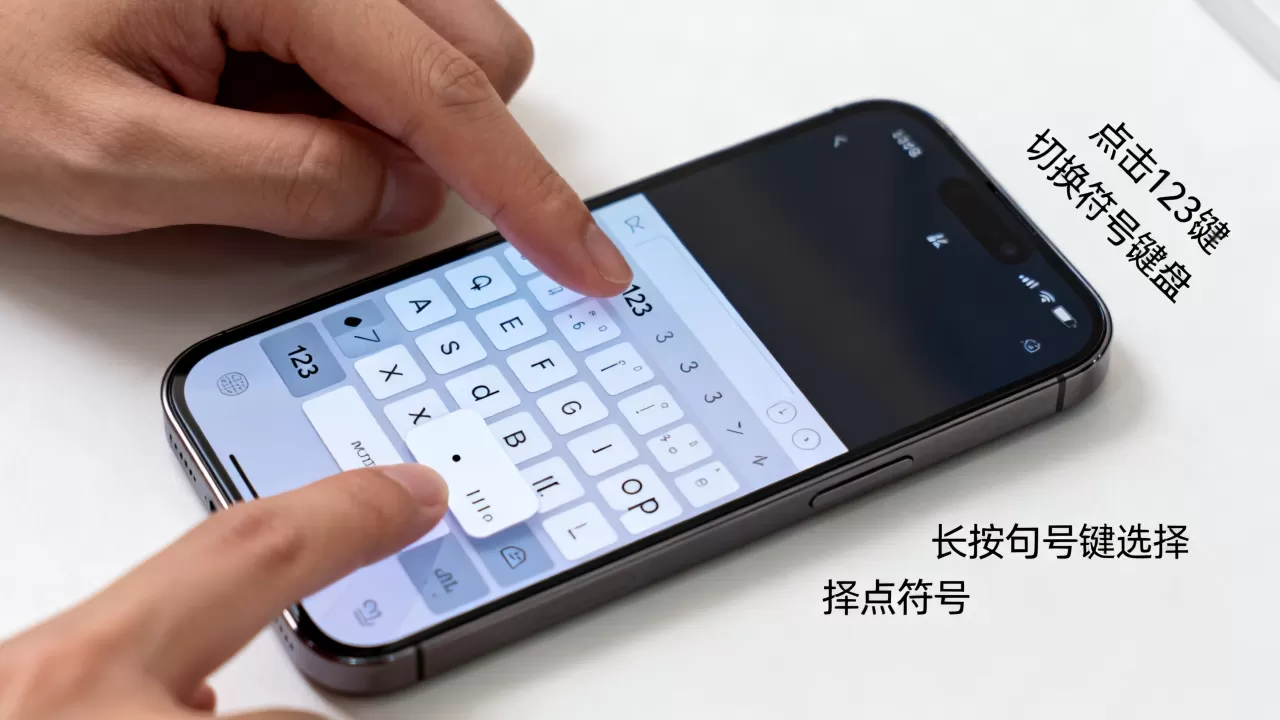
- 打开任意支持文本输入的应用,如“备忘录”或微信聊天窗口。
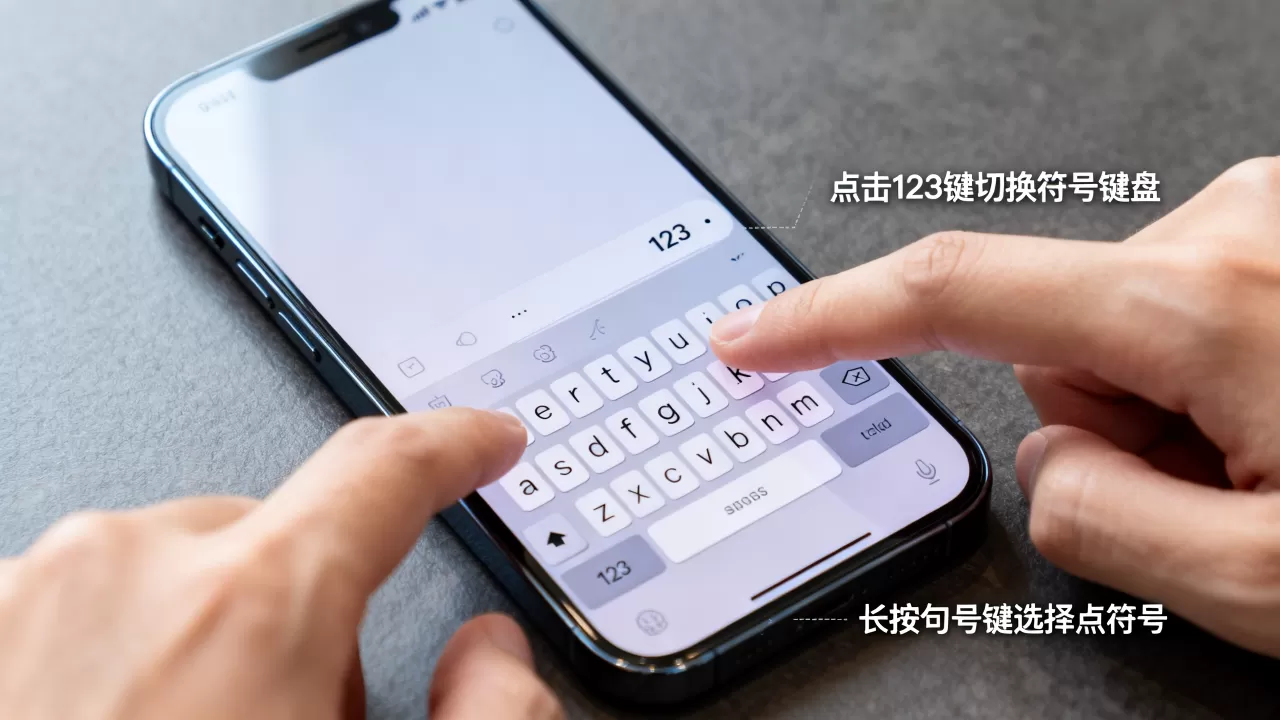
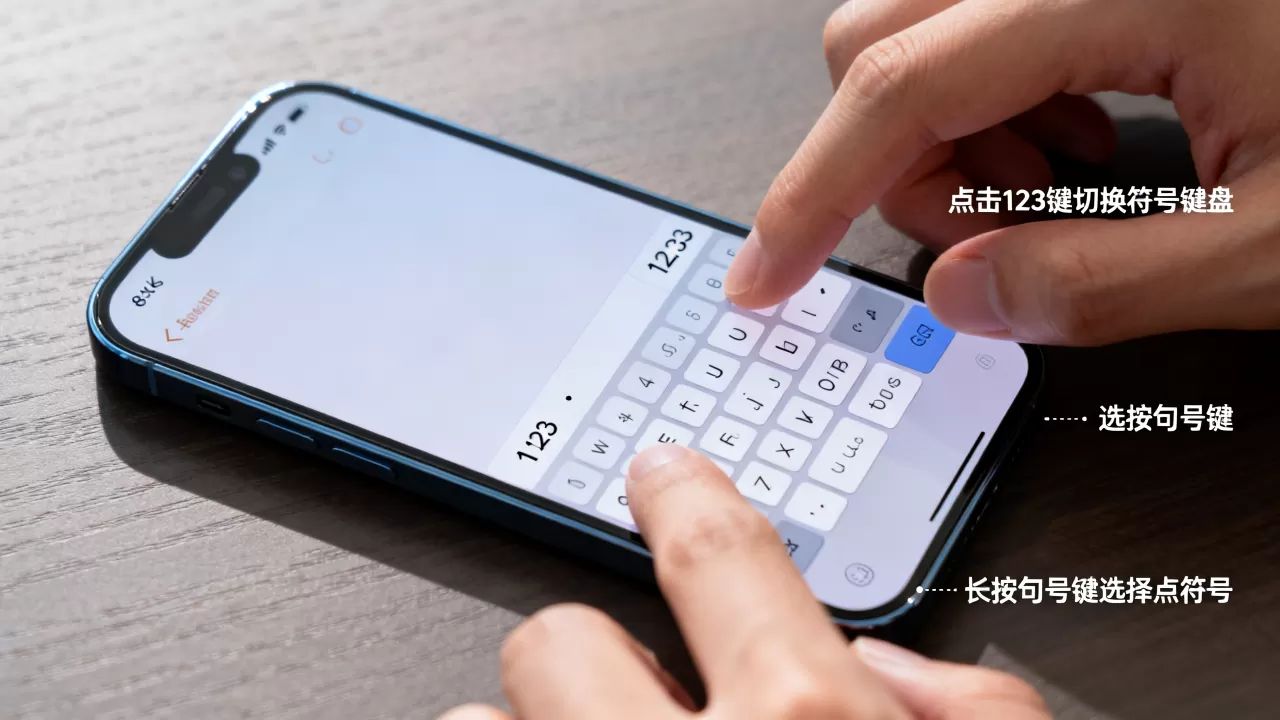
- 调出系统默认键盘,点击左下角的“123”键切换至数字和符号界面。
- 再次点击“#+=”键,进入更多符号界面。
- 找到右下角的“句号”键(.),用手指长按该键不放。
- 句号上方会弹出一个悬浮菜单,其中通常包含“·”、“…”、“…”等选项。
- 滑动手指选择“·”,松手即可输入。
这种操作方式符合iOS系统的交互逻辑,适用于偶尔需要输入间隔号的场景,例如书写外文人名(如“约翰·列侬”)或作品名(如《哈利·波特与魔法石》)。
不同输入法下的差异表现
虽然系统自带键盘是基础,但许多用户习惯使用第三方输入法,如搜狗输入法、百度输入法或微信键盘,不同输入法的操作路径略有差异。
- 搜狗输入法:在符号面板中,通常将间隔号归类在“特殊符号”或“标点符号”分类下,部分版本支持在键盘设置中自定义快捷符号。
- 百度输入法:提供“九宫格”和“全键盘”两种模式,在全键盘模式下,长按句号同样能唤出间隔号;在九宫格模式下,可能需要进入“更多”->“符号”->“中文标点”才能找到。
- 微信键盘:作为较新的输入法,其设计更简洁,用户需在键盘左下角点击“符号”图标,进入“中文”分类,即可直接看到间隔号,无需长按。
业内专家指出,第三方输入法在符号检索的便捷性上往往优于系统自带键盘,尤其是对于需要频繁处理外文内容的用户来说,自定义短语功能更为实用。
高效输入方案:自定义短语与文本替换
如果你经常需要输入间隔号,或者需要输入包含间隔号的固定短语(如特定人名、地名),反复长按寻找不仅效率低下,还容易打断思维流,利用iPhone的“文本替换”功能或输入法的“自定义短语”是更优解。
利用系统“文本替换”功能
iOS系统内置的文本替换功能允许用户设置一个简短的代码,输入该代码后,系统会自动将其替换为预设的长文本或符号。
设置步骤
- 打开iPhone的“设置”应用。
- 依次点击“通用”->“键盘”。
- 找到并点击“文本替换”。
- 点击右上角的“+”号,新建替换项。
- 在“短语”栏中输入“·”(先通过长按句号输入)。
- 在“输入码”栏中输入一个极易输入且不易误触的字符,dian”或“.”。
- 点击“存储”。
此后,在任何输入框中输入“dian”或“.”,键盘上方会自动出现候选词“·”,点击即可上屏,这种方法不仅适用于单个点符号,也适用于整个人名或标题的快捷输入。
第三方输入法的自定义短语
对于使用搜狗或百度等第三方输入法的用户,自定义短语的功能更加强大,支持变量和上下文联想。
- 搜狗输入法:在“我的”->“自定义短语”中,可以设置短语,设置短语为“·”,输入码为“.”,部分高级版本还支持设置“短语组”,实现更复杂的映射。
- 百度输入法:在“设置”->“输入设置”->“自定义短语”中,同样可以添加,百度输入法还支持“云同步”,在多设备间保持一致的快捷输入习惯。
行业共识认为,对于重度文字工作者,建立一套个性化的快捷输入库,能显著提升工作效率,减少重复劳动。
常见痛点与解决方案对比
在实际使用中,用户可能会遇到各种关于点符号输入的问题,以下针对常见场景提供解决方案。
输入外文人名时,间隔号位置不对
问题描述:在输入“玛丽·居里”时,发现间隔号变成了空格,或者位置偏下。
解决方案:
- 确保使用的是中文标点模式,在键盘左下角检查标点符号是否为中文样式(如“。”而非“.”)。
- 使用上述“长按句号”或“文本替换”方法输入,避免直接敲击英文句号。
- 检查字体渲染,某些非标准字体可能导致标点显示异常,切换回系统默认字体(如PingFang SC)可解决。
九宫格模式下找不到间隔号
问题描述:习惯使用九宫格输入法的用户,觉得进入多层菜单太麻烦。
解决方案:
- 切换模式:如果可能,切换至全键盘模式,长按句号是最快的方式。
- 使用语音输入:iPhone的语音输入功能支持自然语言识别,直接说“玛丽点居里”或“玛丽间隔号居里”,系统通常能准确识别并转换为“玛丽·居里”。
- 添加至常用符号:部分输入法允许将常用符号固定在键盘工具栏,在搜狗或百度输入法中,进入符号面板,长按“·”并选择“添加到常用”,即可在下次输入时快速点击。
iPad或Mac上操作不一致
问题描述:在iPhone上习惯长按句号,但在iPad或Mac上找不到该功能。
解决方案:
- iPad:操作逻辑与iPhone基本一致,长按句号键即可。
- Mac:在Mac键盘上,间隔号通常位于主键盘区的右侧,与“?”键共用,按住“Option”键并点击“?”键,即可输入“·”,或者,使用快捷键“Control + Command + Space”打开字符查看器,搜索“middle dot”即可插入。
进阶技巧:无障碍输入与快捷指令
对于有特殊需求的用户,iPhone还提供了更多元化的输入方式。
语音输入的优化
近年来,随着语音识别技术的进步,直接通过语音输入标点符号已成为可能,在“设置”->“通用”->“键盘”中,确保“听写”功能已开启,在输入时,直接说出“间隔号”或“点”,部分版本的iOS系统能够准确识别并插入“·”,虽然准确率受环境噪音影响,但在安静环境下,这是一个无需动手的高效方案。
快捷指令自动化
对于极客用户,可以创建“快捷指令”App中的自动化流程,创建一个快捷指令,输入内容为“·”,并将其添加到主屏幕或通知中心,虽然这不如文本替换便捷,但在某些特定工作流中,可以实现更复杂的自动化操作,如同时插入间隔号和特定格式文本。
总结与建议
iPhone发出点符号的核心在于理解其隐藏层级,对于偶尔使用者,长按句号键是最直接的方式;对于高频使用者,文本替换或自定义短语是提升效率的关键。
关于iPhone点符号输入的常见问题解答
iPhone点符号iphone怎么发出?
在iPhone键盘的数字符号界面,长按句号键(.),从弹出的菜单中选择“·”即可,若使用第三方输入法,也可通过符号面板或自定义短语实现。iPhone上输入间隔号比电脑麻烦吗?
相比电脑键盘上独立的间隔号按键,iPhone由于屏幕空间限制,确实需要多一步长按或菜单选择操作,但通过设置文本替换,可以实现一键输入,长期来看效率相当。为什么我的iPhone键盘长按句号没有反应?
这通常是因为当前处于英文输入状态或某些应用不支持长按弹出菜单,请切换至中文输入模式,或在“设置”->“通用”->“键盘”中检查是否开启了“预测文本”功能,该功能有助于增强长按交互体验。


