

iPhone6plus图标怎么设置?iPhone6plus图标不见了怎么恢复?

iPhone 6 Plus图标虽然不能像iOS 14之后的机型那样添加小组件,但通过系统自带的显示缩放、辅助功能以及App Store的已购项目列表,你完全可以调整图标大小、恢复误删的应用、自由排列桌面,甚至解决图标不显示的问题。
iPhone 6 Plus图标大小调整技巧
很多用户觉得iPhone 6 Plus的图标偏大或偏小,其实系统内置了两种调节方式,分别从整体间距和局部放大两个维度入手。

利用显示缩放改变图标整体尺寸
进入 设置 > 显示与亮度 > 视图,你会看到“标准”和“放大”两个选项,选择“放大”后,图标和文字会整体变大,桌面图标数量从6行变为5行,适合视力不太好的用户,如果觉得图标太大,切回“标准”即可恢复原始大小,这个操作会重启手机,但不会删除任何数据。
借助辅助功能实现图标局部放大
如果你只想临时放大某个图标区域,不需要改变全局布局,可以开启 设置 > 通用 > 辅助功能 > 缩放,打开后“三次连按主屏幕按钮”即可唤出放大镜,手指拖动可以查看图标细节,这个功能对视力障碍者很友好,普通用户偶尔用来瞄一眼小字也很方便。
第三方主题是否支持调整图标大小
行业共识认为,iPhone 6 Plus无法像安卓那样直接替换图标包或修改图标网格,越狱后可以,但风险较高,不值得推荐,如果你遇到宣传“iPhone 6 Plus图标大小自定义”的第三方工具,多半只是利用辅助功能实现类似效果,并非真正改变系统图标尺寸。
iPhone 6 Plus图标怎么恢复?误删后的找回方法
不小心把应用图标从桌面“消失”了?别慌,iOS有一套完整的恢复链路,按优先级排列如下。
从App Store重新下载(最快)
- 打开App Store,点击右上角头像进入账户页面。
- 选择“已购项目”或“购买记录”,找到你删除的应用。
- 点击云朵图标下载,图标会自动回到桌面(如果之前有文件夹,会回到最后一页)。
通过iTunes备份恢复(需提前备份)
- 将iPhone 6 Plus连接电脑,打开iTunes(或访达,macOS Catalina以上)。
- 选择设备,点击“恢复备份”,选择包含该应用的备份文件。
- 恢复完成后,桌面布局会回到备份时的状态,包括那个图标。
- 注意:备份恢复会覆盖当前数据,建议先手动备份一次。
利用已购项目找回(无需任何备份)
- 在 设置 > 通用 > iPhone存储空间 里,你可以看到所有已安装和已删除的应用列表。
- 点击“未使用的应用”或直接搜索名称,选择“重新安装”,这个操作不依赖电脑,也不影响其他数据。
系统自带图标消失怎么办
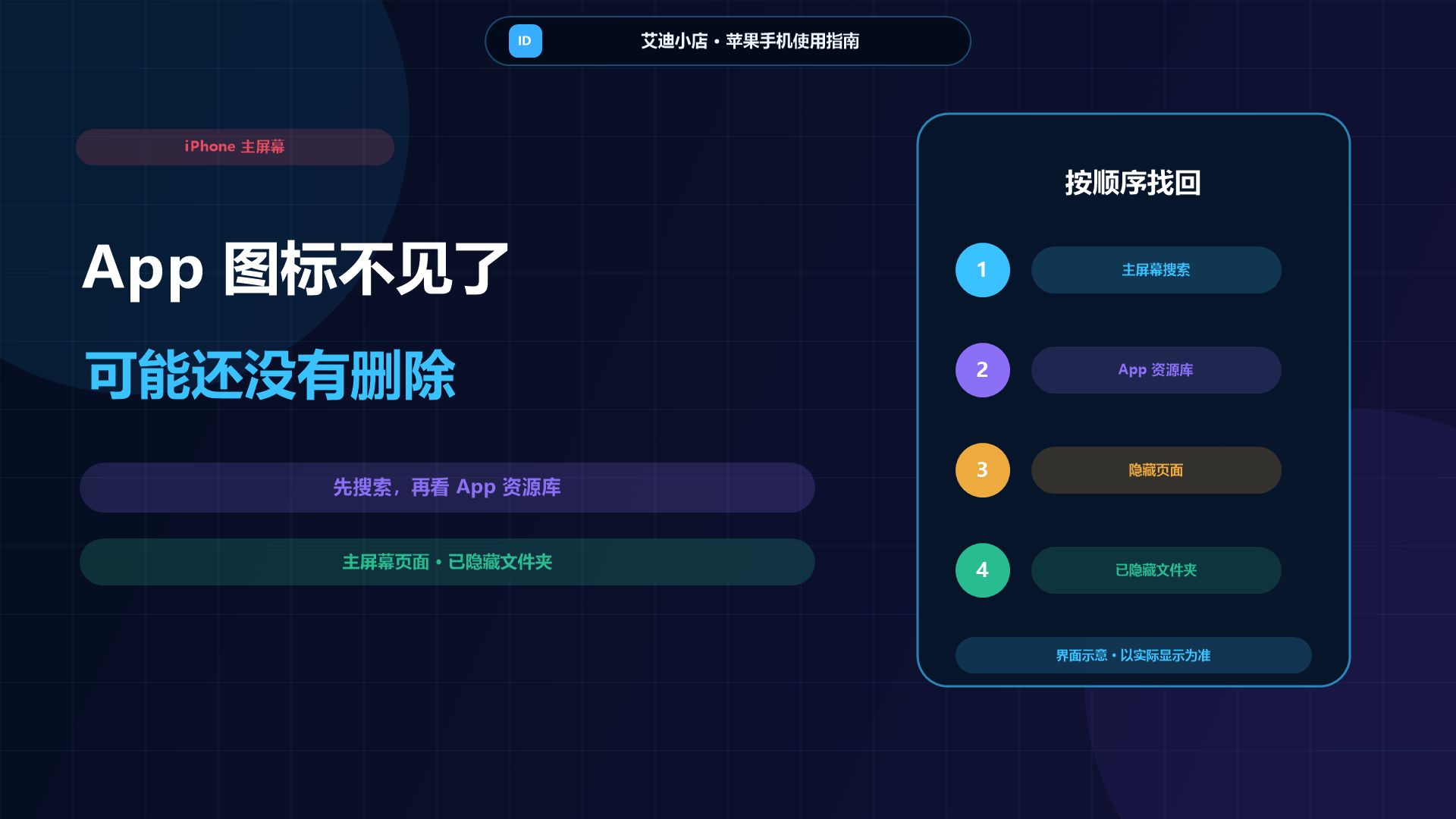
如果你发现电话、短信、相机等预装图标不见了,多半是误移到了其他页面或文件夹,用主屏幕搜索功能(在主屏幕下拉)输入应用名,长按搜索结果即可看到图标所在位置,直接拖回桌面就行,如果还是找不到,可以去 设置 > 通用 > 还原 > 还原主屏幕布局,系统自带图标会恢复到默认位置,第三方应用图标不受影响。
iPhone 6 Plus图标排列与隐藏,桌面管理实操
老iPhone的图标管理逻辑其实很成熟,用好这几个技巧,桌面能比新iPhone还清爽。
长按进入编辑模式,自由拖拽
- 手指按住任意图标直到图标开始抖动,此时你可以拖动图标到任意位置。
- 如果想将图标移到另一页,把它拖到屏幕边缘(左或右)停留,页面会自动切换。
- 同一页内调整顺序,直接拖到目标位置,其他图标会自动让位。
创建文件夹归类应用
- 把一个图标拖到另一个图标上,系统会自动生成文件夹并命名。
- 点击文件夹名字可以自定义名称,社交”“工具”“影音”。
- 一个文件夹最多可放12个应用(iOS 9及以上),建议按使用场景分类,减少翻页次数。
隐藏不常用图标(iOS 10及以上支持)
- 长按图标进入编辑模式,点击图标左上角的“X”可以删除第三方应用(不是系统应用)。
- 对于自带应用如“股票”“提示”等,iOS 10开始允许“删除”(其实是隐藏),它们会从桌面消失,但仍在App Store可随时恢复。
- 如果你想彻底隐藏某个应用,又不删除数据,可以把它放进一个文件夹,然后拖到桌面最后一页的角落,眼不见为净。
批量整理的小技巧
- 用两根手指同时点击图标,可以一次性选中多个,然后一起拖到文件夹或另一页。
- 如果桌面图标乱成一团,建议先还原主屏幕布局(设置 > 通用 > 还原 > 还原主屏幕布局),再从零开始按顺序排列。
iPhone 6 Plus图标不显示的原因及解决
图标变成空白、灰色或者直接消失,通常不是硬件问题,系统层面就能解决。
系统卡顿导致图标临时空白
- 现象:图标显示为白色方块,但应用还能打开。
- 原因:iOS的图标缓存线程崩溃,或手机内存不足。
- 做法:先强制重启(同时按住Home键和电源键10秒以上),绝大多数情况下图标会重新渲染。
图标缓存异常(需重建缓存)
- 如果重启无效,尝试 设置 > 通用 > 还原 > 还原所有设置,这个操作不会删除照片、联系人等数据,但会重置屏幕布局、壁纸和网络设置。
- 还原后手机重启,系统会重新加载图标缓存,空白图标通常会恢复。
应用被卸载但图标残留
- 现象:图标变灰,点击后提示“无法连接App Store”。
- 原因:该应用被系统或家长控制卸载,但图标未清除。
- 解决:进入 设置 > 通用 > iPhone存储空间,找到该应用,选择“删除应用”彻底清除,然后重新安装。
系统更新导致兼容性问题
- 有些老旧应用未适配新版iOS,更新后图标可能无法显示,业内专家指出,这类问题通常等待应用开发者更新即可,如果应用已下架,只能寻找替代品。
- 你可以尝试卸载该应用,重启手机,再从“已购项目”下载旧版本(如果App Store还提供,且兼容当前系统)。
iPhone 6 Plus图标相关问题解答
iPhone 6 Plus图标大小能调成和iPhone 8 Plus一样吗?
两者屏幕尺寸和分辨率不同,iOS对图标网格的设定是固定的,iPhone 6 Plus在“标准”视图下,图标间距和iPhone 8 Plus基本一致,但图标本身大小会因屏幕比例有细微差异,如果你把显示缩放调为“放大”,图标会更大,网格更少,和iPhone 8 Plus的“放大”模式类似。
iPhone 6 Plus图标排列顺序能根据首字母自动排序吗?
iOS没有原生一键排序功能,但你可以通过 设置 > 通用 > 还原 > 还原主屏幕布局 让系统自动将自带应用按默认顺序排列,第三方应用会按安装时间顺序排到后面,如果你想真正按字母排序,需要手动逐一拖动,或者借助第三方 PC 工具(如 iMazing)进行批量排序,但操作有一定门槛。
为什么我的iPhone 6 Plus图标在文件夹里看不见,但搜索能搜到?
这通常是文件夹内图标数量过多(超过12个)或系统UI卡顿导致,你可以尝试将文件夹内的应用移出再重新放入,或者重启手机,如果问题持续,进入 设置 > 通用 > 还原 > 还原主屏幕布局 会清空所有文件夹,把应用打回桌面,你再重新整理,这个操作不会删除应用数据,但会丢失文件夹结构,谨慎使用。


