

如何把短信导入iphone,怎样把短信从安卓手机转移到iphone

短信导入iPhone并不复杂,核心结论是:从安卓换机优先用官方“转移到iOS”App,旧iPhone换新机直接走iCloud或电脑备份恢复,特殊情况下再用第三方软件补充。
短信这东西,平时不觉得重要,一旦换手机就变得格外扎心,里面存着验证码、账单通知、和家人的最后几句对话,甚至一些再也收不到的消息,这些年围绕短信迁移的咨询量一直很高,特别是从安卓阵营转投iPhone的用户,很多人搞不清楚短信到底存在哪、怎么才能完整搬过去,今天就按不同情况把路径逐一理清楚。
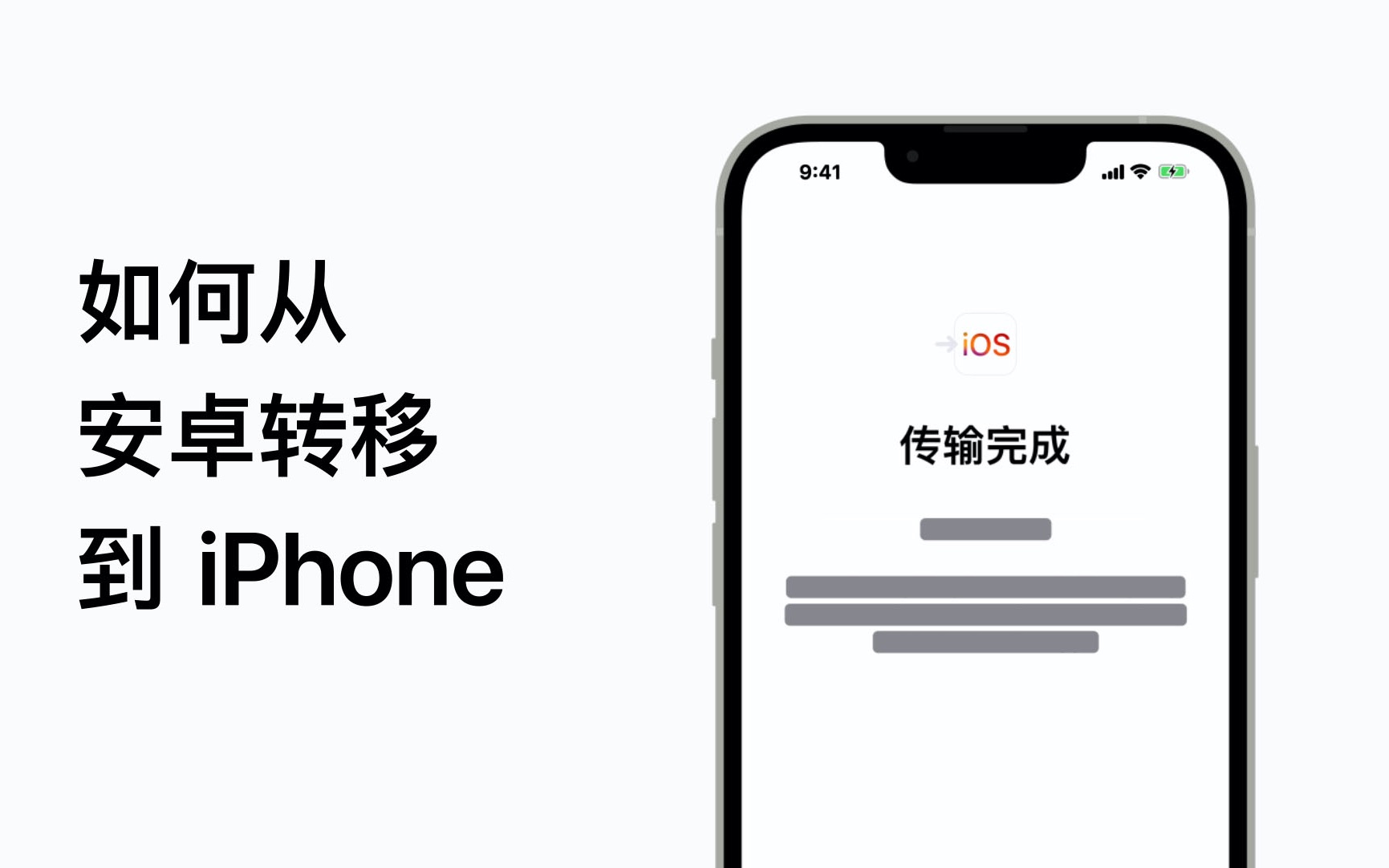

安卓手机短信怎么导入iphone
安卓和iPhone分属两个完全不同的系统,短信没有办法像蓝牙传照片那样直接甩过去,目前最稳妥、最大众化的路子是苹果官方出品的“转移到iOS”App,在Google Play应用商店可以直接搜到并下载,这套方案全程免费,能一次搬走联系人、短信、照片、视频、甚至部分App的登录状态。
具体操作路径如下:
- 新iPhone开机后,在“你好”界面慢慢划到“快速开始”那一屏,选择“从安卓设备转移数据”。
- 安卓手机打开“转移到iOS”App,同意条款后点击“继续”,然后在“查找代码”界面等到屏幕上出现一个十位数字代码。
- 安卓手机输入代码后,两台设备会自动组建一个临时Wi-Fi局域网,选好想迁移的内容(短信勾选上),点“下一步”就进入传输流程。
- 传输期间保持两台手机电量充足、不要切走页面,等待进度条走完即可。
这条路径在近几年的iOS版本里已经相当成熟,业内专家指出,它就适合你刚拿到新iPhone的第一时间操作,如果你已经把新手机设置好了,数据进不去激活流程,那么安卓手机短信怎么导入iPhone就只剩下两条路:要么把iPhone抹掉重来,要么借助第三方软件。
对于不想重抹手机的人,市面上的第三方迁移软件(如“手机克隆”、“换机助手”等)提供了不同思路,原理大同小异——先在安卓上把短信导出为备份文件,再通过局域网或数据线传输到iPhone,利用App内部的读取权限将短信写入系统短信库,操作方便,但多数核心功能需要付费解锁。
短信导入iphone用什么软件
用软件搬短信没有官方工具那么省心,但在某些场景下又不得不选,比如新手机已经用了大半个月,短信越积越多;或者安卓机是四五年前的老型号,“转移到iOS”一直卡在“正在检查”界面,这时候,选对软件比盲目折腾更重要。
选择第三方软件前先明确自己的需求,主要看三点:
- 是否支持一次性迁移全部历史短信,而不是只搬最近几个月的。
- 是否需要保留短信里的图片、语音和附件,很多免费工具只搬纯文字。
- 是否兼容你目前的iOS版本,老版本系统常被部分新软件抛弃。
比较常见的方案是电脑端辅助工具,比如名字里带“Trans”或“Phone”那几款数据管理软件,用数据线把安卓手机连电脑,软件读取并导出短信为“备份导出”格式,再换连iPhone,把备份文件导进去,全程不需要额外网络,传输速度比Wi-Fi稳定,适合几千条短信的大规模迁移。
手机端App的体验则更侧重“无脑操作”,下载安装后,两台手机同时打开,扫码建立连接,选中短信后直接投送,这类工具的免费版通常只能迁移少量短信,大部分用户反馈超过两三百条就提示需要开通完整版。
行业共识认为,任何第三方工具的恢复成功率都不可能做到100%,因为安卓短信的存储格式五花八门,老机型还有“SIM卡短信”这种特殊存放方式,迁移完成后第一时间抽查几条关键对话,确认附件有没有损坏,这步别偷懒。
短信导入iphone收费吗
这个问题的答案分官方和第三方两套逻辑,官方工具“转移到iOS”以及iCloud恢复功能本身完全不收费,它属于iPhone基础体验的一部分,很多用户误以为换机要去营业厅或维修店花钱找人做,其实只是没有被充分告知。
收费的部分集中在第三方软件上,移动端换机App大多采用基础免费加高级付费的模式,免费额度限制在几十到一两百条短信,想完整迁移就得一次性付费,价格区间大致在几十元到上百元人民币,电脑端专业软件的授权费稍高,但一般是一次买断,支持多台手机使用。
另外还有个时间成本值得琢磨,自己折腾如果对不上流程,可能反复试错一下午;而线下手机维修店的价格,在多数城市给个几十块钱也能帮你代操作完成,如果你要求原文件转交而不是直接导入到新iPhone,部分维修店还会收取额外费用,问清楚再掏钱。
从iPhone换到iPhone的短信迁移
如果你之前用的就是iPhone,那短信迁移完全是另一回事,不需要任何第三方介入,苹果的iCloud备份机制在iOS 17和iOS 18上已经非常完善,短信、iMessage以及附件都会跟着账户走。
唯一的操作关键在于“旧机备份、新机恢复”的顺序:
- 打开旧iPhone的“设置”→顶部你的名字→“iCloud”→“iCloud云备份”,点击“立即备份”,备份时间取决于短信总量和网络速度,3800条短信大约需要几分钟到十几分钟。
- 新iPhone开机后,在“传输App与数据”界面选择“从iCloud云备份恢复”,登录同一个Apple ID,选最新那份备份等待完成。
- 不想用iCloud的话,把旧手机连电脑,打开Finder(Mac)或iTunes(Windows),点击“备份到这台电脑”,再把新手机连电脑选择“恢复备份”,这条路适合照片和短信总量极大、云端放不下的用户。
这里注意一个高频翻车点:新手机激活时如果选了“不传输App与数据”,而是直接“设置为新的iPhone”,后面想再通过iCloud把短信“补”回来,基本不可能,因为iCloud备份恢复是覆盖式操作,不是像文件拷贝那样可以单独拉某一项数据出来,遇到这种局面只能整机抹掉再恢复,所以新机开箱那一步务必把路选对。
短信导入iphone常见问题解析
比起方法本身,大家更关心的是“为什么我跟着步骤做了还是不行”,短信迁移失败的原因高度集中,多数不是硬件问题,而是过程中的细节被忽略了。
以下几个场景值得对照检查:
- 安卓手机提示“无法连接”,常见原因是两台手机距离太远,或者旁边有其他蓝牙设备干扰,靠近一点,关掉安卓机上的省电模式,再试一次。
- 短信迁移过程中断了,大概率是手机锁屏后App被后台清理,把“转移到iOS”锁定在最近任务列表里,连上充电器,屏幕常亮直到跑完。
- 恢复iCloud备份后看不到老短信,检查一下备份时间点,例如你昨天换手机但备份是上个月的,那这期间收到的短信自然不在,iCloud备份是整点快照,不是实时同步。
有些用户会尝试用SIM卡自带短信存留功能,但这不是常规迁移手段,SIM卡容量通常只有几十条,存多了会覆盖旧短信,而且新iPhone的短信存储逻辑并不直接读取SIM卡短信,部分老iPhone通过“设置→信息→短信转发”能共享其他苹果设备上的短信,但前提是两台设备登录同一Apple ID且都开了Wi-Fi。
短信导入iphone容易忽略的数据点
- 彩信和附件:“转移到iOS”对普通短信支持较好,但老旧安卓手机里的彩信、语音短信、带视频附件的对话,传输后可能出现格式错乱,第三方电脑软件对附件的整体保留度更高,适合要求“和原来一模一样”的人。
- 双卡短信:安卓双卡手机的短信在迁移后,新iPhone上会统一归入“所有短信”,不再区分卡1卡2,介意的话,导入后手动把重要联系人信息移到对应标签下。
- 已删除短信:备份恢复的是当前存在的短信,安卓上早就删除的对话,除非提前在“云端备份”里做过快照,否则第三方工具也救不回来,这也提醒大家,重要的东西要留到迁移前那一秒。
Q&A:短信导入iphone常见问题
问:安卓手机短信导入iPhone后,时间顺序会乱吗? 不会,系统会读取短信元数据里的原始时间戳,导入后的排列顺序和原手机保持一致,只有极少数非官方软件在批量写入时会丢失时间信息,表现为“全部显示导入时间”,因此优先选择带“保持时间属性”说明的工具。
问:iPhone里已经有很多自己的短信了,再导入安卓的会覆盖吗? 不会覆盖,短信导入属于“追加写入”逻辑,新数据进入系统短信库后与原有内容合并混排,如果你用了iCloud备份恢复方式,则属于整机还原,会回到备份节点状态,此前新手机上的短信会被替换掉。
问:短信导入iphone后怎么在电脑上再备份一份? 用数据线连接iPhone与电脑,打开Finder或iTunes,选择“立即备份”制作一个本机完整备份,里面包含短信,如果你用的是第三方软件导入后,部分软件也提供备份导出功能,可以单独生成一份“短信导出至电脑”的归档文件,但这份文件要想还原回手机仍需该软件配合。


