

iphone越狱后怎么修改键盘皮肤,iOS越狱键盘美化教程

iPhone越狱后修改键盘皮肤的核心方法是安装第三方键盘应用(如iKey、TouchPal等)并通过系统设置切换默认输入法,但需注意iOS系统底层限制及越狱环境下的权限配置。
越狱后的iPhone拥有了更深层的系统控制权,这为个性化定制提供了无限可能,键盘作为最高频的交互界面,其外观和功能的改变能显著提升使用体验,iOS系统的封闭性使得直接修改系统自带键盘皮肤变得极其困难,因此借助第三方工具成为主流解决方案。

越狱后键盘定制的核心逻辑与原理
要理解如何修改键盘,首先需要明白iOS键盘的工作机制,系统自带键盘是封闭模块,而越狱后安装的第三方键盘应用则通过扩展接口(Extension)接入系统,业内专家指出,这种机制允许开发者绕过部分系统限制,实现更自由的UI定制。
为什么不能直接修改系统键盘文件
许多新手用户尝试通过文件管理器直接替换系统文件,这往往导致死机或无法启动,主要原因如下:
- 系统完整性保护:尽管越狱,但iOS核心文件系统仍受SIP(系统完整性保护)机制约束,直接修改系统级资源极易引发崩溃。
- 签名验证:系统应用经过苹果签名,手动替换未签名文件会被系统拒绝加载。
- 安全风险:强行修改系统文件可能导致数据丢失或设备变砖。
采用“替代方案”而非“修改方案”是更稳妥的策略。
第三方键盘应用的运行机制
第三方键盘应用本质上是一个独立的iOS应用,它通过键盘扩展框架与系统交互,当用户切换输入法时,系统调用该扩展进程渲染键盘界面,越狱环境下的优势在于,这些应用可以获取更高的权限,从而实现更复杂的皮肤渲染和按键音效定制。
主流键盘皮肤修改方案实操指南
目前市场上存在多种方案,根据稳定性和功能丰富度,主要分为应用层定制和插件层定制两类。
使用第三方键盘应用(推荐新手)
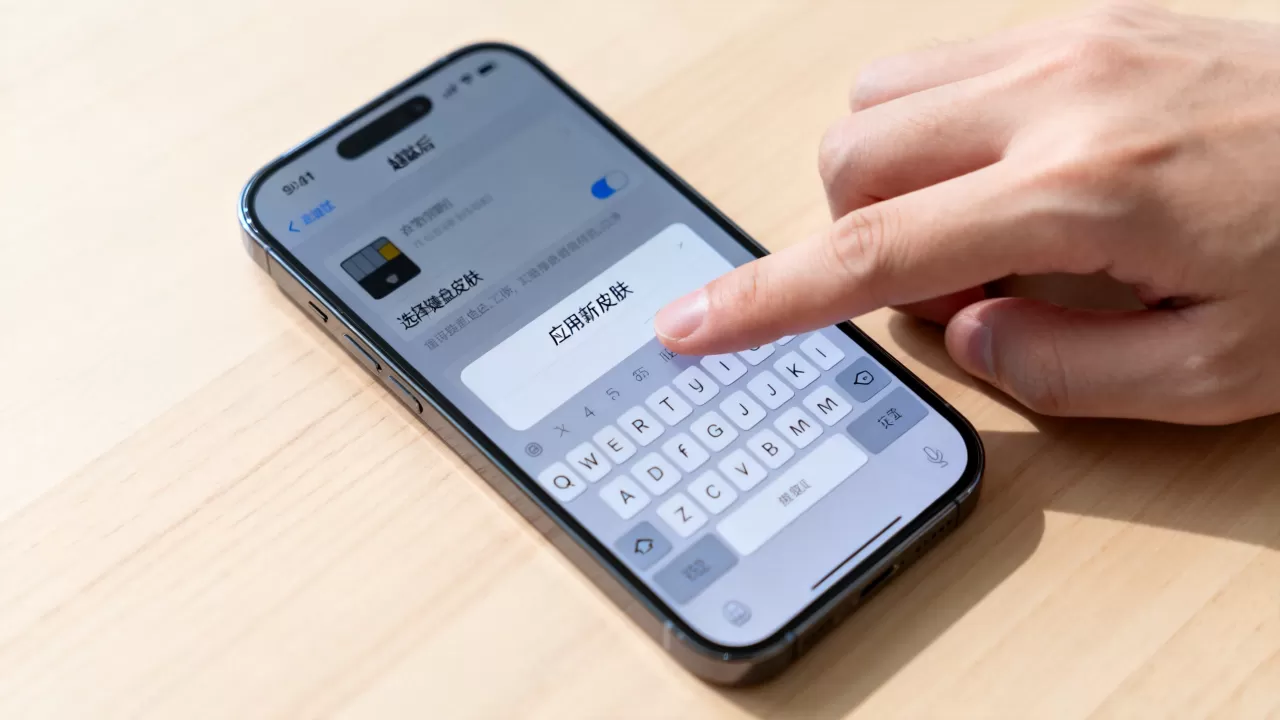
这是最简单且稳定的方法,通过Cydia或Sileo等包管理器安装第三方键盘应用,即可实现皮肤更换。
操作步骤详解
- 安装键盘应用:在包管理器中搜索并安装如“iKey”、“TouchPal”或“SwiftKey”等应用,确保选择支持越狱环境的版本。
- 启用键盘扩展:进入“设置”>“通用”>“键盘”>“键盘”,点击“添加新键盘”,找到刚安装的应用并开启。
- 切换输入法:在任意输入框点击,长按地球仪图标,选择新安装的键盘。
- 自定义皮肤:打开该键盘应用,进入“主题”或“皮肤”中心,下载或上传自定义图片作为背景,多数应用支持自定义按键颜色、字体大小和按键音效。
优势与劣势分析
- 优势:操作简单,无需编写代码,皮肤资源库丰富,支持动态壁纸。
- 劣势:部分高级功能需付费,偶尔可能出现兼容性问题导致卡顿。
利用越狱插件深度定制(适合进阶用户)
对于追求极致个性化的用户,可以使用专门的越狱插件来修改系统键盘的渲染逻辑,这类插件通常需要对系统文件进行微调,或通过注入代码改变UI表现。
常用插件推荐
- iKeyBM:一款老牌键盘增强插件,支持自定义按键布局、背景图片及按键反馈,它允许用户通过配置文件(plist)精确调整每个按键的属性。
- SwiftKey Jailbreak Edition:针对越狱环境优化的版本,提供更流畅的输入体验和更丰富的主题库。
配置路径示例
以iKeyBM为例,配置文件通常位于/var/jb/Library/PreferenceLoader/Preferences/目录下,用户可通过iFile或Filza等文件管理器编辑配置文件,修改backgroundImage字段指向自定义图片路径,调整keyColor字段改变按键颜色。
方案对比:应用层 vs 插件层
| 特性 | 第三方应用方案 | 越狱插件方案 |
|---|---|---|
| 安装难度 | 低,点击安装即可 | 中高,需配置文件或重启服务 |
| 稳定性 | 高,应用沙盒隔离 | 中,依赖系统兼容性 |
| 自定义程度 | 中等,受限于应用功能 | 高,可精确到像素级调整 |
| 资源消耗 | 较低 | 较高,可能影响电池续航 |
| 适用人群 | 普通用户,追求便捷 | 极客用户,追求极致个性 |
常见问题与故障排除
在实际操作中,用户可能会遇到键盘无法切换、皮肤显示异常或系统卡顿等问题,以下是常见问题的解决方案。
键盘切换后无响应或黑屏
这通常是由于键盘扩展未正确加载或权限不足导致。
- 检查权限:进入“设置”>“隐私与安全性”>“键盘自定义”,确保允许该键盘进行自定义。
- 重启SpringBoard:通过终端命令
killall SpringBoard或越狱工具重启桌面,重新加载键盘扩展。 - 重新安装应用:卸载并重新安装键盘应用,清除缓存数据。
皮肤图片加载失败
- 检查路径:确保自定义图片路径正确,且图片格式为PNG或JPG,大小不超过5MB。
- 权限问题:通过iFile等工具,确保键盘应用对图片所在文件夹有读取权限。
- 格式转换:部分插件对图片格式要求严格,可使用在线工具将图片转换为标准PNG格式。
系统卡顿或发热严重
- 减少特效:在键盘设置中关闭按键动画、阴影等高特效选项。
- 关闭其他扩展:检查“设置”>“通用”>“键盘”,禁用不必要的键盘扩展,减少资源占用。
- 更新系统:确保越狱工具和键盘应用均为最新版本,以修复已知Bug。
安全性与稳定性建议
越狱虽然带来便利,但也伴随风险,在修改键盘皮肤时,务必注意以下几点。
选择可信源
仅从Cydia、Sileo等知名包管理器或官方渠道下载键盘应用和插件,避免安装来源不明的IPA文件或插件,以防植入恶意代码。
定期备份
在进行任何系统级修改前,使用iMazing、iTunes或越狱备份工具(如Filza Backup)备份重要数据,一旦出现问题,可快速恢复系统。
关注兼容性
iOS系统更新频繁,越狱工具和键盘应用需保持同步,若系统升级导致键盘失效,建议等待开发者发布兼容版本,或暂时回退至稳定版本。
Q&A:关于iPhone越狱后键盘修改的常见疑问
iPhone越狱后怎么修改键盘皮肤最安全?
最安全的方法是使用通过App Store或知名越狱仓库审核的第三方键盘应用,如iKey或TouchPal,这些应用经过基本安全审查,且通过系统标准接口运行,不会直接修改系统核心文件,从而降低设备变砖或数据泄露的风险。
越狱后键盘皮肤修改会影响电池续航吗?
多数情况下,影响较小,但若使用动态壁纸或高频动画的皮肤,会略微增加GPU和CPU负载,业内共识认为,静态皮肤对续航影响可忽略不计,而动态效果可能导致电池消耗增加10%-15%,建议根据实际需求选择。
为什么越狱后安装的键盘皮肤有时显示不全?
这通常是由于图片分辨率与屏幕不匹配或插件配置错误导致,确保图片尺寸为iPhone屏幕分辨率的整数倍,并在插件设置中检查“适应屏幕”选项是否开启,若问题持续,尝试清除键盘缓存或重启设备。


