

刷机 tgz

刷机 tgz 本质上就是一个用 tar 和 gzip 打包压缩的固件文件,它不能像 zip 包那样直接放进 Recovery 里刷入,绝大多数情况下需要先解压、再通过线刷工具或 fastboot 命令写入手机分区。
tgz 刷机包到底是什么?为什么它长得跟 zip 不一样
很多人在论坛下载固件时,看到文件名结尾是 .tgz 或者 .tar.gz,第一反应是“这到底是不是刷机包”,答案是:它是刷机包,但它是另一种打包形式。
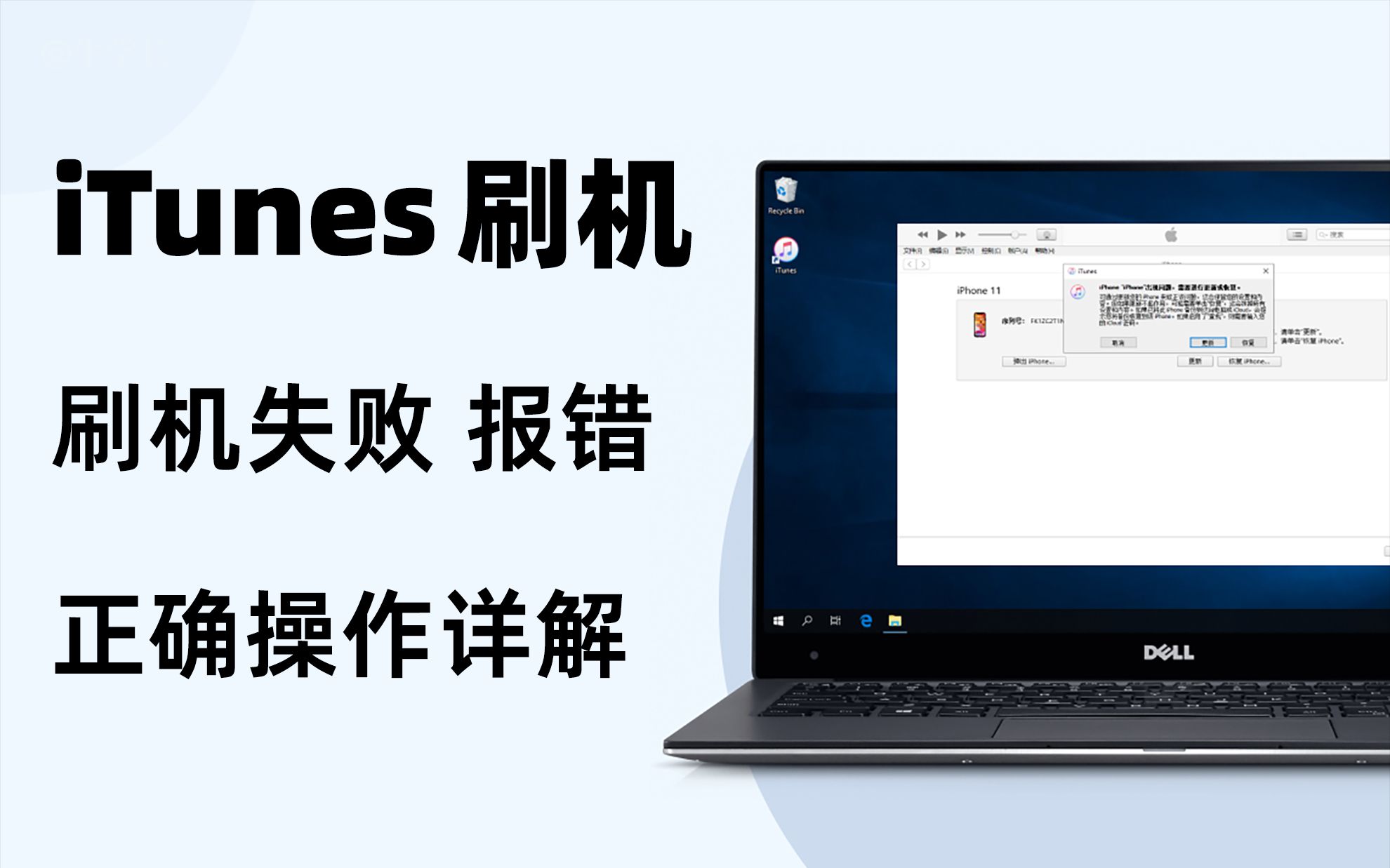

tgz 是 Linux 世界里非常常见的归档压缩格式,tar 负责把多个文件打包成一个整体,gzip 负责压缩体积,安卓系统底层就是 Linux,所以厂商和第三方开发者习惯用 tgz 来分发完整的线刷包,你拿到手的 tgz 文件里,通常包含了 boot、system、vendor 等分区镜像文件,甚至还有完整的刷机脚本。
相比之下,zip 格式的刷机包在普通用户群体里更常见,因为 TWRP 这类第三方 Recovery 原生支持 zip 格式的刷入流程,里面有一个统一的 META-INF/com/google/android/updater-script 脚本,指导 Recovery 按顺序写入分区。
什么情况下你会拿到 tgz 格式的包
- 小米官方固件:这是最常见的情况,小米社区和第三方站点提供的线刷包大多是 tgz 格式,解压后配合 MiFlash 工具使用。
- 部分海外品牌固件:Pixel 的出厂镜像、部分三星固件也有类似 tar 格式。
- LineageOS 等开源项目的源码包:编译产物也常以 tgz 形式分发。
- 开发者打包的“底包”:一些第三方 ROM 要求先刷入某个特定底包,这个底包有时就是 tgz。
先看一眼文件内容再决定动手方式
拿到 tgz 后别急着刷,先用解压工具打开看看内部结构,如果你看到里面有 images 文件夹,或者一堆 .img 文件,那这基本就是线刷包,走 fastboot 或厂商线刷工具路线,如果你看到里面有 META-INF 文件夹、system 文件夹,那它虽然压缩格式是 tgz,但内部结构是卡刷包结构,可以尝试在电脑上解压后重新打包成 zip 再刷入,或者直接改脚本刷入。
刷机包 tgz 和 zip 区别:选对工具才不翻车
这两个格式的差异不仅仅是后缀名不同,背后是两种完全不同的刷机路径。
| 对比维度 | tgz 刷机包 | zip 刷机包 |
|---|---|---|
| 压缩方式 | tar 打包 + gzip 压缩 | Deflate 压缩算法 |
| 典型来源 | 官方线刷包、出厂固件 | 第三方 ROM、Magisk 模块 |
| 刷入方式 | 线刷工具或 fastboot 命令 | Recovery 直接刷入 |
| 是否需要解压 | 一般需要 | 一般不需要 |
| 新手友好度 | 较低,需要理解分区概念 | 较高,操作路径短 |
业内专家指出,很多刷机变砖的案例,就是因为用户把 tgz 包强行改后缀名成 zip 放进 TWRP 刷入,结果 Recovery 解析脚本失败,直接中断。
所以拿到固件的第一步,是看清楚你手里的包是什么格式,再决定用哪条路,tgz 格式的包,核心思路是“解压 → 找到分区镜像 → 通过 fastboot 或线刷工具写入”,你不要想着在 Recovery 里直接处理它。
tgz 解压后怎么处理
Windows 用户推荐用 7-Zip,右键解压到当前文件夹,macOS 和 Linux 用户可以直接在终端里跑命令:
tar -xzf 文件名.tgz
解压完成后,你会看到一个或者多个 .img 文件,boot.img、system.img、vendor.img,这些就是分区镜像,接下来要做的就是把它们刷进对应分区。
tgz 刷机包怎么用?分场景说清楚
tgz 刷机包的使用方式取决于你手里的设备型号和当前状态,分两种情况讲。
官方整包,用线刷工具搞定
小米手机的用户对这个场景最熟悉,你从官网下载的 tgz 解压后,里面通常有一个 flash_all_except_storage.bat 或 flash_all.bat 脚本,以及一个 images 目录,这就是标准的线刷包结构。
操作路径如下:
- 手机进入 Fastboot 模式(关机状态下按住音量下 + 电源键)。
- 用数据线连接电脑,确保驱动安装正确。
- 打开 MiFlash 工具,选择解压后的文件夹路径。
- 点击“加载设备”,确认手机被识别。
- 点击“刷入”,等待进度条完成。
MiFlash 工具会自动读取包内的刷机脚本,按顺序把各个分区镜像写入设备,整个过程大概需要 5 到 15 分钟,取决于电脑性能和固件大小。
手动用 fastboot 命令刷入
如果你的设备没有专门的线刷工具,或者你想自己控制刷入过程,那就需要手动用 fastboot 命令,先把解压出来的 img 文件放到一个干净目录里,手机进入 Fastboot 模式后,在电脑终端执行:
fastboot flash boot boot.img
fastboot flash system system.img
fastboot flash vendor vendor.img
这里有一个细节:很多 tgz 解压后的镜像文件名长这样——boot.img、dtbo.img、vbmeta.img,不同设备需要刷入的分区不一样,具体看包内有没有 flash-all.sh(macOS/Linux)或 .bat(Windows)脚本,脚本里写了完整的刷入顺序,参考脚本里的命令逐条执行,比自己猜要安全得多。
处理 vbmeta 分区的坑
有些 tgz 包解压后包含 vbmeta.img,如果你刷入了非官方的 boot 镜像,可能会导致设备启动时校验失败,行业共识认为,这种情况下需要刷入 vbmeta 的禁用验证版本,命令是:
fastboot flash vbmeta vbmeta.img --disable-verity --disable-verification
这条命令的作用是关闭 Android Verified Boot 校验,否则第三方镜像可能无法正常启动,但注意,这样做会降低设备的安全性,日常使用的话需谨慎权衡。
小米 tgz 刷机包实操:解锁、驱动、线刷三步走
小米的 tgz 刷机包在用户群体里讨论度最高,因为小米官方提供完整的线刷包下载,而且刷机教程相对丰富,这里以小米设备为例,把完整流程拉一遍。
刷前准备
- 确认手机 Bootloader 已解锁,没解锁的话,线刷会直接报错。
- 下载对应机型的 tgz 刷机包,解压后检查文件完整性。
- 安装小米 USB 驱动,确保设备管理器里能正常识别手机。
- 备份手机内重要数据,线刷默认会清除所有用户数据。
具体操作步骤
- 手机关机,长按音量下 + 电源键进入 Fastboot 模式,屏幕显示兔子图标。
- 打开 MiFlash 工具,点击左上角“选择”,选中你解压后的 tgz 包文件夹。
- 点击“加载设备”,正常情况下设备列表会显示一个串号。
- 底部有三个选项:全部删除、保留用户数据、全部删除并 lock,通常选第一个“全部删除”。
- 点击“刷机”按钮,等待进度条跑完,手机会自动重启。
整个过程中不要让数据线断开,也不要去动手机,如果刷到一半卡住,多半是驱动问题或者包不完整,重新下载后换个 USB 接口再试。
刷完之后的事情
第一次开机时间会比较长,耐心等 5 分钟左右,如果一直卡在开机 logo,回退到 Fastboot 模式重新刷一次,或者换一个版本的 tgz 包试试,不要反复硬重启,容易把系统文件搞出更多问题。
tgz 刷机包的三个高频问题
tgz 格式的刷机包和 zip 格式的刷机包到底有什么区别?
tgz 是 tar 打包加 gzip 压缩的产物,zip 是独立的压缩格式,对刷机而言,zip 包可以直接在 TWRP 等第三方 Recovery 里刷入,而 tgz 包一般需要先解压出分区镜像文件,再通过 fastboot 命令或厂商线刷工具写入,两者的刷入逻辑完全不同,不能混用。
tgz 刷机包能在 TWRP 里直接刷入吗?
绝大多数情况下不能,TWRP 的刷入流程依赖 zip 包内的 updater-script 脚本,tgz 格式的内部结构不匹配,即使把后缀名改成 zip 也无法识别,如果只有 tgz 包,建议还是在电脑上解压后用线刷方式处理。
小米 tgz 刷机包解压后该怎么刷?
解压后你会得到一个包含 images 目录的文件夹,里面有 boot.img、system.img、vendor.img 等文件,用 MiFlash 工具选中这个解压后的文件夹,手机进入 Fastboot 模式后连接电脑,点击刷机即可,不想用 MiFlash 的话,也可以参照包内的 .bat 或 .sh 脚本,用 fastboot 命令逐分区手动刷入。
tgz 刷机包本身不是障碍,它只是一个更“原始”的固件载体,弄明白格式背后的逻辑,掌握解压和线刷这两步操作,你就能从容处理手里的 tgz 文件,下次再遇到这种格式,先解压,再观察内容结构,最后选择合适的工具刷入,别被一个后缀名拦住。


