

iphone升9.3卡不卡,升9.3后耗电快怎么办

对于iPhone 5及更早机型,升级到iOS 9.3需谨慎,系统优化不足可能导致卡顿,且部分应用已不再支持。
iPhone升9.3前必须知道的几件事
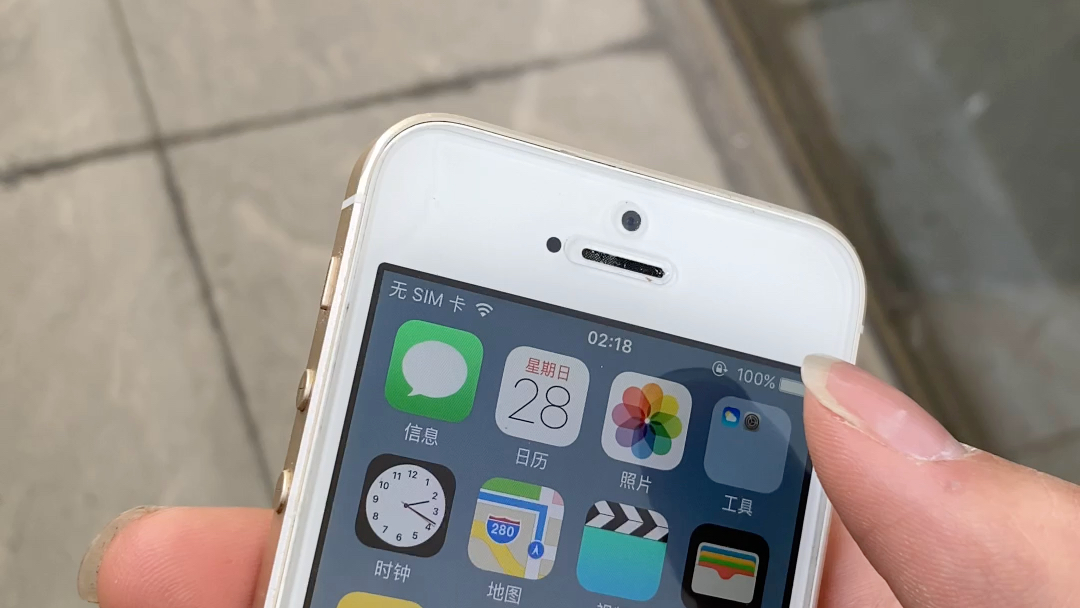
升级前先确认你的设备是否在支持列表内,iOS 9.3 支持的机型包括 iPhone 4s、iPhone 5、iPhone 5c、iPhone 5s、iPhone 6 / 6 Plus、iPhone 6s / 6s Plus 以及 iPhone SE(第一代),但不同机型的体验差异很大,尤其是 4s 和 5 这类老设备,升级后可能面临明显性能下降。
升级前需要备份哪些数据
- 照片和视频:通过 iCloud 或电脑导入,避免丢失。
- 通讯录和日历:确认 iCloud 同步开启,或手动导出 vCard。
- 应用数据:部分游戏存档需单独备份,纪念碑谷》进度。
- 系统设置:截屏保存 Wi-Fi 密码、壁纸等配置,方便恢复。
- 备份密码:如果使用 iTunes 加密备份,务必记住密码。
不同机型的升级体验差异
老设备升级后常见问题包括:应用启动变慢、多任务切换掉帧、Wi-Fi 连接不稳定、电池续航缩水,iPhone 4s 受影响最明显,iOS 9.3 的动画和后台管理对 A5 芯片压力较大,iPhone 5 和 5c 稍好一些,但整体流畅度仍不如 iOS 8.4,iPhone 5s 及以上机型表现相对平稳,但部分用户反馈升级后系统占用存储空间增加约 1GB。
iPhone升9.3后卡顿?试试这些方法
如果你已经升级并遇到卡顿,可以尝试以下步骤进行优化,但无法完全恢复 iOS 8 时期的流畅度。
关闭后台应用刷新
进入“设置 > 通用 > 后台应用刷新”,逐个关闭非必要应用,此举能减少内存占用,尤其对 1GB RAM 的机型效果明显。
清理存储空间
- 删除不常用的应用,尤其游戏和视频类。
- 手动清理 Safari 缓存:设置 > Safari > 清除历史记录与网站数据。
- 检查“设置 > 通用 > 存储空间与 iCloud 用量”,移除 iCloud 备份中的旧设备数据。
还原所有设置
如果卡顿严重,尝试“设置 > 通用 > 还原 > 还原所有设置”,此操作不会删除个人数据,但会重置 Wi-Fi 密码、壁纸等偏好,需重新配置。
iPhone升9.3是否值得?对比iOS 8.3与iOS 10.3
为了帮助决策,这里将 iOS 9.3 与前后两个主要版本进行对比,重点关注性能、续航和功能。
| 对比维度 | iOS 8.3 | iOS 9.3 | iOS 10.3 |
|---|---|---|---|
| 流畅度(iPhone 5) | 优秀 | 中等 | 较差 |
| 续航(日常使用) | 约8小时 | 约6.5小时 | 约5.5小时 |
| 应用兼容性 | 少量应用不支持 | 大多数应用仍支持 | 部分应用需iOS 10以上 |
| 新功能 | 无 | Night Shift、备忘录加密 | 文件应用、iCloud存储优化 |
| 升级后总存储占用 | 约4GB | 约5.5GB | 约7GB |
选择建议
- 如果你还在 iOS 8.x,且设备是 iPhone 5s 以下,建议不升级,保持原有系统更流畅。
- 如果你需要 Night Shift 功能,且设备是 iPhone 5s 或更新,可以考虑升级,但会牺牲部分续航。
- 如果设备是 iPhone 6 及以上,升级到 iOS 9.3 是相对安全的选择,但后续若想体验更多功能,建议直接上 iOS 10.3 或更高。
iPhone升9.3所需空间与存储问题
升级前确保设备有足够空闲空间,否则升级过程可能失败或卡在恢复模式。
升级所需最小空间
- OTA 升级:约 2.5GB 可用空间。
- iTunes 升级:约 1.8GB 可用空间(前提是电脑已下载固件)。
- 实际占用:升级后系统体积会增加,建议预留至少 3GB 空间。
空间不足的解决方法
- 删除视频和音乐:通常占用最大,可转移至电脑。
- 卸载大型游戏:《狂野飙车8》等可重装。
- 使用“设置 > 通用 > 存储空间”中的“卸载未使用应用”功能。
- 如果仍不足,考虑连接电脑进行 iTunes 升级,可借助临时文件释放空间。
iPhone升9.3后如何降级回iOS 8.4
降级通常需要苹果仍然为旧版本签名,但 iOS 9.3 发布后,苹果很快关闭了 iOS 8.4 的验证通道。目前绝大多数设备无法通过正常方式降级,不过可以尝试以下途径,但成功概率较低。
检查当前签名状态
- 访问 ipsw.me 网站,输入设备型号,查询 iOS 8.4 是否仍被签名。
- 如果已关闭,则无法通过 iTunes 或恢复模式刷入旧固件。
尝试降级的方法
- 手动下载对应固件,按住 Shift 键(Mac 为 Option 键)点击“恢复”,选择固件文件,iTunes 会提示“无法恢复”或“激活错误”,说明签名已关闭。
- 如果之前有 SHSH 备份(如使用 TinyUmbrella),可以尝试用旧版 iREB 工具绕过验证,但成功率极低且不推荐普通用户操作。
降级后的注意事项
- 降级后数据会全部清除,务必提前备份。
- 降级后无法直接恢复 iOS 9.3 的备份,因为备份版本不兼容,只能恢复同版本或更低版本的备份。
常见问题解答:iPhone升9.3相关疑问
iPhone升9.3后耗电快怎么办?
耗电快是常见反馈,尤其是老机型,可以尝试:关闭“后台应用刷新”和“定位服务”中的系统服务,禁用“无线局域网与蓝牙”的扫描(在设置中关闭 Wi-Fi 和蓝牙开关,而非控制中心),并检查“设置 > 电池”中哪些应用耗电异常,如果仍无改善,建议等待后续版本或考虑降级。
iPhone升9.3后应用闪退如何解决?
应用闪退通常由兼容性问题引起,先尝试更新应用至最新版本(如果开发者已停止支持,则无法解决),如果更新后仍闪退,可以删除该应用并重新安装,若问题持续,说明该应用不再支持 iOS 9.3,只能寻找替代应用或升级系统。
iPhone升9.3需要多少时间?
升级时间取决于网络速度和设备型号,OTA 下载约 1.5GB 固件,通常需要 15-30 分钟,安装过程约 10-15 分钟,iTunes 升级则更快,下载固件后安装约 5-10 分钟,建议在 Wi-Fi 环境下操作且保持电量高于 50%,或连接电源。


