

iPhone照片怎么传到安卓手机,安卓手机怎么接收?

要想把iPhone照片搬到安卓手机,最直接的办法是用第三方传输工具或云盘,全程无需电脑,也不用担心格式问题。
两个系统之间的照片传输,痛点往往卡在苹果的HEIC格式上,安卓原生不支持这种压缩格式,直接复制过去可能出现预览黑屏或无法打开,下面从传输方法、格式处理到实战技巧,把整个流程拆开讲清楚。
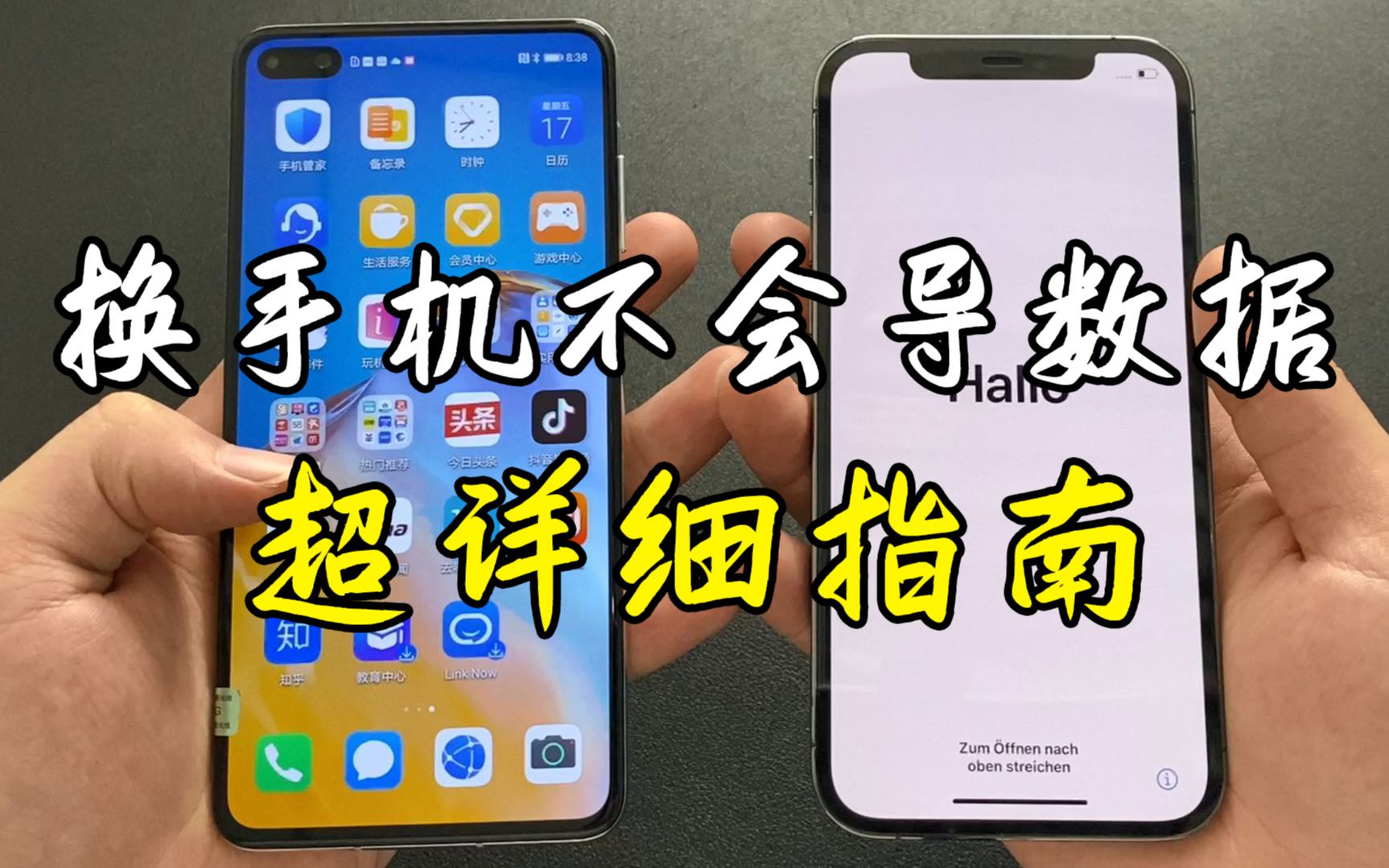

iPhone照片怎么传到安卓手机?三种方法实测
跨平台传输没有捷径,但选对工具后效率并不低,根据使用场景和网络条件,可以把主流方案分成三类,分别对应不同优先级。
第三方App直连传输
这类工具利用同一WiFi局域网建立点对点连接,速度不依赖外网,适合批量传图,推荐两款经过大量用户验证的App:
- Send Anywhere:无需注册,一次传输生成6位验证码,接收方输入即可,iOS和安卓端都有免费版,单次传输数量不限,但免费版文件大小限制为单次10GB以内,实测传输100张照片(约500MB)耗时约2分钟。
- 快牙(Zapya):老牌传输工具,同样走局域网直连,支持多设备同时接收,适合家庭或办公室一次传输多台安卓机,注意:iOS端需要开启“本地网络”权限,否则无法发现设备。
操作路径:双方都安装App → iOS端选中照片 → 点击“发送” → 安卓端点击“接收” → 等待自动连接,传输完成后,安卓端照片默认保存在相册一个独立文件夹里,可按需移动到系统相册。
云盘同步,一劳永逸
如果你经常需要在新旧手机之间传照片,或者想长期备份,云盘是最省力的方案,但需要留意两个细节:
- 谷歌相册(Google Photos):iOS端安装后,开启“备份与同步”功能,照片会自动上传到云端,安卓端登录同一谷歌账号,相册里就能看到所有照片,注意:免费版压缩照片为1600万像素高清画质,对普通用户足够,但保留原始尺寸需要付费订阅Google One。
- iCloud + 下载:苹果生态用户习惯用iCloud,但安卓端无法直接登录iCloud查看照片,变通方式是:在电脑上登录iCloud网页版(icloud.com),下载照片到本地,再通过数据线或网络传到安卓手机,步骤多一步,但能保留原始HEIC格式。
电脑中转,兼容性最强
当以上两种方式都失效时(比如没有WiFi、安卓手机存储空间不足),电脑作为中转站是最稳妥的,核心操作是统一文件格式,避免安卓端解码失败。
- 把iPhone照片拷贝到电脑(Windows用“导入照片与视频”,Mac用“图像捕捉”)。
- 在电脑上全选照片,右键选择“转换格式”或使用批量工具将HEIC转为JPEG。Windows系统需要安装HEIC扩展插件(付费)或使用免费工具如“CopyTrans HEIC”,Mac系统直接用预览功能全选后导出为JPEG。
- 将转换后的JPEG文件夹通过数据线复制到安卓手机,这种方法能保证所有安卓设备都能正常打开,但耗时较长,且需要一点电脑操作基础。
三种方法对比
| 方法 | 速度 | 是否需要网络 | 操作难度 | 适用场景 |
|---|---|---|---|---|
| 第三方App直连 | 较快 | 需要局域网 | 低 | 单次传输,无电脑环境 |
| 云盘同步 | 受上传速度影响 | 需要外网 | 中 | 长期备份,多设备同步 |
| 电脑中转 | 慢 | 不需要 | 高 | 追求兼容性,批量处理老照片 |
iPhone照片安卓手机打不开?原因与对策
不少用户把照片传到安卓手机后,发现缩略图是灰色,或者点开提示“无法加载此文件”,这不是手机坏了,而是格式冲突。
HEIC格式的兼容性陷阱
苹果从iOS 11开始用HEIC(高效图像文件格式)替代JPEG,在同等画质下体积缩小约50%,但安卓系统直到Android 10才开始原生支持HEIC,且很多老机型或第三方图库App仍然不兼容。
解决思路有两个:
- 传输前在iPhone设置中修改“相机格式”为“兼容性最佳”(设置 → 相机 → 格式 → 选择“兼容性最佳”),这个选项会让iPhone直接保存JPEG格式,但照片会占更多存储空间。
- 传输后使用安卓端转换App,JPEG Viewer”或“图片格式转换”,在安卓上打开HEIC文件时,系统会提示下载补丁,或者App自动将其转为JPEG,但这种方法需要额外安装软件,且多一步操作。
传输过程中照片被遮挡或丢失
部分用户在用第三方App传输时,发现照片数量对不上,或者预览图有遮挡,这通常是因为系统相册里的“最近删除”文件夹或“隐藏相册”也被同步过去了。
- 发送前,在iPhone相册底部点击“选择”,然后按“全选”,检查左下角数量是否与实际相符,如果数值异常,进入“最近删除”和“隐藏相册”清理多余内容。
- 使用电脑中转时,建议用“按日期排序”查看,避免遗漏Live Photo或RAW格式文件,这些特殊格式在安卓端可能只显示静态图片,但不会丢失。
Live Photo和实况照片的降级处理
iPhone的Live Photo在安卓手机上只能以静态照片形式呈现,并附带一个.mov格式的视频文件,如果直接复制整个Live Photo文件夹,安卓端会显示两个文件(一张照片和一个视频),且无法实现“长按播放”效果。
行业共识认为,目前的跨平台传输机制无法完美保留Live Photo的动态特性。少数安卓机(如三星、小米部分机型)支持解析Live Photo,但需要双方使用同一品牌的传输工具,小米换机”或“三星Smart Switch”,如果不是同品牌,可以把Live Photo当作普通照片和视频分开保存。
进阶技巧:保留原始信息与画质
传输照片不只是把图搬过去,位置信息、时间戳、原图分辨率这些细节也不能丢。
如何确保位置数据不被清除
苹果照片默认携带GPS坐标,但部分安卓图库App在导入时会询问是否“保留位置信息”,如果选择不保留,照片的“相册”功能会丢失地点分类。
- 用第三方App集合传输时,Send Anywhere和快牙都保留原始EXIF数据,包括拍摄时间、位置、设备型号。
- 如果选择云盘同步,谷歌相册在免费模式下会压缩图片,但EXIF信息会被保留(位置信息需在备份设置中开启“位置记录”)。
- 电脑中转时,如果使用“复制粘贴”方式,EXIF信息不会丢失;但如果用截图或另存为的方式,位置、时间都会被重写。
画质损耗的临界点
绝大多数情况下,JPEG格式的压缩对肉眼观感影响不大,但如果你对画质有硬性要求,比如需要后期修图、打印大尺寸照片,建议传输原始HEIC文件。
安卓手机读取HEIC文件需要额外支持,近年来,安卓端主流图库如Google相册、小米相册、华为相册都已经支持HEIC解码,如果你在安卓端遇到“无法打开”,可以尝试更新图库App或使用支持HEIC的第三方查看器,Solid Explorer”或“X-plore File Manager”。
iPhone照片安卓手机传输常见问题
用隔空投送能传给安卓手机吗?
不能,隔空投送(AirDrop)是苹果生态的私有协议,只支持iOS/macOS设备之间互传,安卓手机无法识别这个信号,即使开启也无济于事,想模仿类似体验,可以在安卓上安装“Nearby Share”(安卓原生近距离分享)或“茄子快传”,并在iPhone上安装对应App,配对后即可传输。传到安卓手机的照片模糊怎么办?
模糊通常是因为传输过程中被压缩了,检查是否使用了微信、QQ等即时通讯工具传输,它们默认会压缩图片到约1MB以下,改用第三方传输App或云盘,并确保发送时选择“原始画质”或“原图”,如果照片来自iCloud,确保下载的是未压缩的版本(在iPhone上查看照片详情,如果显示“已下载”而非“从iCloud下载”,就是原图)。能不能批量传输几千张照片?
可以,但需要耐心,第三方App直连发送大量照片时,建议分批操作,每次不超过500张,避免手机内存溢出导致传输中断,云盘同步最适合批量传输,只要开启自动备份,后台会上传所有照片,但首次上传几千张可能需要数小时,建议在WiFi环境下连接充电器进行,电脑中转方案最稳定,但需要手动操作,且注意电脑硬盘空间要足够容纳所有照片。


