

三星手机刷机模式怎么进入?,三星手机如何进入刷机模式

三星手机进刷机模式并不复杂,但不同机型、不同芯片方案的进入方式差异极大,刷机前必须确认型号和对应方案,否则轻则无法识别设备,重则可能导致系统分区损坏。
什么是三星手机的刷机模式
三星手机的刷机模式分为两种,对应不同的底层操作逻辑和刷机工具。
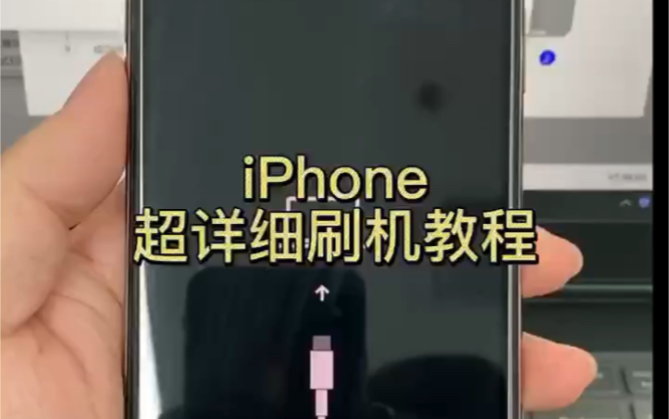

Recovery模式:卡刷与系统恢复
这个模式相当于一个独立的微型系统,独立于安卓系统运行,主要用于安装官方系统更新包、清除缓存、恢复出厂设置,近年来的三星机型(尤其是国行和港版)大多使用Recovery模式配合OTA包或完整卡刷包进行系统修复。
Download模式(ODIN模式):线刷底层固件
这是三星最核心的刷机通道,通过USB数据线连接电脑,配合Odin工具写入完整的官方固件(包含AP、BL、CP、CSC四个分区文件),当手机变砖、无法开机、需要降级或跨版本刷机时,必须使用Download模式。
不同场景下如何进入刷机模式
进入方法取决于你的三星手机属于哪个年代、使用什么处理器平台。
通用按键组合方案
绝大多数三星手机遵循以下按键逻辑:
- 进入Download模式:完全关机状态下,同时按住音量下键 + Bixby键(或侧键),然后长按电源键,出现绿色警告画面后按音量上键确认。
- 进入Recovery模式:完全关机后,按住音量上键 + Bixby键,再按电源键,出现三星Logo后松开电源键,但保持另外两个按键直到进入蓝色英文菜单。
- 无Bixby键的新机型(如S21系列及以后),用音量键 + 侧键组合替代。
需要注意的是,2021年以后发布的国行机型(如S21、S22、S23、Z Fold3及后续机型)采用了新的防刷写机制,在开机状态下进入Download模式的方式有所变化:插入USB线连接电脑,关机后立刻按住音量上 + 音量下,同时长按电源键,直到屏幕显示Download模式警告。
通过ADB命令进入刷机模式
如果手机还能正常开机并已开启USB调试,可以借助ADB命令直接重启到指定模式:
- 电脑安装ADB工具,手机连接电脑后打开命令行窗口。
- 输入
adb reboot bootloader进入Download模式。 - 输入
adb reboot recovery进入Recovery模式。
这个方式适合按键损坏或组合键失灵的情况,前提是系统能正常加载并允许ADB调试。
全变砖状态下的应急通道
手机完全黑屏、无法进入系统,但充电时屏幕有反应或电脑有USB插入提示音,说明底层引导还在,此时尝试:
- 按住音量下 + 音量上,然后插入USB线连接电脑,看是否弹出Download模式。
- 如果仍然无效,需要检查是否是电池彻底亏电,三星手机在电量极低时无法进入Download模式,先充30分钟以上再试。
刷机模式的常见故障与排查
刷机模式进不去、连接电脑没反应是用户最常遇到的问题。
进不了Download模式的原因
- 按键时序错误:音量键和电源键的按压顺序、保持时间不匹配,正确做法是先按住音量键和Bixby/侧键,最后按电源键,且电源键按1-2秒即可松开,另外两个键保持到屏幕点亮。
- 开启的“自动重启”功能干扰:部分新机型在系统设置中开启了“自动优化”或“错误报告”,导致按键组合被系统拦截,建议在设置中搜索“自动重启”,将其关闭后再尝试。
- 数据线或USB端口问题:很多刷机失败并非操作错误,而是USB线不支持数据传输,只具备充电功能的线材无法建立ODIN通信,务必使用原装线或明确标注支持数据传输的线材,并插入电脑后置USB口。
Odin识别不到设备的排查步骤
- 电脑安装三星USB驱动(即SAMSUNG USB Driver),并确保手机在Download模式下驱动被正确加载。
- 打开设备管理器,查看是否有带黄色感叹号的设备,若有,右键更新驱动或手动指定驱动路径。
- 在Odin软件的选项框中,确认只有“Auto Reboot”和“F. Reset Time”两个选项被勾选,其他选项不要动。
- 如果Odin显示“Failed to initialize”或“There are no usable devices”,大概率是驱动冲突,卸载旧驱动后重装,并重启电脑。
Recovery模式下备份数据的方法
Recovery模式本身不提供数据备份功能,但可以通过ADB命令在Recovery模式下拉取数据:
- 进入Recovery后,用数据线连接电脑,输入
adb devices确认设备在线。 - 输入
adb pull /sdcard/ DCIM将照片备份到电脑当前目录,adb pull /sdcard/Download备份下载文件夹。 - 系统分区挂载在Recovery下有限,应用数据(App私有文件)通常无法直接拉取,这部分数据必须在系统内通过第三方备份工具处理。
刷机模式下的固件选择与刷写要点
固件版本优先级与匹配规则
选择固件时,面临的是版本匹配和功能取舍,最稳妥的思路是遵循“同国版本优先、同型号版本优先”的规则:
| 优先级 | 固件策略 | 说明 |
|---|---|---|
| 首选 | 国行同型号对应安卓版本 | 最稳定,保修识别无异常 |
| 次选 | 港版/澳版同型号固件 | 功能几乎一致,支持官方更新 |
| 不建议 | 美版/韩版固件刷入国行设备 | 基带和调制解调器配置可能不兼容 |
| 高风险 | 跨安卓大版本降级 | 可能导致Bootloader熔断,无法恢复 |
刷入错误机型的固件是新手最常见的变砖原因,下载固件前务必确认型号代码(在设置-关于手机中查看SM-G9910这样的型号编号),再以这个编号搜索对应的固件。
输入AP、BL、CP、CSC文件时容易忽略的坑
下载到的官方固件通常是一个压缩包,解压后会出现四个以AP、BL、CP、CSC开头的文件,操作时注意:
- AP文件通常体积最大(几GB到十几GB),刷写时耗时最长,要在Odin中单独填入,不要与其他文件混淆。
- CSC文件有两种命名:包含HOME字样的CSC文件刷入后不会清除用户数据,不包含HOME的CSC文件会格式化整个手机,想保留数据就用HOME版本,但跨大版本升级时建议不要保留数据。
- 刷写过程中不能断开连接、不能拔掉数据线、不能关闭电脑,Odin显示绿色PASS图标后,手机会自动重启,这时才算真正完成。
刷机模式实践中的常见问题
刷机模式下的输入法是中文还是英文
Download模式和Recovery模式界面均为英文,这是国际通用做法,不影响刷机操作,如果你看不懂界面,只需要记住音量键控制光标、电源键确认选择即可,不需要进行任何输入。
刷机模式下能否安装第三方系统
行业共识认为,三星刷机模式的系统验证机制相对严格,尤其是国行版本对引导加载程序有额外校验,部分海外版本机型可以通过Odin刷入第三方Recovery(如TWRP),但国行近几年的机型在Bootloader锁定状态下无法直接刷入第三方系统,强行刷入可能触发系统安全熔断。
刷机模式的两大主流设备状态对比
| 对比项 | Recovery模式 | Download模式 |
|---|---|---|
| 主要用途 | 卡刷官方包、清数据 | 全量线刷、救砖、降级 |
| 连接电脑 | 可选(部分ADB功能) | 必须连接 |
| 数据保留 | 取决于刷机包 | 取决于CSC文件选择 |
| 操作风险 | 低 | 中高,分区错误不可逆 |
刷机模式的核心结论与风险提示
三星刷机模式(Download模式)是救砖、升降级和深度修复的唯一通道,但必须建立在正确型号、正确按键、正确固件三要素之上。 整个流程的核心逻辑是“用官方工具写官方固件”,这种操作本身是安全的,多数失败案例源于固件版本错配、数据线不合格或驱动未安装三类问题,每一次刷机前,先在关于手机页面确认具体型号,再用这个型号去匹配固件寻源,比任何技巧都重要。
关于三星手机刷机模式进不去怎么办的常见问答
问:三星手机怎么进入刷机模式?
不同机型按键组合不同:2019年以前的机型按住音量下键、Bixby键和电源键,2020年以后的新机型按住音量下键和侧键再同时按电源键,如果无法进入系统,将手机关机后尝试上述组合,出现蓝色警告界面后按音量上键确认即可进入Download模式。
问:三星手机电量不足能否进入Download模式?
不能,Download模式的启动需要最低电量阈值,电量过低时系统会拒绝进入刷机模式,屏幕可能没有任何显示,建议连接充电器充电至少30分钟,确认没有红色电量报警图标后再尝试进入。
问:三星手机刷机模式连电脑没反应怎么解决?
先在电脑上用USB线连接手机,观察设备管理器能否识别到新设备,若识别不了,换一根确认支持数据传输的数据线,并安装最新版SAMSUNG USB Driver,如果仍是完全无反应,尝试换一台电脑的USB口,台式机优先用机箱背面的接口,排除供电不足导致的识别失败。


