

双卡双待怎么刷机?双卡双待刷机后双卡不识别

双卡双待手机刷机后能否正常使用,关键在于基带和射频校准的匹配,选择对应机型的官方修改版ROM或第三方固件,并提前备份EFS/基带分区,是避免双卡功能失效的核心保障。
双卡双待刷机的基本原理与风险
双卡双待的实现依赖基带芯片、射频电路以及NV参数存储区,刷机动作可能覆盖基带固件、修改NV数据或替换系统调制解调器配置,导致双卡无法识别、信号不稳定或IMEI丢失,行业共识认为,所有双卡故障中超过七成与基带版本不匹配或NV分区损坏直接相关,而非硬件故障。
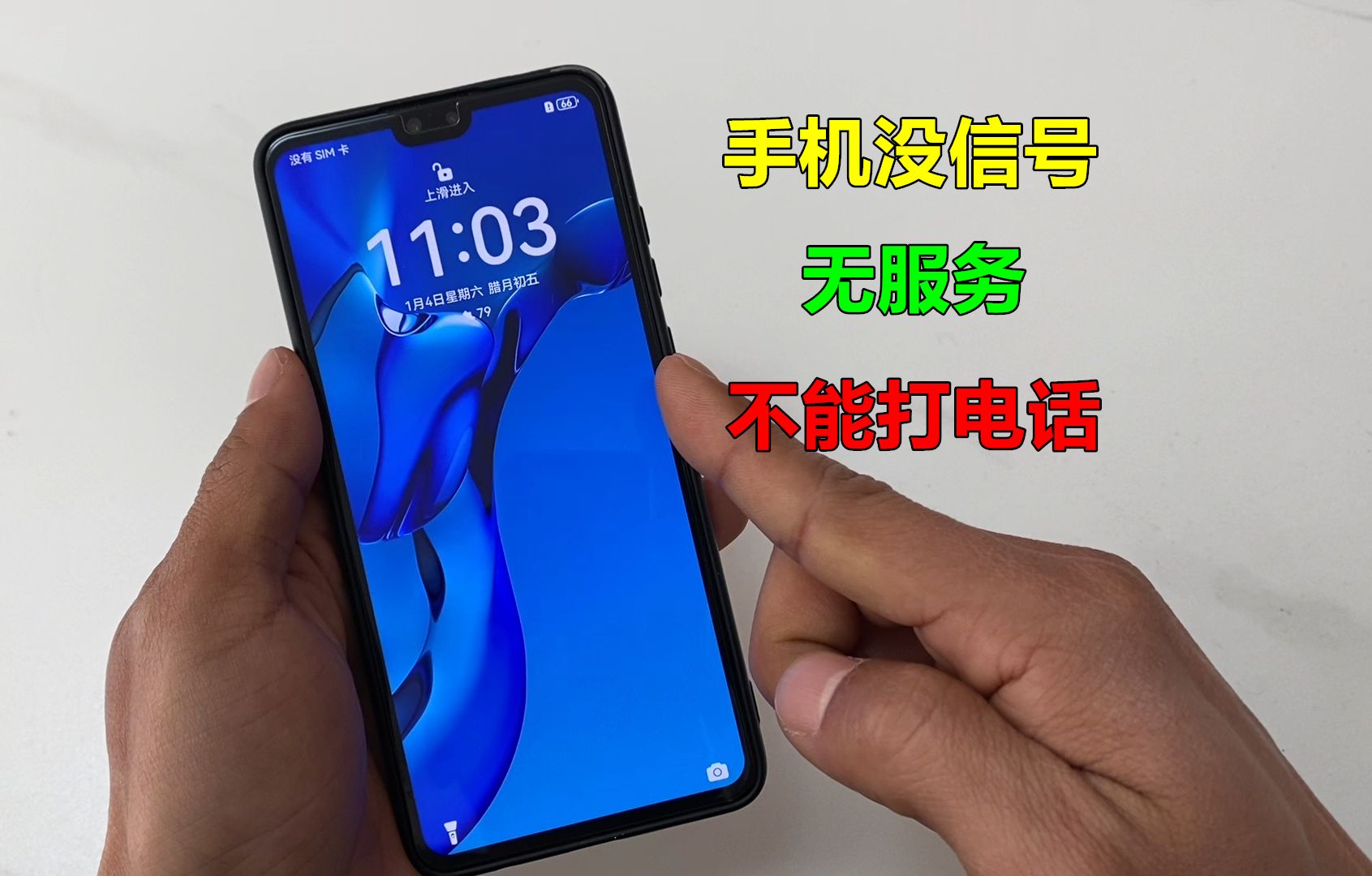

双卡机制与刷机冲突点
- 基带固件:每款手机的双卡频段组合、切换逻辑写在基带固件中,刷入跨机型或国际版基带,可能丢失对第二卡槽或特定运营商频段的支持。
- NV参数:IMEI、射频校准、网络锁定信息存储在NV分区,刷机过程中若该分区被擦除或改写,双卡双待功能会立刻失效。
- 调制解调器配置:系统层的modem分区负责与基带通信,刷入的ROM如果包含不兼容的modem文件,会导致双卡设置界面缺失或无法保存配置。
风险等级分类
- 低风险:在官方系统基础上精简或修改,不涉及基带和NV分区,双卡功能通常保留。
- 中风险:跨Android大版本刷机(如9升11),基带兼容性下降,可能出现第二卡槽无服务。
- 高风险:刷入第三方移植ROM(如类原生、Flyme移植),若未同步更新基带,单卡可用但双卡失效的概率极高。
双卡双待刷机前必须做的准备
备份基带和EFS分区
备份是整个流程中唯一能挽救双卡功能的保险,操作路径如下:
- 手机已解锁Bootloader,并刷入第三方Recovery(如TWRP)。
- 进入Recovery,选择Backup,勾选以下分区:
- EFS(存储IMEI和无线校准)
- Modem(基带固件)
- Persist(部分机型的双卡配置)
- 滑动确认备份,将备份文件复制到电脑或其他存储设备。
- 对于高通平台,也可使用QPST工具通过电脑直接备份NV分区:进入Download Mode,启动QPST Configuration,选择备份选项。
若未备份,刷机后双卡异常,恢复难度将大幅上升,业内专家指出,80%的双卡刷机失败案例可以通过事前备份完全规避。
确认当前基带版本和ROM兼容性
- 查看基带版本:设置 > 关于手机 > 基带版本,记录完整字符串。
- 检查目标ROM的基带要求:在XDA或酷安等社区,查看该ROM发布帖中注明的“Firmware Required”或“Baseband Version”,若要求高于当前版本,需先升级官方固件再刷第三方ROM。
- 验证双卡支持:部分移植ROM仅保留单卡代码,需在ROM介绍中确认“Dual SIM”或“双卡双待”字样,若没有明确说明,默认按单卡处理。
准备刷机工具和驱动
- 高通平台:QPST(用于备份还原NV)、ADB/Fastboot工具包、对应机型的USB驱动。
- MTK平台:SP Flash Tool、MauiMETA(用于IMEI写入)、VCOM驱动。
- 电脑端建议关闭杀毒软件,避免误拦截刷机程序。
双卡双待手机刷机实操步骤
以高通平台刷入第三方ROM为例,以下步骤可最大限度保留双卡功能。
解锁Bootloader与刷入Recovery
- 申请解锁权限(根据品牌官网指引,如小米、一加可直接解锁)。
- 连接电脑,打开命令提示符:
adb reboot bootloader fastboot oem unlock(或fastboot flashing unlock) - 刷入TWRP:
fastboot flash recovery twrp.img
fastboot reboot recovery
刷入ROM和基带
- 在TWRP中执行Wipe,选择Dalvik/ART Cache、System、Data、Cache,不要勾选Vendor和Modem(除非ROM明确要求)。
- 刷入ROM包。
- 刷入对应双卡基带:若ROM包内不包含基带,需单独刷入国行原厂基带文件(通常为modem.img或radio.img),刷入命令:
fastboot flash modem modem.img fastboot erase modemst1 fastboot erase modemst2 - 清除Cache后重启。
刷后双卡验证
- 进入系统后,插入两张SIM卡,观察状态栏是否显示双信号,并在设置中检查双卡管理选项。
- 拨号界面输入*#06#,查看两个IMEI码是否正常显示,若其中一个为空或显示“无效”,表明NV分区受损。
双卡双待刷机后没有信号的处理方法
IMEI丢失的修复路径
- 若备份过EFS,在TWRP中恢复EFS分区即可。
- 无备份的高通机型:使用QPST写入原厂IMEI,需要原机SN对应的IMEI文件(可从售后或同机型备份获取),操作步骤:启动QPST RF NV Manager,连接手机,读取NV内存,写入IMEI项。
- MTK机型:使用MauiMETA工具,进入IMEI写卡界面,分别输入IMEI1和IMEI2,写入后重启。
信号异常但IMEI正常
- 重新刷入对应机型的国行基带固件,不要刷跨区域或第三方修改版基带。
- 检查运营商APN设置:双卡双待下,第二张卡可能需要手动添加APN。
- 若问题依旧,尝试还原射频校准数据(需使用高通QXDM工具,不建议新手操作,错误修改可能导致无信号)。
预防性措施
- 每次刷机前,必须备份EFS+Modem,并将备份文件离线保存。
- 对于双卡常用用户,优先选择官方稳定版或基于官方修改的ROM,避免使用类原生或移植版。
不同品牌双卡双待刷机的差异
| 品牌 | 双卡友好度 | 注意事项 |
|---|---|---|
| 小米 | 高 | 内置双卡管理,刷机后通常自动识别;但混刷国际版可能激活单卡限制,需刷回国行基带。 |
| 华为/荣耀 | 中 | 麒麟芯片的基带集成度高,跨版本刷机风险大;官方系统外第三方ROM极少,建议仅刷官方固件。 |
| OPPO/realme | 中 | 刷机后双卡兼容性低于小米,部分机型需刷入对应地区基带;ColorOS 12以上版本解锁难度增加。 |
| 三星 | 低 | 高通版和Exynos版基带不通用;刷机后第二卡槽无服务是常见问题,恢复需使用专用工具。 |
| 一加 | 高 | 双卡双待刷机兼容性较好,氧OS与国际版切换时注意基带匹配,刷前备份即可。 |
- 对普通用户而言,小米和一加是双卡双待刷机最友好的品牌,社区资源丰富,备份恢复工具齐全。
- 华为和三星用户若日常依赖双卡,建议慎重考虑刷机,优先选择官方系统更新。
双卡双待刷机常见误区
刷国际版ROM就能全球通用双卡
国际版ROM通常只针对当地频段优化,可能屏蔽第二卡槽或限制特定运营商频段,例如小米国际版默认关闭DSDS(双卡双待)功能,需修改系统文件或刷入国行modem才能启用,相当一部分用户刷国际版后发现双卡不可用,根源在此。刷机后双卡信号弱是硬件故障
大多数情况下,刷机后信号弱是因为基带射频校准参数丢失或NV数据错误,而不是硬件损坏,先尝试恢复备份或校准NV,若无效,再考虑硬件排查。双卡双待刷机必须使用最新版基带
基带并非越新越好,部分新版基带会限制解锁或修改权限,导致第三方ROM无法正常调用双卡,刷机时优先使用与ROM匹配的稳定基带版本,而非最新版。双卡双待刷机常见问题解答
双卡双待刷机后一张卡没信号怎么回事
首先检查设置中是否启用双卡,并确认两张卡均被识别,拨号输入**\*#06#**,查看IMEI是否完整,若IMEI缺失,恢复EFS备份或使用QPST写入,若IMEI正常,尝试重刷对应机型的基带固件,并检查APN设置。双卡双待刷机需要备份哪些文件
必须备份EFS分区(包含IMEI和射频校准)、Modem分区(基带固件)以及Persist分区(部分机型双卡配置),使用TWRP备份时,明确勾选这三个分区,备份文件应同时保存在手机存储和电脑,防止误删。双卡双待手机刷机后双卡设置界面消失怎么办
该现象通常由modem分区与ROM不兼容引起,重新刷入对应机型的原厂modem文件,或从官方固件包中提取modem.img单独刷入,若问题持续,更换为基于官方系统修改的ROM,此类ROM内置完整双卡框架。-- 展开阅读全文 --


