

怎么去掉iphone小圆点,iphone小圆点怎么关闭

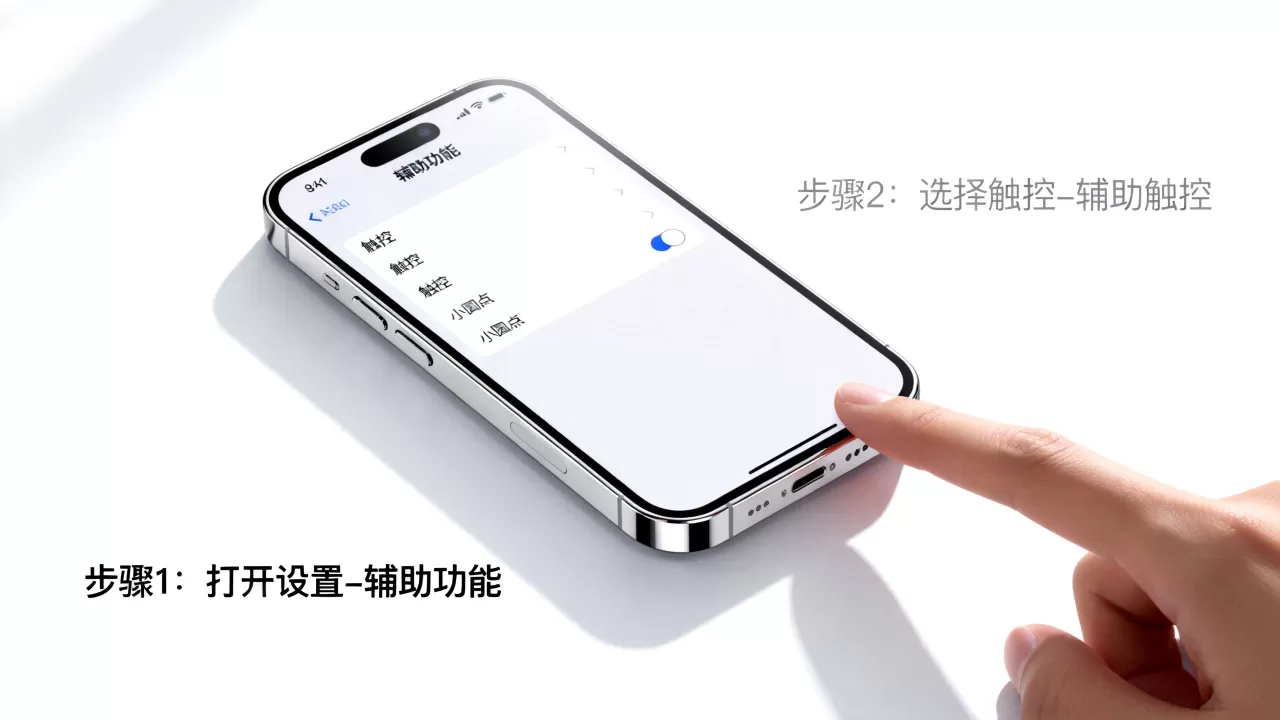
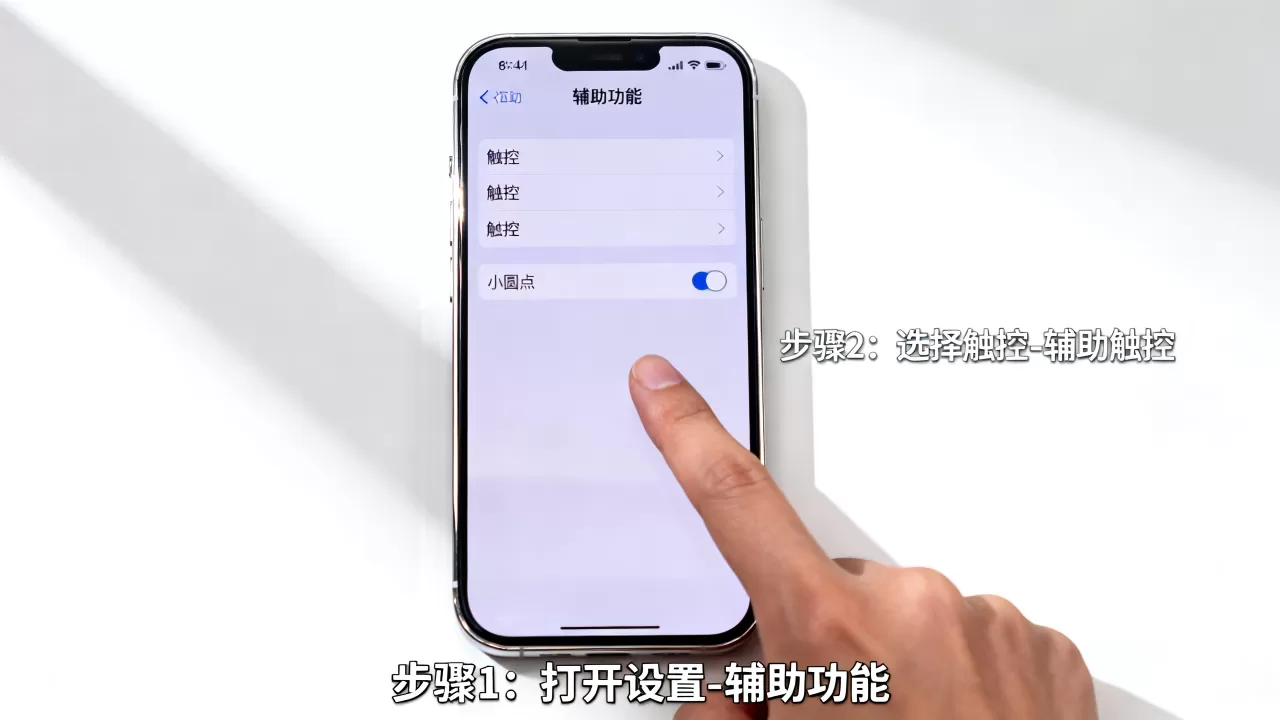
iPhone上的小圆点(辅助触控)可以通过“设置”>“辅助功能”>“触控”>“辅助触控”路径直接关闭,这是最彻底且官方推荐的解决方法。
很多用户发现iPhone屏幕左上角或右下角出现了一个半透明的小圆点,心里难免犯嘀咕:这是中毒了?还是系统出bug了?这并非故障,而是苹果专为行动不便用户设计的“辅助触控”功能,俗称“小圆点”或“小白点”,对于大多数普通用户来说,这个悬浮按钮不仅遮挡视线,还容易误触,确实需要关闭,下面我们将深入拆解如何彻底移除它,并分析为什么你会不小心打开它,以及关闭后可能带来的细微体验变化。


为什么你的iPhone会出现小圆点
在动手关闭之前,了解成因能帮你避免日后再次误触,这个小圆点本质上是iOS系统的一项无障碍辅助功能,旨在帮助那些难以完成多点触控或长按手势的用户操作手机。
误触设置的路径
绝大多数情况下,小圆点的出现源于用户在设置菜单中的一次无意点击,随着iOS系统的迭代,设置入口变得日益隐蔽,在较新的iOS版本中,路径通常位于“设置”应用内的“辅助功能”板块,如果你曾为了测试功能或帮他人调试手机而进入该菜单,很可能在“触控”选项下开启了“辅助触控”。
快捷指令的自动触发
除了手动设置,还有一种情况是“快捷指令”在后台运行,部分用户为了快速截屏或锁屏,会设置自动化流程,当特定条件满足时,自动开启辅助触控,这种情况下,即使你在设置里关闭了它,一旦触发条件,它又会重新出现,检查自动化流程也是排查的关键一步。
彻底关闭iPhone小圆点的标准操作
这是解决你当前问题的核心方案,请按照以下路径操作,确保一步到位。
iOS 16及以上版本的操作路径
现代iPhone用户主要使用较新的系统,操作逻辑如下:
- 打开桌面上的“设置”应用。
- 向下滑动,找到并点击“辅助功能”。
- 在“物理与行为”一栏中,点击“触控”。
- 找到“辅助触控”选项,点击进入。
- 将“辅助触控”开关拨至关闭状态(灰色)。
一旦关闭,屏幕上的小圆点会立即消失,此操作不会删除任何数据,也不会影响手机的其他功能,你可以放心操作。
iOS 15及旧版本的操作路径
如果你使用的是较老的iPhone,或者系统尚未更新到最新,路径略有不同:
- 进入“设置”。
- 点击“通用”。
- 选择“辅助功能”。
- 点击“触控”。
- 关闭“辅助触控”开关。
尽管入口位置从“通用”移到了更直观的“辅助功能”独立板块,但核心逻辑一致:都是在“触控”子菜单中关闭该功能。
关闭后需要注意的替代方案
关闭小圆点后,部分用户可能会感到不习惯,尤其是那些依赖它进行快速操作的用户,业内专家指出,辅助触控的核心价值在于提供替代性的手势操作,了解原生手势是必要的补充。
原生手势的替代能力
iPhone的原生手势其实非常强大,完全可以覆盖小圆点的主要功能:
- 截屏:同时按下“电源键”和“音量加键”(Face ID机型)或“电源键”和“主屏幕键”(Touch ID机型)。
- 锁屏:轻按“电源键”即可。
- 控制中心:从屏幕右上角向下滑动。
- 通知中心:从屏幕左上角向右滑动。
这些手势经过多年优化,响应速度极快,且不会遮挡屏幕内容,对于大多数用户而言,适应原生手势是提升使用效率的最佳途径。
如果确实需要辅助功能怎么办
如果你是因为手部不便或视力问题需要辅助功能,直接关闭小圆点可能不是最佳选择,你可以考虑开启“引导式访问”或调整“切换控制”设置,这些功能能在不显示小圆点的情况下,提供定制化的交互体验,据工信部相关数据显示,近年来无障碍功能的使用率逐年上升,苹果也在不断优化这些功能的隐蔽性和实用性,力求在辅助与美观之间找到平衡。
常见疑问与深度解析
为了帮助你更全面地理解这一功能,我们整理了几个高频问题。
iPhone小圆点怎么关闭及常见问题解答
Q1:关闭小圆点后,我的手机会变卡吗?
不会。辅助触控是一个轻量级的UI层,关闭它只会减少屏幕渲染的一个图层,理论上甚至能略微提升图形处理的效率,尽管这种差异在日常使用中几乎无法感知,相反,长期开启可能会因为误触导致应用意外退出,反而影响使用体验。
Q2:为什么我在“设置”里找不到“辅助触控”?
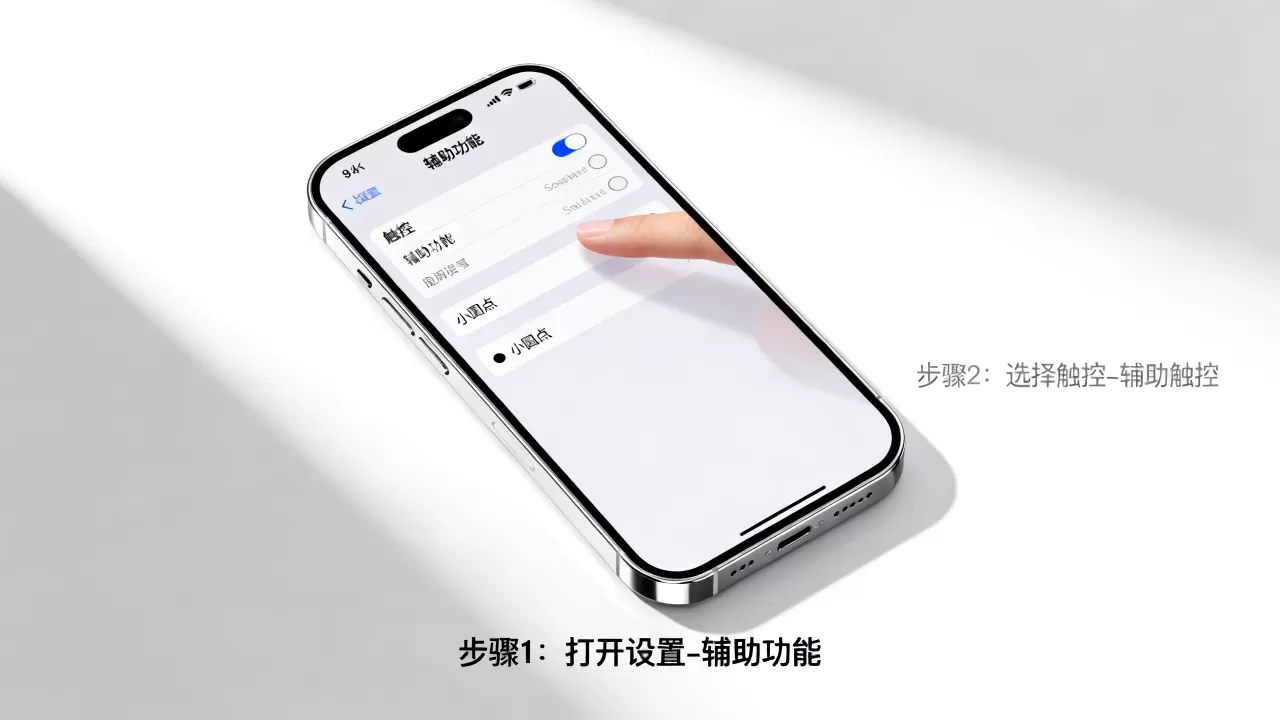
这种情况通常发生在两种场景下:一是系统版本过旧,路径可能在“通用”下;二是你开启了“屏幕使用时间”限制,辅助功能”下的设置被锁定,你需要先检查“屏幕使用时间”>“内容与隐私限制”>“允许的App”或“允许的更改”,确保“辅助功能”未被限制,部分运营商定制版iPhone可能会隐藏部分设置项,此时需联系运营商或恢复出厂设置(谨慎操作)。
Q3:有没有办法只隐藏小圆点而不关闭功能?
没有原生方法。苹果的设计逻辑是“开启即显示,关闭即隐藏”,你无法通过设置让小圆点变为透明或仅在特定时刻显示,如果你只是暂时不需要它,唯一的办法就是手动关闭,需要时再重新开启,有些第三方工具声称可以实现“定时显示”,但这些工具通常需要越狱或描述文件,存在安全风险,不建议普通用户尝试。
总结与建议
iPhone的小圆点并非病毒或故障,而是一项精心设计的辅助功能,对于绝大多数追求简洁体验的用户来说,按照“设置”>“辅助功能”>“触控”>“辅助触控”的路径将其关闭,是最直接、最有效的解决方案,关闭后,你将获得更纯净的屏幕视野,同时也能更自然地适应iPhone的原生手势操作。
值得注意的是,随着iOS版本的不断更新,苹果正在逐步将更多辅助功能融入原生手势中,小圆点可能会逐渐淡出主流用户的视野,成为少数特定人群的专业工具,尽早适应原生手势,不仅是解决当前问题的关键,也是提升长期使用体验的智慧之选。


