

mac 导入iphone照片

mac导入iphone照片最稳的方式是数据线直连,用“图像捕捉”或“照片”App就能搞定。 但很多人真正卡住的不是步骤,而是信任弹窗没弹、线材不传数据、原片被悄悄压缩这些细节,下面按出错频率从高到低,把这条路走一遍。
mac导入iphone照片失败?先查这五个原因
把iPhone插上Mac,屏幕亮了一下又暗回去,Mac上什么反应都没有,这种场景相当常见,原因通常不复杂。
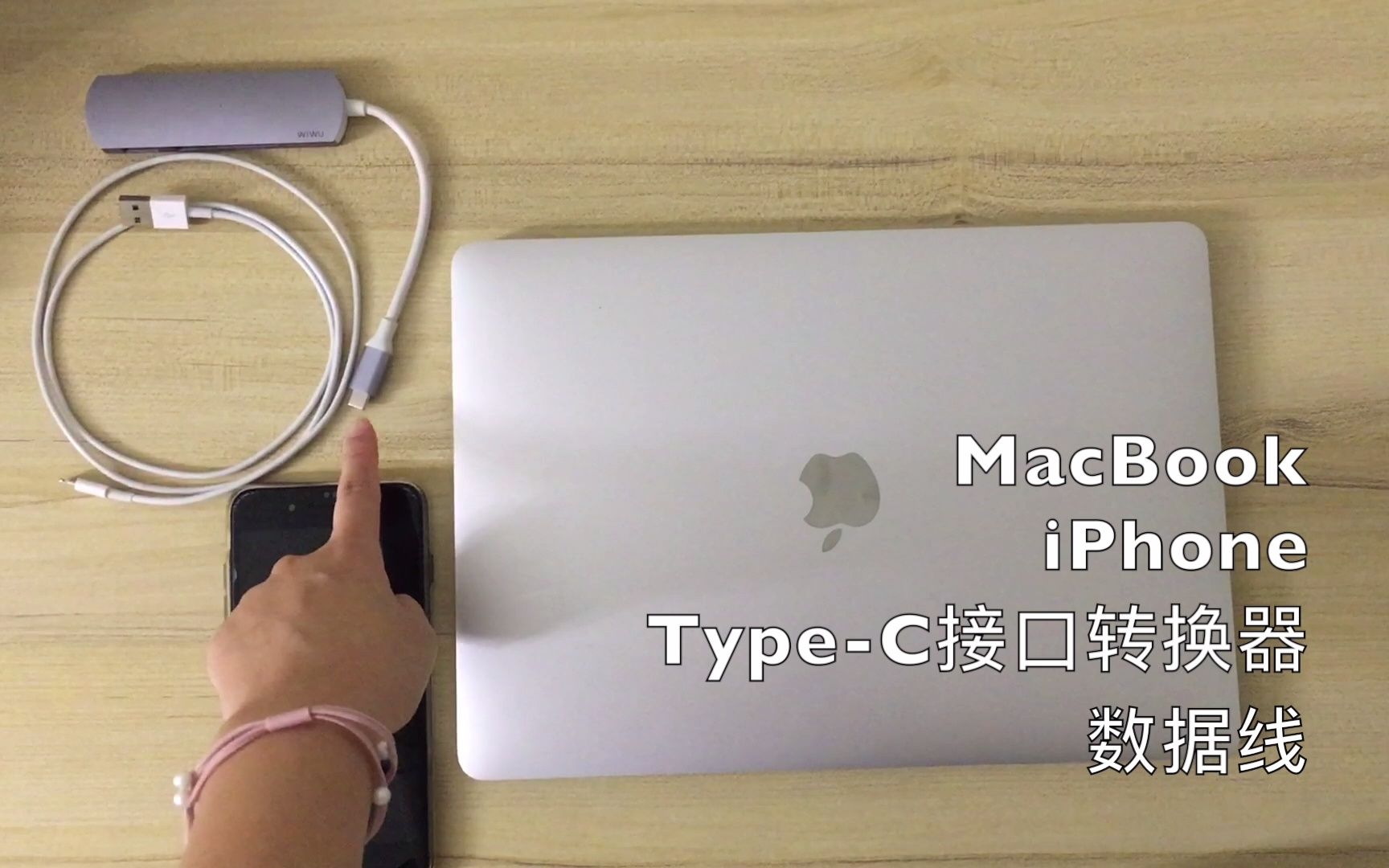

换一根数据线,能解决一半“没反应”
市面上大量第三方线只保留充电触点,省掉了数据传输线芯,插上后手机确实在充电,但Mac端始终识别不到设备。判断方法很简单:把线插到电脑上,看手机“设置-通用-关于本机”里有没有出现“电脑”一栏。 没有的话,基本可以断定线材不支持数据传输,换原装线,或者找一根明确标注“支持数据传输”的MFi认证线,问题多半当场消失。
mac导入iphone照片 不显示,先解锁再插线
有相当一部分人把手机锁屏后插上Mac,屏幕亮了但没解锁,系统不会弹“信任此电脑”窗口。正确顺序是:解锁手机→插线→在手机上点“信任”→再打开Mac上的“图像捕捉”。 如果插上后没弹窗,直接拔掉重插一次,比去设置里翻半天更快。
系统权限收紧,“本地网络”开关也得留意
近年来的macOS版本对照片读取权限管得更严,第一次用“照片”App连接iPhone时,系统会询问是否允许访问“照片图库”,点“不允许”的话,后续导入就会失败。去“系统设置-隐私与安全性-照片”里确认,把对应的App开关打开。 Mac端“照片”App导入时一直转圈,多半是这一步没走完。
新建相簿是空的,去“最近项目”里翻翻
用“照片”App导入后找不到文件,很容易误以为导入失败,其实照片可能已经进了“图库”但没生成“相簿”入口。在左侧边栏点“照片”或“最近项目”,按时间倒序翻,导入的新内容会出现在“或“最近导入”里。 别只盯着一个空文件夹看。
老系统碰到新格式,卡在“正在同步”
iPhone默认把照片存成HEIC格式,旧版macOS识别不了,会导致“正在同步”卡很久。先检查Mac系统版本,低于macOS High Sierra的话,把iPhone的“设置-照片-传输到Mac或PC”改成“自动”,让手机先转成JPEG再传。 新版Mac不需要这一步。
有线导入和icloud同步,哪个更适合传照片
这个问题没有绝对答案,取决于你是一次性搬迁,还是想长期备份,先做个简单对比,再按需求选。
用“图像捕捉”还是“照片”App
Mac自带的两个工具各有分工,选错入口会让后续管理很别扭。
| 对比维度 | 图像捕捉 | 照片App |
|---|---|---|
| 导入本质 | 按文件夹导出文件 | 导入照片图库 |
| 原片保留 | 保留HEIC原格式 | 默认转成兼容格式 |
| Live Photo | 会拆成照片和视频 | 完整保留 |
| 相册结构 | 不保留iPhone相簿 | 按“项目”归类 |
| 适合场景 | 只是想要文件 | 长期用照片App管理 |
想直接拿到照片文件扔进硬盘或网盘,用“图像捕捉”,想继续在Mac上按人物、地点、回忆整理,用“照片”App。 操作路径都不难:启动台搜索“图像捕捉”或“照片”,选中设备,勾选照片,点“导入”。
icloud下载原片,价格和等待时间怎么权衡
不想插线的人会直接开iCloud照片同步,苹果免费给的5G空间连一个月的照片都塞不下,一般要付费扩容,50G档位月费只要几块钱,属于当下比较划算的单人方案。 但同步速度和成功率受网络环境影响比较大,批量下载原片时经常出现“等待下载”的灰色小圆圈,急性子用这条路线会等得难受。
国行iPhone和港版美版,照片路径有些差异
国行版iPhone的iCloud照片同步到Mac上,速度不稳定是常态,偶尔还会遇到“上次同步时间”一直不刷新,港版美版机在连接同步时,服务器响应往往比国行快一些,但照片本身没有格式差异。如果你用的是国行手机且时间紧,数据线直连比iCloud靠谱得多。 网络环境影响同步效率,这个现象业内专家指出过多次,属于常识范围内的问题。
mac导入iphone照片后,原片和Live Photo怎么保住
照片传过去了,但画质变糊、实况照片变成一张静图,这种情况确实存在,问题通常出在设置上,不怪导入方式。
被压缩的原片,关掉“优化存储空间”就能找回来
iPhone默认开启“优化iPhone存储空间”,手机里只存压缩版,原片躺在iCloud里。先把“设置-照片”底部的选项改成“下载并保留原片”,等手机上显示“已下载”后再插线导入。 同理,Mac端“照片”App的偏好设置里也有“优化Mac存储空间”,不开它导出的就是完整质量,两个开关都关掉,原片才跑得掉。
Live Photo拆成两张,多半是格式设置问题
用“照片”App导入时,Live Photo正常会合并成一个“实况照片”文件,如果拆成了一张静态图和一段视频,去检查iPhone的“设置-照片-传输到Mac或PC”。选“自动”时手机会把HEIC转成JPEG,导致实况信息丢失;选“保留原始文件”再导入,Live Photo才能保住。 直接用“图像捕捉”导入也有风险,它会按纯文件方式把实况照片拆成两张,想保留完整形态,首选“照片”App加“保留原始文件”组合。
换手机前把照片搬干净,这几步别省
旧手机里的照片是几年攒下来的,搬完之后才后悔没核对,基本就找不回来了,按清单走一遍,删除手机照片前心里有底。
批量导入的核对清单
- 在iPhone上关闭iCloud照片同步,避免新旧照片混着传
- 把“传输到Mac或PC”设为“保留原始文件”
- 解锁手机,用支持数据传输的线连接Mac
- 打开“图像捕捉”,全选所有照片,选好目标文件夹并导入
- 导入完成后,对比手机端“全部照片”的计数与Mac端导入数量,数字一致才算完整
- 抽查不同月份的照片,确认不是只有缩略图
确认完整再清理手机照片
导入完成后,别急着在手机上删除。先断开连接,重新打开Mac上的照片文件,随机点开几张确认能正常显示大图,再回手机执行清理。 手机端删除照片后,别忘了清空“最近删除”文件夹,那里还占着同样的空间,整套操作下来,旧手机才能放心处理。
搞清楚线材、信任、格式、空间这四件事,mac导入iphone照片其实只要几分钟,剩下的问题,无非是选“图像捕捉”还是“照片”App,选好就够用了。
关于mac导入iphone照片,三个最常见问题
mac导入iphone照片失败,最常见的原因是什么?
数据线不支持传输,以及手机没解锁导致“信任”弹窗没出现,先换原装线,再解锁重插,能解决大部分情况。
不装iCloud,怎么把整个相册搬进Mac?
用数据线连接后打开“图像捕捉”,点窗口左下角的“全部导入”,Mac会新建一个文件夹放入全部照片文件,注意这种方式不保留相册结构,Live Photo会被拆开,想连相册结构一起保留,用“照片”App导入,它会按“项目”自动分类。
mac导入iphone照片,必须用原装线吗?
不是,只要线材支持数据传输,无论品牌都行,部分第三方充电线砍掉了数据线芯,只能充电,这种插上后Mac识别不到设备,购置线材时认准MFi认证或明确标注“数据线”字样的产品即可。


