

新iphone7怎么激活,新iphone7激活教程

新iPhone 7激活只需插入SIM卡,连接Wi-Fi或蜂窝网络,跟随屏幕提示完成Apple ID登录与设置向导即可,全程约需10-15分钟。
当你第一次撕开那层透明的保护膜,闻到新机特有的淡淡纸张味时,那种期待感是任何语言都难以形容的,但紧接着而来的往往是面对一堆线缆和屏幕提示时的轻微迷茫,别担心,激活过程其实比你想象的要简单得多,我们不需要去纠结那些晦涩的技术参数,只需要按照直觉和屏幕指引一步步走,就能让这台设备迅速进入待命状态。

激活前的关键准备工作
在按下电源键之前,做好充分的准备能避免中途断网或数据丢失的尴尬,业内专家指出,网络环境的稳定性直接决定了激活流程的顺畅程度。
确认网络环境
Wi-Fi连接优先
虽然iPhone 7支持蜂窝网络激活,但使用Wi-Fi通常更稳定且节省流量,请确保你所在的区域Wi-Fi信号良好,并且该网络不需要复杂的门户认证(如酒店或机场的网页登录),如果必须使用蜂窝数据,请确认SIM卡已正确插入且账户余额充足。SIM卡状态检查
使用随附的SIM卡取卡针,轻轻插入机身侧面的小孔,弹出卡托,检查SIM卡金属触点是否清洁,无氧化或污渍,将SIM卡按照卡托上的图示方向放入,确保芯片面朝下,缺口对准,如果使用的是eSIM(部分国行版本支持),请提前联系运营商获取二维码或开通指引。电量与配件
确保手机电量在**20%以上**,虽然新手机通常都有余电,但连接电脑或进行长时间设置会消耗电量,准备好Lightning数据线,以备不时之需,因为部分步骤可能需要连接电脑进行固件更新或备份恢复。标准激活流程详解
这是最核心的部分,请保持耐心,按照屏幕上的每一步指示操作。
开机与快速开始
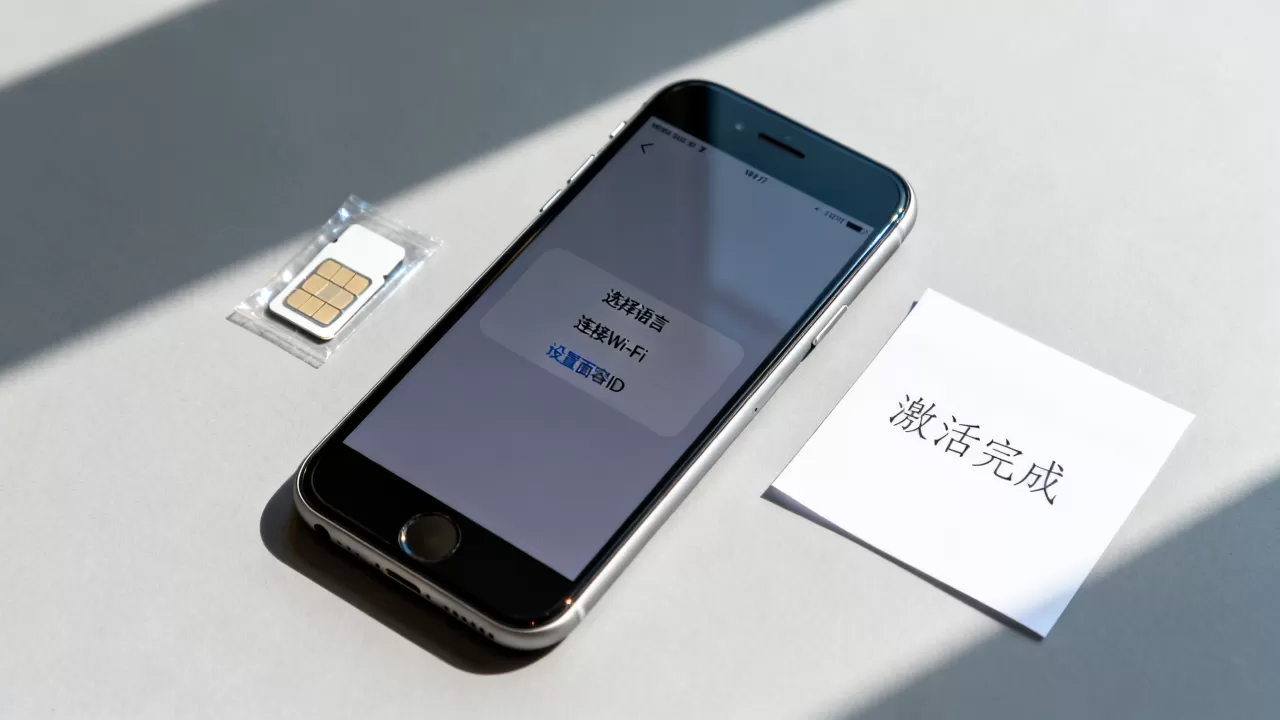
长按右侧电源键,直到出现Apple标志,等待系统加载完成后,你会看到“Hello”的多语言欢迎界面,选择你的语言,然后选择国家或地区,屏幕会询问是否设置另一台iPhone或iPad作为新设备。使用快速开始(推荐)
如果你有一台运行iOS 11或更高版本的旧iPhone,可以将新iPhone靠近旧设备,旧设备屏幕上会弹出“设置新iPhone”的提示,使用旧设备的摄像头扫描新设备屏幕上出现的蓝色粒子动画,这种方式可以自动传输Apple ID、Wi-Fi密码和大部分设置,极大地简化了激活过程。手动设置
如果没有旧设备,或者选择“设置成新的iPhone”,则需要手动输入Apple ID和密码,如果你没有Apple ID,点击“创建新Apple ID”,按照提示填写姓名、生日、邮箱等信息,这是你数字生活的核心账号,请务必牢记密码或绑定可靠的恢复邮箱。网络设置与数据迁移
连接Wi-Fi后,系统会检查更新,建议点击“立即安装”以获取最新的安全补丁,随后,你会面临数据迁移的选择:从 iCloud 云备份恢复、从 iTunes 或 Finder 备份恢复,或直接跳过。备份恢复策略
* **iCloud恢复**:适合拥有充足iCloud存储空间的用户,操作最简便,但下载速度取决于网络带宽。 * **电脑备份恢复**:适合拥有大量本地数据且网络条件一般的用户,速度更快,但需要电脑端iTunes或Finder支持。 * **跳过恢复**:适合全新用户,激活后再手动下载所需应用和数据。个性化设置
激活的最后阶段是个性化配置,你可以选择开启或关闭Siri、Apple Pay、屏幕使用时间等功能。面容与触控
虽然iPhone 7没有Face ID,但它配备了Touch ID,请按照提示将你的指纹录入Home键,建议录入左右手的拇指和食指,以提高解锁成功率,设置锁屏密码,这是保护你隐私的第一道防线,建议使用数字密码而非简单图案。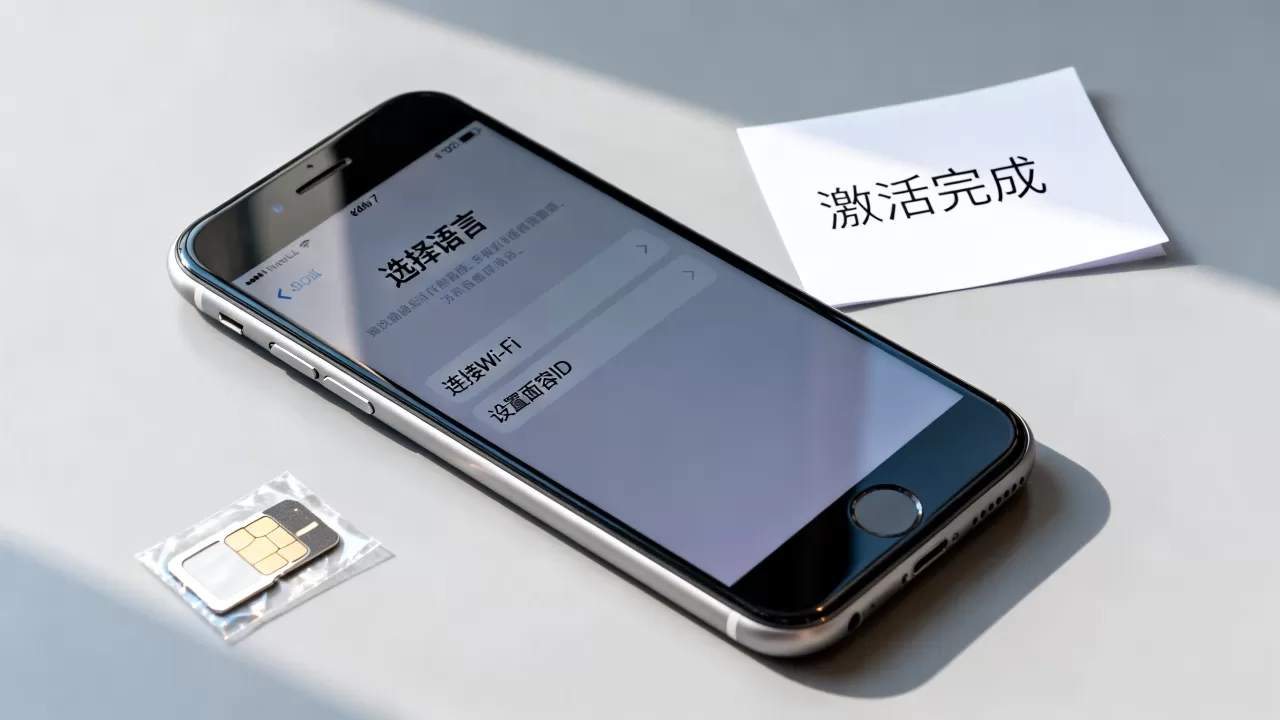
在实际操作中,可能会遇到一些阻碍激活的小插曲,以下是针对常见问题的解决方案。
激活失败或卡在“等待激活”
这种情况通常与网络连接或服务器状态有关。检查网络连通性
尝试切换Wi-Fi网络,或暂时关闭Wi-Fi,使用蜂窝数据激活,如果使用的是公司或学校网络,防火墙可能会阻止Apple服务器的连接,请尝试使用个人热点。重启设备
如果屏幕无响应或长时间停留在加载界面,强制重启设备,同时按住Home键和电源键约10秒,直到看到Apple标志,重启后重新尝试激活。Apple ID验证问题
如果提示“Apple ID或密码错误”,请检查输入法是否处于大写锁定状态,或确认是否开启了双重认证,如果开启了双重认证,请确保你输入的验证码是来自受信任设备或短信。地域与锁机问题
部分用户关心**新iphone7怎么激活国行版**与海外版的区别,国行版本通常支持双实体SIM卡(部分型号)或单SIM卡加eSIM,而海外版本可能仅支持单SIM卡,如果激活时提示“此iPhone已链接到其他Apple ID”,说明设备可能被前任机主锁定,需联系卖家或Apple支持解除iCloud锁。激活后的必要优化
激活完成并不代表结束,接下来的设置能让你的使用体验更佳。
更新系统与驱动
进入“设置”>“通用”>“软件更新”,确保系统版本为最新,虽然iPhone 7已停止接收最新的主版本更新,但安全补丁仍会不定期推送,这对保护隐私至关重要。配置备份与云同步
进入“设置”>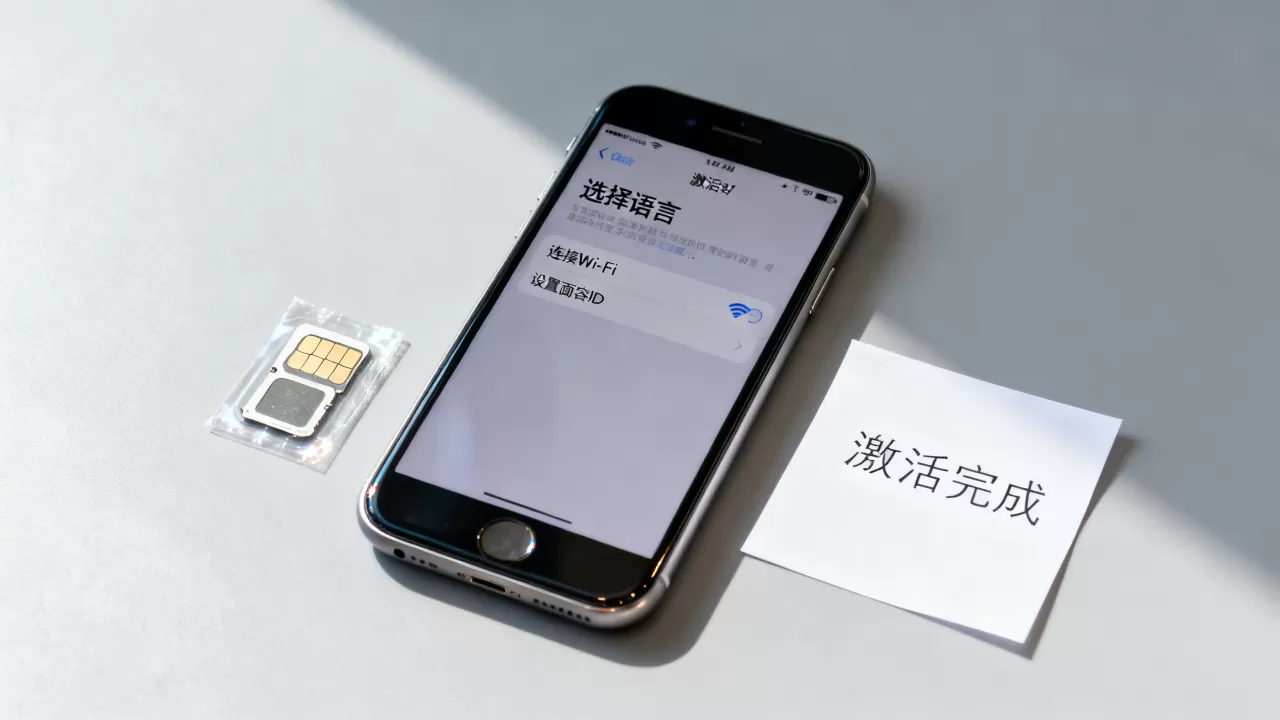
应用安装与数据整理
从App Store下载常用应用,对于从旧设备迁移的数据,建议逐一检查照片、联系人和日历是否完整,如果有遗漏,可以通过iCloud网页版或电脑端iTunes进行补充同步。Q&A:关于新iPhone 7激活的常见疑问
新iphone7怎么激活需要多少钱
激活本身是免费的,不收取任何手续费,但需要注意的是,如果选择使用蜂窝网络激活,可能会消耗少量的移动数据流量,激活过程可能需要下载系统更新或应用,这些操作本身不收费,但建议连接Wi-Fi以避免潜在的流量费用,Apple官方不收取激活服务费,任何声称收取激活费的第三方渠道均为非官方行为,需谨慎辨别。新iphone7怎么激活没网络能行吗
首次激活必须连接互联网,Apple服务器需要验证设备的序列号和激活锁状态,如果没有Wi-Fi,可以使用蜂窝数据连接,如果既无Wi-Fi也无蜂窝数据,可以将手机连接至电脑,使用iTunes(Windows)或Finder(Mac)进行激活,通过电脑连接,可以利用电脑的网络环境完成激活流程,这是离线环境下的有效替代方案。新iphone7怎么激活后没有信号
激活成功但无信号,通常与SIM卡接触不良或运营商设置有关,取出SIM卡重新插入,确保金属触点清洁且方向正确,进入“设置”>“通用”>“关于本机”,查看“运营商”一栏是否显示正确的运营商名称,如果显示“无服务”,请尝试重启手机或手动选择网络运营商,若问题依旧,可能是SIM卡损坏或欠费,建议联系运营商客服查询账户状态或更换SIM卡。-- 展开阅读全文 --


