

怎么提升电脑显卡配置,显卡配置低怎么升级

提升电脑显卡配置最直接的途径是更换物理显卡硬件,若受限于笔记本或预算,则可通过优化系统设置、更新驱动程序及调整游戏内画质参数来释放现有性能潜力。
显卡作为电脑处理图形渲染的核心组件,其性能直接决定了游戏帧率、视频剪辑速度以及AI计算的效率,很多用户面临卡顿、画面撕裂或渲染缓慢时,第一反应往往是“显卡不行”,但盲目升级并非唯一解,我们需要先明确瓶颈所在,再针对性地采取硬件升级或软件调优策略。


硬件升级:彻底解决性能瓶颈的唯一方案
对于台式机用户而言,更换显卡是提升性能最显著且彻底的手段,这不仅仅是买一块新卡插上那么简单,涉及电源、散热和机箱空间的综合考量。
确认硬件兼容性与接口标准
在选购新显卡前,必须检查主板PCIe接口版本,目前主流显卡均采用PCIe 4.0或5.0标准,虽然向下兼容PCIe 3.0,但在传输带宽极大时可能会有轻微损耗,更关键的是电源供应器(PSU)的瓦数,业内专家指出,高端显卡瞬时功耗极高,若电源额定功率不足或老化严重,会导致系统重启甚至硬件损坏,建议预留20%以上的功率余量。
机箱尺寸限制了显卡的最大长度和厚度,许多旗舰级显卡采用三风扇设计,长度超过300毫米,购买前务必测量机箱内部可用空间。
二手市场与新品性价比对比
面对高昂的新品价格,部分用户会选择二手显卡,这里存在明显的风险与机遇。
| 对比维度 | 全新显卡 | 二手/矿卡风险区 |
|---|---|---|
| 价格优势 | 官方定价,无议价空间 | 价格可能低于新品30%-50% |
| 保修服务 | 官方三年质保,支持个人送保 | 店铺保修为主,维权难度大 |
| 稳定性 |
|
长期高负载运行,核心可能降频 |
| 适用人群 | 追求稳定、预算充足者 | 懂硬件知识、追求极致性价比者 |
对于不懂硬件检测的小白,强烈建议避开来源不明的低价卡,近年来,市场上流通的“矿卡”经过清洗和重新涂抹硅脂后外观如新,但内部焊点疲劳和核心老化问题难以肉眼识别。
安装与散热优化实操
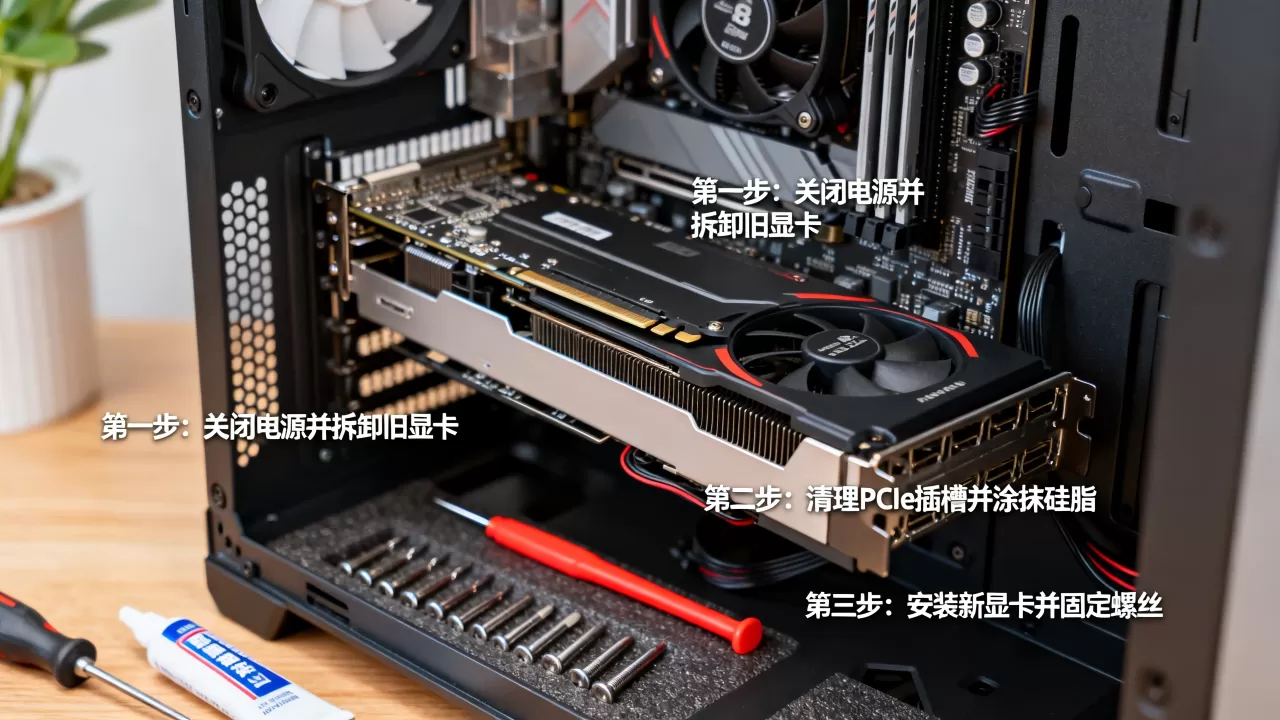
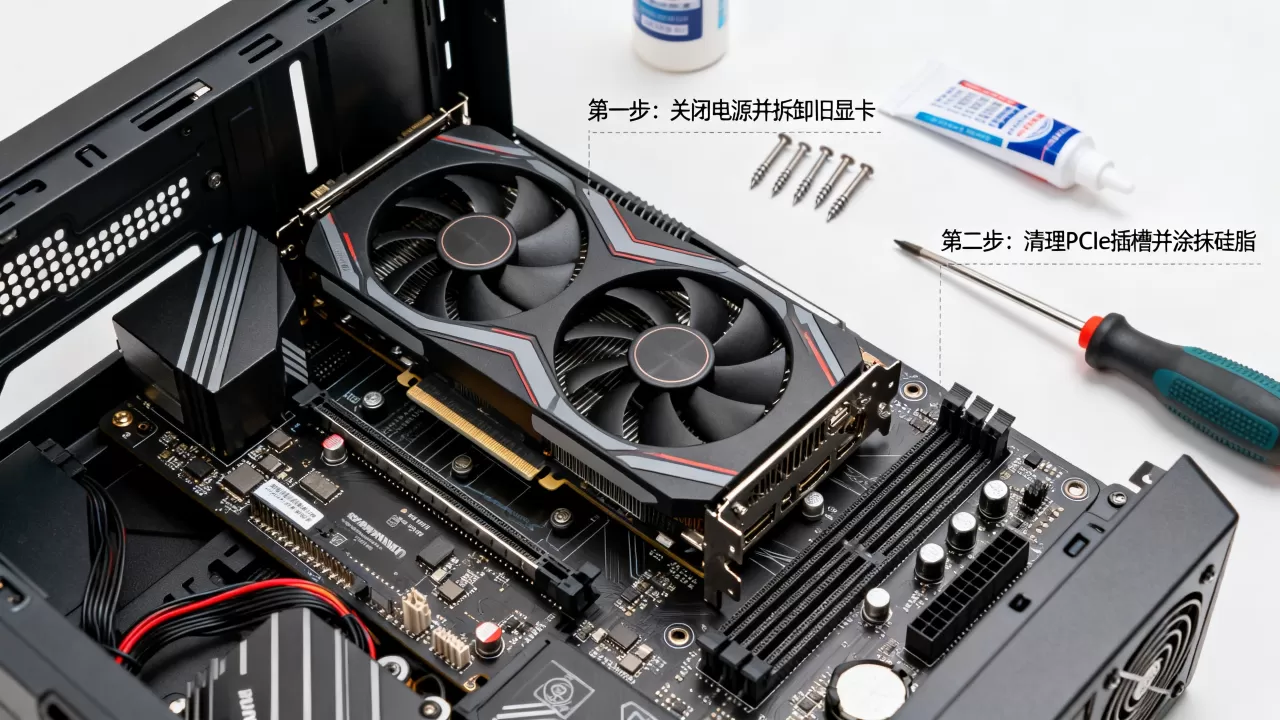
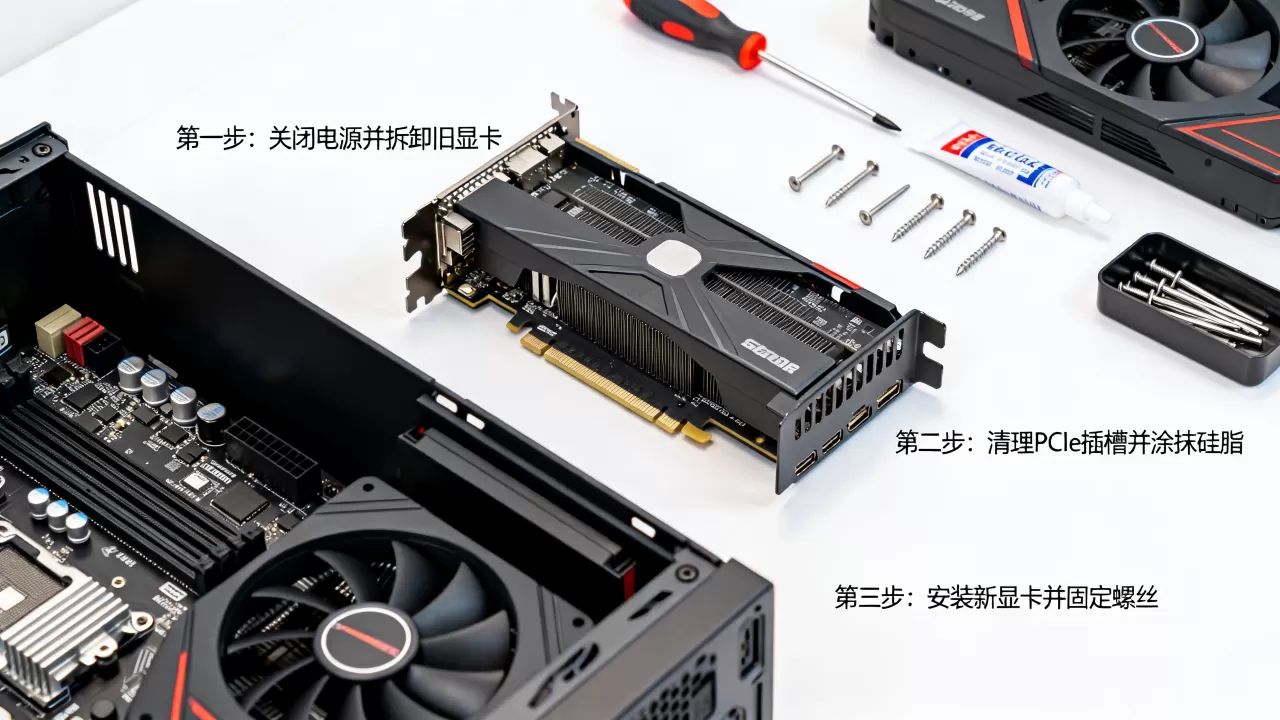
安装显卡时,务必先断开电源并释放自身静电,将显卡垂直插入PCIe插槽,听到“咔哒”声表示卡扣锁紧,随后连接显卡侧面的辅助供电线,确保插头完全插入且没有松动。
散热方面,如果机箱风道不佳,显卡积热会导致频率下降,建议清理机箱灰尘,并调整风扇策略,在Windows系统中,可以使用厂商提供的控制软件(如NVIDIA GeForce Experience或AMD Adrenalin),将风扇曲线设置为“静音”或“性能”模式,平衡噪音与温度。
软件优化:零成本释放现有性能
如果暂时无法更换硬件,通过软件层面的优化也能获得可观的性能提升,这主要涉及驱动更新、系统设置调整以及游戏内参数微调。
驱动程序的正确更新方式
显卡驱动是硬件与系统沟通的桥梁,许多用户习惯使用第三方软件自动更新,但这往往导致安装冗余组件或版本不稳定。
推荐使用显卡厂商官方提供的工具:
- NVIDIA用户:下载GeForce Experience或最新版的NVIDIA App,选择“清洁安装”选项,这会清除旧驱动残留,避免冲突。
- AMD用户:使用AMD Software: Adrenalin Edition,同样选择“工厂重置”进行安装。
保持驱动最新不仅能修复已知Bug,还能针对新发布的游戏进行专门优化,据统计,多数情况下,最新驱动能使热门游戏帧率提升5%-10%。
系统后台与电源计划调整
Windows系统的电源计划直接影响CPU和GPU的频率调度。
- 开启高性能模式:在控制面板的电源选项中,选择“高性能”或“卓越性能”,这能防止CPU和GPU在空闲时过度降频,减少响应延迟。
- 关闭后台占用:游戏或渲染前,使用任务管理器结束不必要的后台进程,特别是浏览器(Chrome/Edge)和多开软件,它们会占用大量显存和CPU资源,导致游戏卡顿。
- 禁用全屏优化:对于部分老游戏,右键点击游戏快捷方式,选择“属性”->“兼容性”,勾选“禁用全屏优化”,有时能改善帧数波动问题。
游戏内画质参数精细调整
游戏内的画质设置并非越高越好,合理调整参数可以在画质损失极小的情况下大幅提升帧率。
- 抗锯齿(AA):这是最耗资源的选项之一,建议开启FXAA或TAA,避免使用MSAA或SSAA,除非显存极其充裕。
- 阴影质量:降低阴影分辨率或关闭动态阴影,对视觉影响较小,但能显著减轻GPU负担。
- 体积光与反射:这些特效在高端显卡上表现惊艳,但在中低端显卡上帧数杀手,尝试将其调至“中”或关闭。
- DLSS/FSR技术:如果显卡支持NVIDIA DLSS或AMD FSR,务必开启,这两项技术通过AI或算法渲染较低分辨率画面再 upscale 至原生分辨率,能在画质几乎无损的情况下提升30%-50%的帧率,这是目前提升显卡性能效率最高的软件手段。
特定场景下的性能增强策略
不同应用场景对显卡的要求截然不同,视频剪辑、3D建模和游戏优化的侧重点完全不同。
视频剪辑与渲染加速
对于视频创作者,显卡主要用于CUDA或OpenCL加速渲染。
- 编码器选择:在Premiere Pro或DaVinci Resolve中,确保渲染设置中启用了“硬件加速”,NVIDIA显卡用户应选择NVENC编码器,AMD用户选择VCE/VCN。
- 代理剪辑:如果处理4K或8K素材导致预览卡顿,不要盲目升级显卡,创建低分辨率代理文件进行剪辑,导出时再链接原始素材,这是行业标准工作流。
AI绘画与本地大模型部署
随着Stable Diffusion等AI工具的普及,显存大小成为关键瓶颈。
- 显存优先:训练模型或生成高分辨率图片时,显存比核心频率更重要,同等价位下,大显存显卡(如RTX 3060 12G)往往比小显存旗舰卡(如RTX 4070 12G)更适合AI入门。
- 量化模型:如果显存不足,使用量化后的模型(如INT8或FP16)可以大幅降低显存占用,虽然精度略有损失,但对于日常创作足够使用。
常见问题解答
怎么提升电脑显卡配置而不花钱?
完全免费提升物理配置是不可能的,但可以通过软件优化释放潜力,首先更新显卡驱动至最新版本,开启系统电源的“高性能”模式,在游戏或软件中开启DLSS/FSR等超分辨率技术,这能显著降低GPU负载,清理机箱灰尘,改善散热环境,防止因过热导致的降频,这些操作无需任何资金投入,即可在多数情况下获得5%-15%的性能提升。
笔记本显卡配置低能升级吗?
绝大多数现代笔记本电脑的显卡是焊接在主板上的,无法像台式机那样直接更换,唯一的例外是部分高端游戏本采用MXM接口显卡,但此类配件极难购买且兼容性问题多,对于笔记本用户,提升体验的有效途径是:1. 使用外接显卡坞(eGPU),通过Thunderbolt 3/4接口连接台式机显卡,但会有20%-30%的性能损耗且成本高昂;2. 优化系统设置,降低游戏分辨率和画质,以换取更流畅的体验;3. 定期清灰换硅脂,维持最佳散热性能。
2026年显卡配置选择建议
在2026年的市场环境下,显卡技术已全面进入光追与AI加速并重的时代,选购时不应仅看显存大小,更要关注是否支持最新的编解码器(如AV1)和AI推理引擎,对于主流用户,支持DLSS 3.5或FSR 3.0的显卡是必选项,因为这些技术能大幅延长显卡的使用寿命,随着云游戏的发展,本地显卡性能的重要性略有下降,但对于追求极致低延迟和离线体验的用户,独立显卡仍是不可替代的核心组件,据工信部及相关行业协会数据显示,未来三年,集成显卡性能将持续逼近入门级独立显卡,办公用户可优先考虑搭载高性能核芯处理器的平台,以节省预算用于内存和存储升级。


