

iphone图片在哪,苹果手机相册中照片怎么查看

iPhone上的图片默认存储在“照片”App中,但你无法直接在文件管理器里找到它们,因为系统将它们隐藏在私有目录中,日常使用只需通过“照片”App即可完成查看、编辑和分享。
iPhone照片在哪里?存储位置全解析
很多用户刚换iPhone时都会问:照片到底存哪了?和安卓不同,iOS系统不让你直接浏览图片文件,而是统一交给“照片”App管理,这样做的好处是省心,坏处是你想直接拷贝文件时会有点懵。
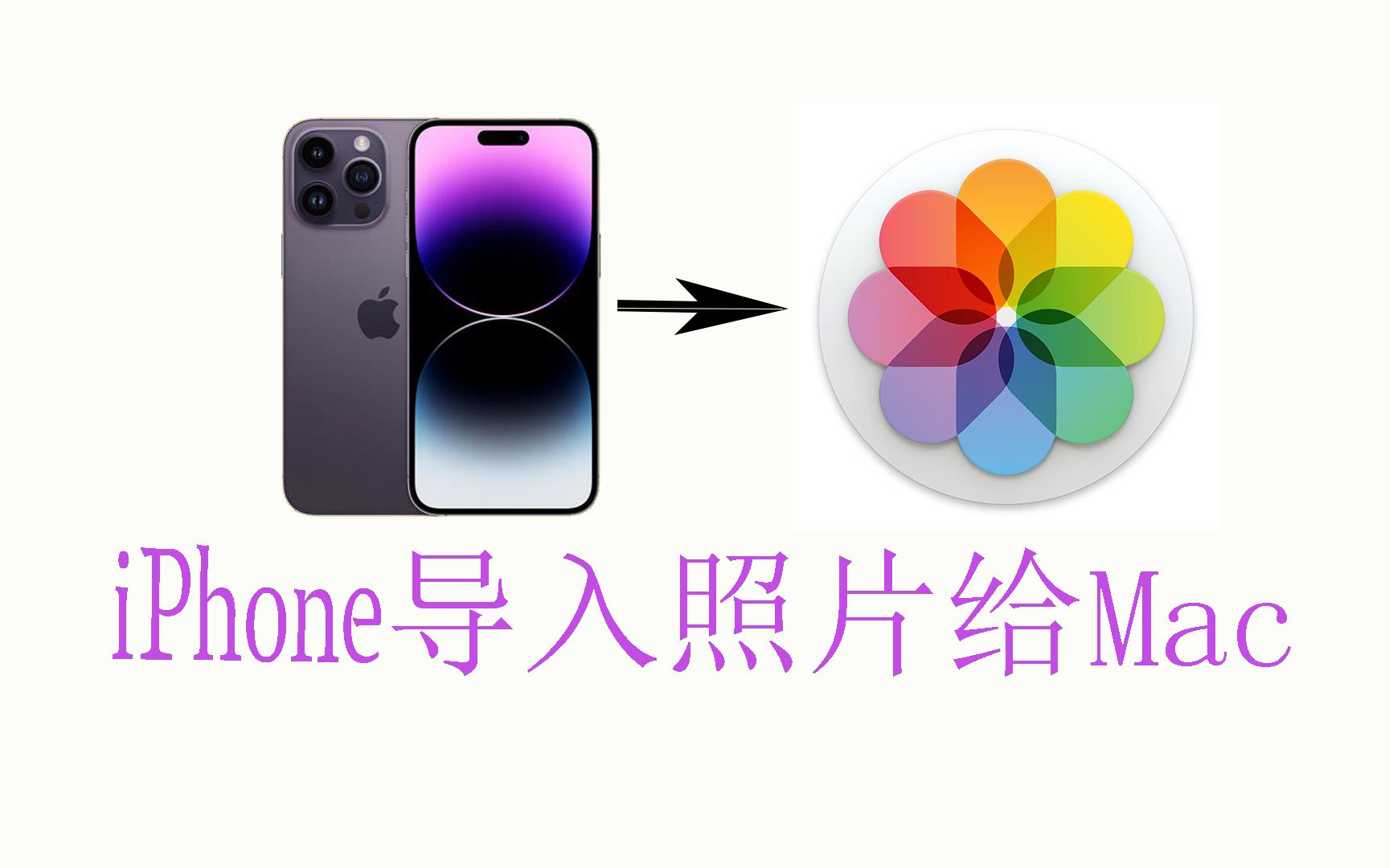

苹果手机照片在哪里:照片App是唯一入口
打开主屏幕上的“照片”图标,所有拍摄的图片、视频、截图和下载的图片都会按时间线排列,相簿标签页里还有自动分类的“人物”“地点”“最近删除”等相簿,方便检索,如果你开启了iCloud照片图库,设备上显示的是缩略图,原图存储在云端,需要下载后才能离线查看。iPhone图片存储位置:系统隐藏的DCIM目录
虽然iOS隐藏了文件路径,但当你用数据线连接电脑时,Windows或Mac会识别出一个名为“DCIM”的文件夹,里面就是按照日期命名的子文件夹,包含了所有照片和视频的原文件,这是目前唯一能直接看到文件结构的方式,如果你在iPhone上使用“文件”App,只能看到从网页或聊天工具保存的图片,它们通常位于“我的iPhone”下的“Downloads”或“微信”等应用文件夹,而非相机拍摄的照片。iPad和iPhone图片位置通用吗?
是的,同样适用于iPad,只要运行iOS或iPadOS,照片管理逻辑完全一致,下表总结了不同存储方式的访问特点:| 存储方式 | 访问路径 | 特点 |
|---|---|---|
| 照片App | 主屏幕图标 | 按时间、相簿、人物、地点组织,支持编辑和分享 |
| 文件App | 我的iPhone > 应用文件夹 | 只能看到应用单独保存的图片,如微信存档、网页下载 |
| iCloud照片图库 | 云端同步 | 原图存储在云端,本地可设优化存储节省空间 |
| 电脑连接(数据线) | 此电脑 > iPhone > DCIM | 直接读取原文件,适合批量导出 |
iPhone照片怎么导出到电脑?两种高效方法
这个环节是很多用户的高频需求,尤其当手机存储吃紧或需要备份留念时,下面两套方案覆盖Windows和Mac用户。
Windows电脑导入照片:数据线连接与iCloud下载
- **数据线连接(最直接)**:用USB线连接iPhone和电脑,解锁并选择“信任此电脑”,打开“此电脑”,找到iPhone设备,双击“内部存储”下的“DCIM”文件夹,直接复制粘贴照片到电脑本地,如果需要导入到Windows照片应用,可以使用系统自带的“导入照片和视频”功能(在文件资源管理器右键点击iPhone设备即可看到)。 - **iCloud for Windows下载**:在电脑上安装iCloud for Windows,登录Apple ID,勾选“照片”并开启“将照片下载到我的电脑”,照片会自动同步到电脑上的指定文件夹,之后你可以在文件夹中找到原片,注意,iCloud同步需要网络,速度取决于网速,且会占用本地存储空间。Mac电脑同步照片:AirDrop或照片应用
- **AirDrop隔空投送(无线快速)**:在iPhone上选择照片,点击分享按钮,选择AirDrop,然后选中Mac,文件会秒传至Mac的“下载”文件夹,适合少量照片快速传输,不需要任何线缆。 - **照片应用导入(批量管理)**:用数据线连接iPhone和Mac,打开“照片”应用,Mac会自动检测到iPhone,点击“导入”按钮,选择要导入的照片,即可全部同步到Mac的照片图库中,如果你想要保留原文件,可以在导入选项中选择“保留原片”,还可以通过“图像捕捉”应用直接导出原始文件到指定文件夹。iPhone图片删除后怎么恢复?三种可能方案
不小心删了重要照片,别慌,先按顺序尝试以下方法。
最近删除文件夹:30天内可恢复
当你误删了一张照片,第一反应应该是打开“照片”App,进入“相簿”底部的“最近删除”文件夹,这里会保留所有删除的照片和视频,期限为**30天**,点击“选择”并勾选需要恢复的照片,点击“恢复”即可回到原相簿,这是最简单且成功率最高的方法。通过iCloud备份恢复照片
如果你开启了iCloud备份,并且删除了照片后没有立刻同步,可以尝试从iCloud备份恢复整个设备,但请注意,这样做会覆盖设备上当前的数据,建议先备份现有内容,恢复步骤:设置 > 通用 > 还原 > 抹掉所有内容和设置,然后从iCloud备份恢复,如果只是单独恢复照片,iCloud照片图库本身就是同步的,删除的照片如果在云端也被删除了,则无法恢复,行业共识认为,iCloud备份是防止数据丢失最可靠的防线。第三方工具恢复的可能性
市面上有一些数据恢复软件声称能扫描iPhone存储找回已删除照片,但成功率参差不齐,且需要付费,据多数用户反馈,通过软件恢复的效果取决于照片被删除后是否有新数据覆盖,越早操作希望越大,对于重要照片,建议定期备份,不要依赖恢复工具作为主要手段。iPhone照片管理技巧:释放存储空间
照片和视频往往是iPhone上占用空间最大的项目,掌握这几个技巧能让你的手机轻松不少。
苹果手机照片备份到iCloud:操作步骤
在设置 > 你的名字 > iCloud > 照片中,开启“同步此iPhone”,选择“优化iPhone存储空间”后,iPhone上只保留较小尺寸的预览图,原图存储在云端,需要时自动下载,对于16GB或64GB的老机型,这个功能非常实用,备份完成后,你还可以在iCloud.com上直接访问所有照片。定期清理截图和重复照片
截图和重复照片是占用空间的大户,你可以利用相簿中的“屏幕快照”分类快速筛查,删除不需要的截图,对于重复照片,可以通过“相簿”中的“重复项目”功能(iOS 16及以上)自动识别并合并,或者使用第三方应用如“Gemini Photos”或“Slidebox”来批量清理,定期做一次清理,能释放出相当大的空间。使用共享相册,不占用iCloud空间
共享相册可以邀请家人共同编辑和评论,并且照片不计入iCloud存储空间,但会压缩为长边2048像素,适合分享旅行照片或家庭日常,既节省空间又方便分享,创建方法:在照片App的“相簿”标签页,点击左上角“+”号,选择“新建共享相簿”,然后邀请联系人即可。关于iPhone图片位置常见问题解答
iPhone照片存在哪里?为什么看不到具体文件?
iPhone照片存储在系统私有目录,普通用户无法直接通过文件管理器访问,苹果设计如此是为了保护数据安全和防止误操作,通过连接电脑或使用AirDrop,你可以获取照片原文件,日常管理只需在“照片”App内操作即可。如何将iPhone照片快速导出到电脑?
最快的方式是使用数据线连接电脑,复制DCIM文件夹中的照片,如果不想用线,也可以通过iCloud照片图库同步或AirDrop无线传输(仅限Mac),Windows用户还可以使用第三方工具如“iMazing”来管理照片导出,该工具支持按相簿批量导出。iPhone照片误删了怎么恢复?
首先检查照片App的“最近删除”文件夹,30天内都可以恢复,如果那里没有,且你有iCloud备份,可以通过抹掉并恢复备份来还原照片(注意会覆盖当前数据),第三方软件恢复成功率不高,不应作为首选方案。-- 展开阅读全文 --


