

yota刷机怎么操作?yota怎么刷机

Yota刷机并不复杂,但必须选择对应机型与基带版本的固件,并提前备份PDS分区,否则极易导致副屏不亮或IMEI丢失。
Yota刷机教程:从零开始的完整步骤
刷机前先确认手里的机型,YotaPhone 2、3和3+用的处理器和屏幕驱动不同,固件无法通用,你可以在设置-关于手机里找到型号和基带版本,然后去XDA或4PDA论坛下载对应线刷包,驱动方面,YotaPhone比较挑,建议用最新版YotaPhone Driver,否则QFIL工具可能无法识别设备。
刷机前必须完成的备份操作
备份PDS分区是救命的环节,PDS里存着IMEI和双屏校准数据,一旦丢失,副屏可能永远不亮,而且无法恢复,行业共识认为,刷机前备份PDS是Yota刷机成功的第一道保险,操作步骤:
- 开启USB调试,连接电脑,确认adb识别设备。
- 执行以下命令备份两个关键分区:
adb shell dd if=/dev/block/platform/msm_sdcc.1/by-name/modemst1 of=/sdcard/modemst1.imgadb shell dd if=/dev/block/platform/msm_sdcc.1/by-name/modemst2 of=/sdcard/modemst2.img
- 将备份文件复制到电脑保存,同时用
adb shell backup –apk –shared –all备份整个系统(可选)。
线刷的具体步骤
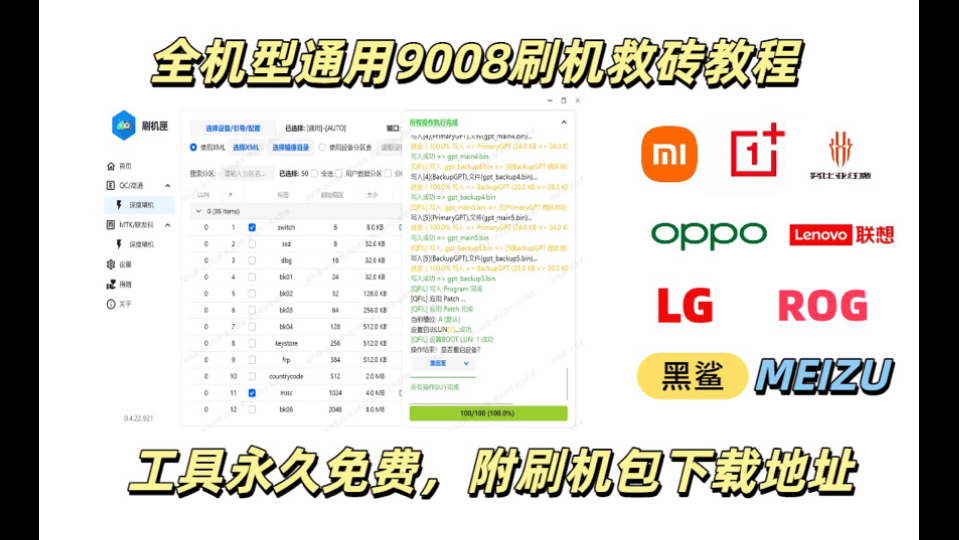
YotaPhone主要用于高通平台,刷机工具推荐QFIL,采用EDL模式(高通9008端口),操作路径:
- 关机,同时按住音量上+电源键,进入EDL模式,如果进入失败,可以用命令
adb reboot edl强制进入。 - 打开QFIL,选择Flat Build,加载prog_emmc_firehose_8992.mbn(根据机型替换对应文件),然后点击Load XML加载rawprogram0.xml和patch0.xml(如果有)。
- 确认端口显示为“Qualcomm HS-USB QDLoader 9008”,点击Download开始刷写。
- 刷写完成后,长按电源键强制重启,第一次开机可能需要5-10分钟,耐心等待。
刷机后建议进入Recovery双清(wipe data/factory reset),否则旧系统数据可能和新固件冲突,导致卡开机动画。
如何准确匹配Yota刷机包
不同机型对固件版本要求严格,搞错会导致副屏驱动失效,参考下表快速判断:
| 机型 | 处理器 | 刷机包特征 | 常见副屏大小 |
|---|---|---|---|
| YotaPhone 2 | 骁龙800 | 文件后缀通常含“yotaphone2” | 7英寸 |
| YotaPhone 3 | 骁龙625 | 包名带“yotaphone3”或“lithium” | 5英寸 |
| YotaPhone 3+ | 骁龙635 | 基于YotaPhone 3改版,需确认基带版本 | 5英寸 |
下载时优先选择论坛里高赞、回复多的帖子,避免使用来源不明的精简包,如果刷机后出现“unable to mount system”或“E:footer”错误,通常是因为分区表不匹配,需要重新刷写对应分区的镜像。
Yota双屏刷机常见问题与修复
双屏是YotaPhone的灵魂,但刷机后最容易出问题的地方就是副屏,业内专家指出,大部分副屏故障源于固件中的E-Ink分区驱动与硬件不匹配,或者刷机过程没有完整写入该分区。
副屏不亮怎么办
刷机后副屏黑屏,先检查是否在刷机时选择了“clean all”擦除了E-Ink分区,解决步骤:
- 尝试重新刷写E-Ink分区:在QFIL中单独加载E-Ink分区对应的镜像(通常在刷机包内名为“emmc_efs.img”或“ebi.img”),刷入后重启。
- 如果还是不行,可能是刷机包本身的副屏固件版本过低,找同机型其他版本的包,重点看发布帖里是否注明“fix e-ink display”或“E-Ink working”。
- 最后手段:恢复备份的PDS分区,因为部分校准数据也存储在modemst分区中,丢失后副屏可能无法正常初始化。
刷机报错:Sahara Fail与分区表错误
刷机过程中遇到“Sahara Fail”,通常是因为驱动未正确安装或USB端口不稳定,解决方案:
- 卸载旧驱动,重装YotaPhone驱动,并确保电脑处于“测试模式”(Windows需关闭驱动签名)。
- 换USB 2.0接口,避免使用USB 3.0或延长线。
- 如果报错显示“partition table not found”,说明刷机包的分区文件与机型不匹配,重新下载对应机型的xml文件。
刷机后触屏失灵或跳屏
部分YotaPhone 3用户刷机后遇到主屏触控不灵敏,这是因为固件里的触控固件(Touch Firmware)版本与屏幕硬件不对应,解决方法:
- 刷入官方触控补丁(zip包,通过Recovery刷入)。
- 或者刷回原厂基带,因为触控驱动有时依附于基带分区。
- 如果以上都不行,考虑刷写完整的原厂线刷包,包括所有分区。
Yota刷机常见问题解答
Q1:Yota刷机需要多少钱?
自己刷机只需要一根数据线和一台电脑,成本为零,如果去手机维修店,Yota刷机价格通常在50到100元之间,具体视城市和机型而定,由于双屏特殊性,维修店可能额外收费,建议先问清是否包含副屏驱动调校。
Q2:Yota刷机后还能恢复原厂系统吗?
可以,只要备份了原厂系统或找到官方线刷包,通过QFIL重新刷写即可,恢复后需要重新解锁Bootloader才能再次刷机,注意:恢复原厂系统后,副屏固件也会一并还原,不用担心双屏问题。
Q3:Yota怎么刷机?有没有简单的方法?
最简单的办法是通过第三方Recovery(如TWRP)刷入卡刷包,前提是已经解锁Bootloader并刷入TWRP,卡刷步骤:下载zip固件包,放入手机存储,进入Recovery选择“Install”刷入,完成后双清重启,这种方法适合已有TWRP的用户,但对新手而言,线刷(EDL模式)更可靠,因为即使手机变砖,EDL也能救回。
只要记住匹配固件版本和备份PDS这两个关键点,Yota刷机成功率非常高,双屏体验也能完好保留。


