

iPhone如何控制Mac?远程控制方法有哪些?

用iPhone控制Mac并不复杂,你只需要根据需求在设备上安装一款远程桌面软件,就能像操作本地电脑一样完成文件传输、应用开启或系统维护。
iPhone远程控制Mac:官方与第三方方案怎么选
想用iPhone控制Mac,首先要区分两种路径:苹果官方提供的屏幕共享功能和第三方跨平台远程软件,前者胜在原生集成,后者功能更全且不受网络限制。
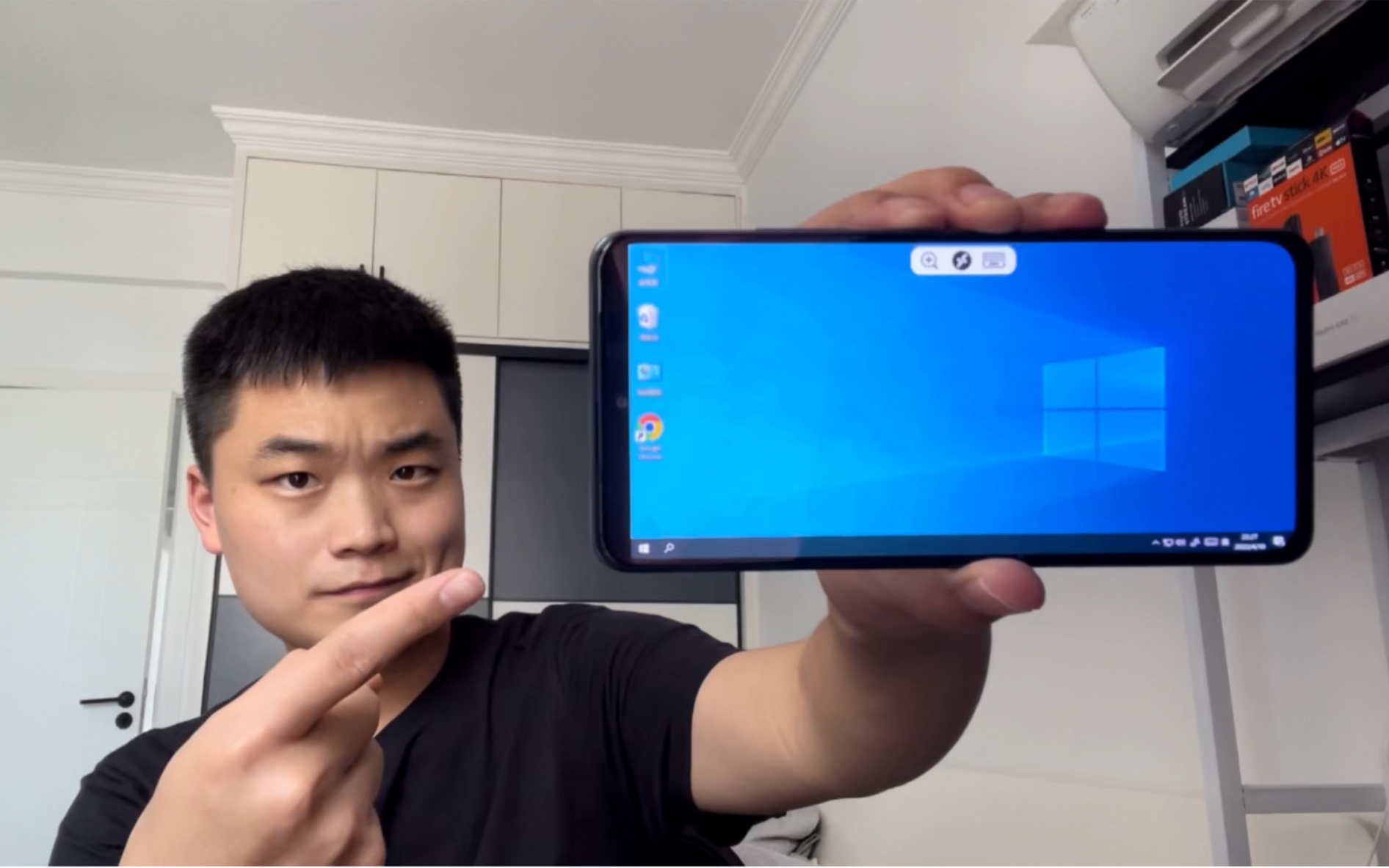

苹果官方屏幕共享:适合局域网内的快速操作
macOS自带屏幕共享功能,本质是VNC服务器,开启方式:进入Mac的系统设置→共享→开启屏幕共享,设置好访问权限,随后在iPhone上通过App Store安装VNC客户端(如VNC Viewer或Microsoft Remote Desktop),输入Mac的局域网IP或Apple ID即可连接,但此方案局限于同一Wi-Fi网络,且配置相对繁琐,多数情况下用于临时调取文件或快速查看桌面。
第三方软件:跨网络远程控制的主流选择
如果你需要在外出时用iPhone控制办公室的Mac,或者帮助家人解决电脑问题,第三方软件是更可靠的选择,这类软件通过中继服务器建立连接,无需公网IP,支持iOS和macOS双端,国内常见的包括TeamViewer、向日葵、Chrome Remote Desktop。
软件对比一览
| 软件名称 | 个人免费版限制 | 连接速度 | 最常用场景 |
|---|---|---|---|
| TeamViewer | 连接时长有限,标记商业用途 | 较快 | 跨国协作、技术支持 |
| 向日葵 | 免费版限速,功能完整 | 快(国内服务器) | 国内用户远程办公 |
| Chrome Remote Desktop | 完全免费,需Chrome环境 | 中等 | 轻量级文件访问 |
我用iPhone控制Mac的实操步骤
下面以两款主流软件为例,展示从安装到完成一次连接的全过程,这些步骤都经过验证,你照着做就能用起来。
使用TeamViewer:无人值守访问的设置
- 在Mac上访问TeamViewer官网下载macOS版,安装后注册一个免费账户,登录并设置无人值守访问(勾选“启动TeamViewer”并设置个人密码)。
- 在iPhone上从App Store安装TeamViewer,登录同一账户。
- 打开iPhone端,点击“计算机”标签,你会看到Mac自动出现在列表中,点击即可连接,首次连接会要求输入你先设好的个人密码。
- 连接成功后,iPhone屏幕会显示Mac桌面,你可以用手指触控代替鼠标,双指缩放、长按右键,延时在局域网内几乎不可感知。
使用向日葵:国内网络环境下的优化方案
- 在Mac下载向日葵客户端,安装后注册账号,开启“本机识别码”和“本机验证码”(或设置固定密码)。
- 在iPhone下载向日葵控制端App,登录同一账号。
- 在iPhone端输入Mac的识别码和密码,点击连接,向日葵针对国内网络做了优化,即使Mac在异地,通过公网连接也能保持相对流畅的画面。
- 额外功能:向日葵支持文件传输,你可以在iPhone上直接上传或下载Mac中的文件,无需额外设置。
不同场景下,哪种方式最合适
选择控制方案不能只看功能清单,还要结合你的实际使用场景,以下三个常见场景能帮你快速定位。
日常办公与文件访问:向日葵或Chrome Remote Desktop
如果你只是偶尔从iPhone上取一份文档或启动一个程序,向日葵的免费版足够用,它的国内服务器延迟较低,免费版也支持基本的文件传输,Chrome Remote Desktop则更轻量,完全免费,但需要两端都安装Chrome浏览器并登录谷歌账号,适合对隐私要求不高的用户。
为亲友提供技术支持:TeamViewer的快速连接
当你的父母或朋友遇到电脑问题,需要你远程协助时,TeamViewer的“快速连接”模式最方便,对方只需打开TeamViewer,告诉你本机ID和临时密码,你在iPhone端输入即可直接控制,无需提前注册或配置,这种模式对非技术人员非常友好。
苹果生态重度用户:官方VNC方案
如果你所有设备都登录同一Apple ID,且常在局域网内活动,苹果自带的屏幕共享值得一试,它的优势在于零额外费用、纯原生界面,但缺点也很明显:无法通过公网直接连接(需通过iMessage邀请或配置端口转发),且iPhone端没有官方客户端,必须依赖第三方VNC应用。
使用iPhone控制Mac时你可能遇到的痛点
远程控制至少在五年前就成熟了,但实际使用中仍有几个容易被忽略的细节。
延迟与画质怎么平衡
远程控制的核心是实时性,但这往往与画质冲突,TeamViewer和向日葵都支持在设置中调整分辨率与色彩质量,如果你对画面流畅度要求高(比如拖动窗口或编辑文档),建议降低显示分辨率;如果只是查看静态界面,可以保持高画质,多数情况下,局域网连接延迟小于50ms,公网则可能达到100-200ms,对于办公操作可以接受。
文件传输与剪贴板共享
多数远程软件都支持在两台设备间复制粘贴文字和传输文件,TeamViewer需要在连接后点击侧边栏的文件传输按钮,向日葵则可以在控制端直接拖拽,但注意,免费版通常对文件传输速度有限制,比如向日葵限速256kbps,传大文件会比较慢,如果你需要频繁传输大量数据,可以考虑付费方案或使用云盘中转。
安全性:如何避免被他人控制
使用第三方软件时,务必开启两步验证,且不要将永久密码设置得过于简单,TeamViewer曾出现过被恶意扫描的事件,因此建议每次使用后及时断开连接,并定期更换密码,向日葵和Chrome Remote Desktop则相对安全,因为它们使用的是中继服务器,不直接暴露端口。
用iPhone控制Mac这件事,本质上就是选对工具并完成一次设置,如果你追求简单快捷,向日葵或TeamViewer都能满足需求;如果你偏爱原生体验,官方的屏幕共享配合VNC客户端也能胜任,无论哪种方案,关键是根据你的网络环境和使用频率来定,一次配置好,以后随时都能用手机搞定电脑。
iPhone控制Mac常见问题解答
问:iPhone怎么控制Mac? 如果是指远程操作Mac桌面,最直接的方法是在两台设备上安装同一款远程控制软件(如TeamViewer、向日葵),然后通过识别码或账号连接,如果是指用iPhone充当Mac的触控板或键盘,则可以使用苹果官方提供的“通用控制”功能(需macOS 15/iPadOS 15以上,且仅限Mac与iPad之间,iPhone不支持)。
问:iPhone控制Mac需要付费吗? 大多数软件对个人用户提供免费版本,但功能有限制,TeamViewer免费版会对长时间连接进行中断,向日葵免费版限速但满足基本操作,Chrome Remote Desktop完全免费无限制,但需要谷歌账号且功能相对单一,如果只是偶尔使用,免费版完全足够。
问:iPhone控制Mac延迟高吗? 延迟主要取决于网络环境,在同一个局域网内,延迟通常在50ms以内,操作非常顺畅,通过公网远程控制,延迟会增加到100-300ms,对于打开文件、重启应用等轻量操作没有影响,但玩画图或快速剪辑视频会明显卡顿,你可以通过降低画质或使用有线网络缓解。


