

iPhone信号正在搜索怎么解决?,iPhone信号搜索不到解决方法

当你的iPhone屏幕顶部出现“正在搜索”字样并持续无法连接网络,这通常意味着手机与基站之间的通信临时中断,多数情况下通过简单的网络设置重置或SIM卡重插就能恢复,但若频繁出现则需考虑硬件故障。
iPhone 信号 正在搜索 怎么解决?先试试这5个基础操作
遇到“正在搜索”状态,首先不要慌,大部分情况属于软件或网络层面问题,可以通过以下步骤逐个排查,按顺序操作,每完成一步检查信号是否恢复。

- 开关飞行模式:打开控制中心,点击飞行模式图标,等待5秒后关闭,这一步强制手机重新搜索可用网络,可以解决临时性基站连接失败。
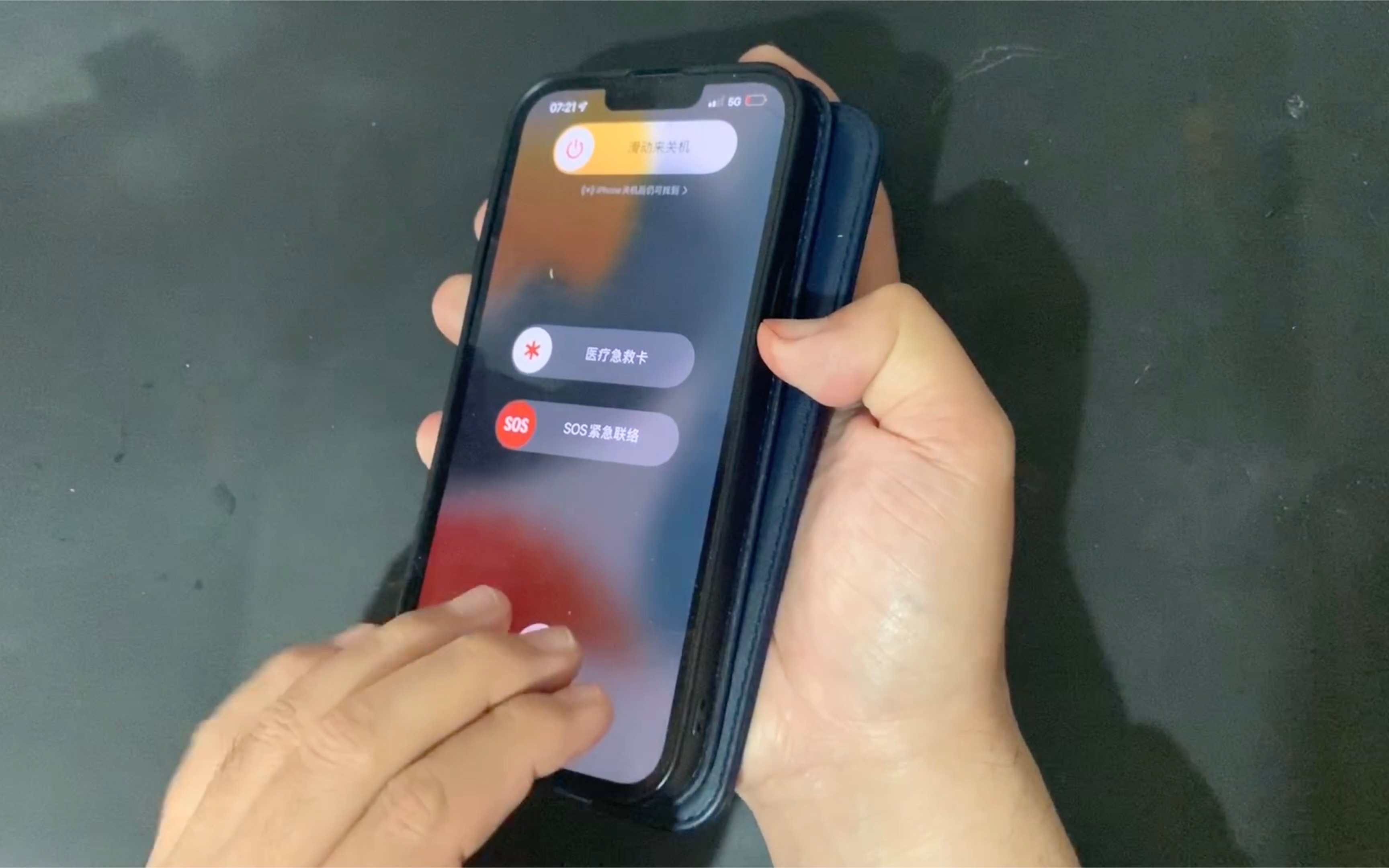
- 重启iPhone:长按电源键和音量键,滑动关机再开机,系统重启后会重新加载基带驱动,清理缓存冲突。
- 插拔SIM卡:使用卡针取出SIM卡托盘,检查SIM卡是否歪斜、氧化或损坏,用软布擦拭金属触点后重新插入,注意插入方向。
- 还原网络设置:进入“设置 - 通用 - 传输或还原iPhone - 还原 - 还原网络设置”,该操作会清除Wi-Fi密码和蓝牙配对记录,但不会影响照片、通讯录等个人数据,这能解决运营商配置错误或网络协议冲突。
- 更新运营商设置:确保iPhone连接Wi-Fi,打开“设置 - 通用 - 关于本机”,如果有运营商设置更新,会弹出提示,点击“更新”完成,运营商设置文件由运营商推送,用于优化网络连接参数。
如果以上5步都没有效果,再往下看深层原因。
iPhone 搜索不到信号 原因:哪些机型更容易中招?
“正在搜索”并非所有iPhone机型出现概率相同,根据用户反馈和行业共识,不同型号的表现差异明显,以下表格梳理了常见机型的情况,注意数据基于网络公开讨论,不代表绝对事实。
| 机型 | 用户反馈趋势 | 常见诱因 |
|---|---|---|
| iPhone 12系列 | 较多人反映信号稳定性不足,尤其在4G/5G切换时 | 基带芯片为高通X55,与天线设计配合问题 |
| iPhone 13系列 | 信号问题相对减少,但仍有部分用户遇到搜索不到网络 | 系统版本Bug导致,iOS 15早期版本较明显 |
| iPhone 14系列 | 出现“正在搜索”的案例增多,尤其美版无SIM卡槽机型 | 基带升级为高通X65,部分早期批次存在硬件瑕疵 |
| iPhone 15系列 | 信号问题明显改善,但偶尔在更新系统后临时出现 | 软件冲突,与iOS 17初期版本有关 |
| iPhone 16系列 | 反馈较少,但部分用户在高楼密集区仍会短暂搜索 | 天线设计优化,但物理遮挡依然影响 |
业内专家指出,基带芯片与运营商网络的兼容性对信号影响最大,iPhone 12到14系列使用外挂基带,相比集成基带更容易出现信号搜索异常,系统版本和历史Bug清单也显示,iOS 14.2、iOS 15.4、iOS 16.3等版本均有“正在搜索”相关修复,说明软件问题占相当一部分比例。
如果你使用的是iPhone 14系列,且美版机型,需要留意实体SIM卡槽缺失导致的双卡功能受限,部分用户反映在转接eSIM后更容易出现搜索不到网络的情况。
iPhone 信号差 怎么办?不同场景下可以这样调整
信号问题往往和具体场景相关,针对不同环境调整设置,能显著降低“正在搜索”的出现频率。
室内弱信号环境
在家或办公室遇到信号不稳定,首先检查是否处于钢筋混凝土结构深处,这种情况下,建议开启Wi-Fi通话功能:进入“设置 - 蜂窝网络 - 蜂窝数据选项 - 语音与数据 - 开启Wi-Fi通话”,手机会自动通过Wi-Fi中转语音和短信,即使移动信号弱也不影响通话。
如果Wi-Fi通话不可用,可以尝试手动选择网络运营商:进入“设置 - 蜂窝网络 - 网络选择 - 关闭自动”,然后等待列表出现后选择对应的运营商(如中国移动),手动锁定后,手机会强制驻留该网络,避免频繁切换导致搜索失败。
旅行或跨区域漫游
当你从城市到郊区,或从国内到国外,手机需要重新注册网络,正在搜索”状态可能持续几分钟,行业共识认为,这种情况下不要频繁开关飞行模式,而是等待手机自动完成搜索,如果超过5分钟仍未恢复,可以手动选择当地运营商,出境前,建议提前在“蜂窝网络 - 蜂窝数据选项 - 数据漫游”中开启漫游,并确认运营商已签约。
系统更新后出现搜索问题
每次iOS大版本更新后,部分用户会遇到“正在搜索”问题,这通常是因为网络配置缓存未刷新,此时推荐先尝试还原网络设置,如果问题依旧,可以等待苹果发布后续补丁(如iOS 17.1之后修复了相关Bug),切勿在第一时间尝试降级,因为降级过程可能导致基带固件不匹配,反而加剧问题。
地下车库或电梯
这类场景信号被物理屏蔽,iPhone会持续搜索网络,导致电池消耗加快,一般离开该区域后信号会自动恢复,如果长时间不恢复,可以手动开关飞行模式强制重新搜索,如果经常在固定地点(如自家车库)出现无信号,建议联系运营商反映覆盖问题,或使用Wi-Fi覆盖替代。
如何降低 iPhone 信号 正在搜索 的出现频率?日常维护建议
除了临时解决,以下习惯能帮助你从根源减少“正在搜索”的触发概率。
- 保持系统到最新版本:苹果在每个iOS版本中都会修复基带驱动和网络连接相关的Bug,定期检查更新能避免已知问题。
- 使用原装或高质量SIM卡:老旧、剪卡或不合规的SIM卡容易导致接触不良,如果发现卡面有氧化或划痕,前往运营商营业厅免费更换新卡。
- 避免金属或磁吸手机壳:金属边框或磁吸配件可能干扰天线信号,尤其是iPhone 12之后的磁吸设计,如果使用非官方磁吸壳,可能遮挡信号窗口,选择官方认证的壳或非金属材质壳。
- 定期清洁SIM卡槽:用干软布或酒精棉片轻轻擦拭卡槽内部,防止灰尘或异物导致接触不良,操作时注意不要损坏卡槽弹片。
- 关闭不必要的网络功能:在“蜂窝网络 - 蜂窝数据选项 - 语音与数据”中,选择“4G”而非“5G自动”,可以减少5G搜索带来的功耗和信号波动,如果所在区域5G覆盖不稳定,关闭5G可以显著降低“正在搜索”频率。
常见问题解答:iPhone 信号 正在搜索 相关疑问
Q1: iPhone 正在搜索 一直转圈是什么原因? A: 一直转圈表示手机持续尝试注册网络但未成功,常见原因包括:SIM卡未正确插入、运营商网络故障、系统基带文件损坏、或手机进入飞行模式后忘记关闭,第一步建议先检查控制中心是否误开了飞行模式,然后插拔SIM卡,如果依然转圈,可以尝试还原网络设置,若问题在多个地点均出现,则可能是硬件故障,需要联系苹果支持检测基带芯片。
Q2: 还原网络设置会清除数据吗? A: 不会清除任何个人数据,包括照片、通讯录、短信、App等,该操作只会还原网络相关配置,如Wi-Fi密码、蓝牙配对记录、VPN设置和蜂窝网络偏好,还原后你需要重新连接Wi-Fi并输入密码,但不会影响手机内其他内容,可以放心执行。
Q3: 送修iPhone信号问题大概多少钱? A: 如果仍在保修期内或购买了AppleCare+,维修免费,过保后,费用取决于具体故障:若只是SIM卡槽损坏,更换费用约300-500元(官方价格);若涉及基带芯片或主板焊接问题,维修费用通常在1000-2000元区间,不同维修渠道价格差异较大,建议先通过苹果官方支持App进行远程诊断,确认故障范围后再决定是否送修,第三方维修店价格更低,但可能影响后续保修和设备防水性。


