

iphone4备份shsh

iPhone 4备份SHSH这件事,很多折腾老设备的人问过无数遍,结论很明确:iPhone 4可以备份SHSH,但前提是你的设备还在一个能连接Cydia或电脑的状态,而且备份动作必须在苹果关闭旧版系统验证之前完成。 备份SHSH说白了就是给苹果的验证服务器留一份“通行证”,没有这张通行证,降级就是空谈,这也是iPhone 4老玩家最执着的一件事。
iPhone 4备份SHSH到底是什么
SHSH全称是Signature HaSH,苹果用来验证固件是否被允许恢复的一串签名凭证,每次你通过iTunes刷机,手机会先连接苹果服务器,提交当前设备的ECID,苹果核对后返回一个SHSH签名,只有拿到这个签名,刷机过程才能继续,如果苹果已经关闭了某个旧版本的验证通道,那么你刷那个旧版本时服务器会直接拒绝,iTunes报错3194,这就是降级最常撞上的墙。
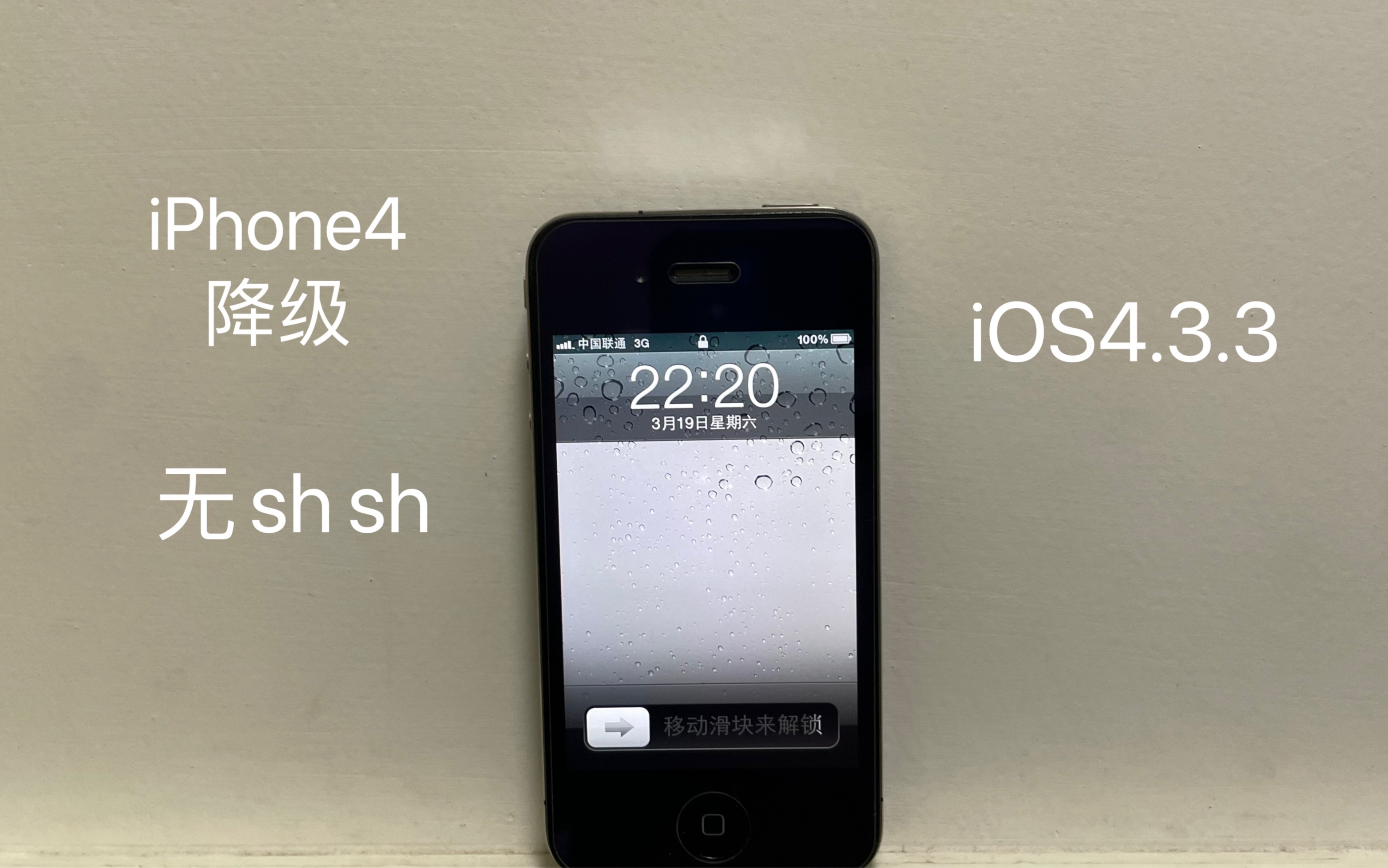

iPhone 4之所以特殊,是因为它的A4芯片存在bootrom漏洞,这个漏洞让后续很多降级工具有了操作空间,但工具能帮你绕过限制,前提依然是你手里得有对应版本的SHSH,业内专家指出,苹果从iOS 5时代开始全面收紧了验证策略,加上近年来验证通道关闭得比早期iOS 4时代更快,所以备份SHSH这件事,越早做越主动。
为什么备份SHSH如此重要
- 降级必须用:想要把iPhone 4从iOS 7降回iOS 6,没有匹配版本的SHSH,刷机过程根本走不通。
- 平刷保稳定:老设备用久了系统卡顿,如果手里有SHSH,可以平刷到当前系统的同一版本,相当于给系统做一次全新恢复,而不被迫升级到更卡的新版。
- 救砖后备:白苹果或者无限重启时,恢复固件是唯一的出路,没有SHSH就只能接受苹果当前开放的最后一个版本,那个版本对iPhone 4来说往往已经力不从心。
iPhone 4和A4芯片的特殊地位
iPhone 4的A4芯片和iPhone 4S的A5芯片不同,前者拥有硬件级漏洞,这意味着在降级舒适度上,iPhone 4比4S、5代更友好,很多降级工具只针对A4设备开放专属功能,比如红雪redsn0w就专门为iPhone 4做过一套降级方案,这个特殊地位让iPhone 4至今仍有不少玩家愿意折腾,备份SHSH也成为了绕不开的第一步,也催生了大量关于iPhone 4备份SHSH教程的搜索需求。
iPhone 4备份SHSH教程:三种主流方法
备份SHSH不是一个动作,而是一套组合拳,能存几份存几份,下面这三条路径覆盖了绝大多数人的操作环境。
利用Cydia自动备份
这是最省事的方式,Saurik(Cydia的开发者)的服务器会在你设备越狱后首次连接Cydia时,自动记录这台设备的SHSH信息,你需要做的只是让手机连上Wi-Fi,打开Cydia,让它转一圈加载完成。
- 打开Cydia,等待首页刷新出“SHSH”列表。
- 如果首页出现“This device has a SHSH on file for iOS 7.1.2”之类的提示,说明已经备份过了。
- 这个方法依赖Saurik服务器多年来的持续运营,可靠性较高,但有些冷门版本可能没有被它的服务器记录到。
操作路径在Cydia首页即可完成,无需额外设置。
TinyUmbrella本地备份
TinyUmbrella是老牌备份工具,界面看起来有些年头,但功能性至今没被淘汰,支持Windows和Mac双平台,它会把SHSH文件保存到你电脑的本地目录。
- 去官网下载对应系统版本的TinyUmbrella,安装后先运行一遍。
- 用数据线连接iPhone 4到电脑,打开TinyUmbrella,左侧设备列表里会识别出你的iPhone。
- 点击界面上的“Save SHSH”按钮,工具会自动请求苹果服务器获取当前系统版本的签名。
- 备份完成后,文件会存放在
C:\Users\你的用户名\.shsh(Windows)或~/Users/你的用户名/.shsh(Mac)目录下,格式为.shsh或.plist文件。
这个方法适合想手动归档SHSH文件的人,备份出来的文件以后配合降级工具使用非常直接。
ifaith离线备份
ifaith是一款强调离线操作的备份工具,全称叫ifaith for iOS,它针对A4设备尤其好用,因为可以通过本地利用bootrom漏洞直接生成SHSH备份,不需要连接苹果服务器。
- 下载并打开ifaith,连接iPhone 4。
- 软件会自动读取设备当前的系统版本。
- 点击“Save Device SHSH”按钮,工具会在本地生成一个专属的恢复固件包(叫custom IPSW),这个固件本身已经包含SHSH,以后恢复时直接用iTunes刷这个自制固件即可。
ifaith比较适合那些苹果已经关闭了当前版本验证通道的场景,Cydia和TinyUmbrella都拿不到签名时,ifaith还能从设备自身提取SHSH,备份逻辑绕开了服务器,成功率反而更高。
用备份好的SHSH给iPhone 4降级iOS 6
备份的最终目的是为了降级,这一步里的门道不少,iPhone 4从iOS 7降级到iOS 6,操作方案已经比较成熟,但每一步都容易踩坑。
准备工作清单
- 一台Windows或Mac电脑,Windows用户记得下载好iTunes 11.1.5版本,新版iTunes已经无法配合旧工具使用。
- 一个已经备份好SHSH的iPhone 4,以及对应系统版本的官方固件文件(ipsw格式)。
- 下载降级工具,redsn0w 0.9.15b3或者odysseus。
- 关闭电脑防火墙,避免工具和设备的连接被拦截。
实操步骤
以redsn0w的降级流程为例:
- 打开redsn0w,选择“Extras”菜单,然后进入“SHSH blobs”。
- 点击“Stitch”,从本地选择你备份好的SHSH文件和对应的官方固件。
- redsn0w会合成一个定制的ipsw文件,这个文件里已经塞进了你的SHSH签名。
- 回到redsn0w主界面,进入“Extras”的“Restore”选项,选择刚才生成的自制固件。
- 设备进入DFU模式后,redsn0w会引导刷机过程,期间不需要连接苹果服务器,因为SHSH已经内嵌在固件里。
整个流程的核心思路就是绕过苹果验证,用本地签名代替服务器应答。
iPhone 4降级失败的常见原因
- SHSH版本不匹配:备份的是iOS 6.1.3的SHSH,却尝试刷iOS 6.1.2固件,这种情况工具会直接报错,降级前务必核对版本号。
- iTunes版本过新:新版本iTunes对旧设备的刷机协议做了改动,经常导致恢复过程中断。
- 使用了错误的ECID:一台设备对应一个ECID,混用其他设备的SHSH文件不可能成功,这属于新手常见错误。
iPhone 4备份SHSH失败排查
备份动作本身并不复杂,但很多人在实操中会遇到各种报错,这里把最常出现的几个状况列清楚。
网络和工具版本问题
TinyUmbrella读取SHSH时需要连接苹果服务器,如果网络环境不稳定,或者DNS劫持了苹果的域名,就会出现超时或者获取失败,解决办法是把电脑的DNS切换为8.8.8.8或1.1.1.1后再重试,老版本的TinyUmbrella已经无法适配最新的系统环境,建议去官方GitHub仓库下载最新的支持版本。
hosts文件的作用
备份和降级过程中,hosts文件经常扮演捣乱的角色,以前为了降级,很多人会在hosts文件里把gs.apple.com指向本机地址,如果备份时忘了把这行注释掉,TinyUmbrella会被误导,连接不上真正的苹果服务器,请在C:\Windows\System32\drivers\etc\hosts(Windows)或/etc/hosts(Mac)里检查是否有一行类似0.0.1 gs.apple.com,有就删掉或者加#注释掉。
Cydia没有保存记录
设备越狱后没有第一时间打开Cydia,或者刚越狱就重启了一次,可能导致Cydia的SHSH提交不完整,多数情况下,重新打开Cydia并等待几秒钟,服务器会自动补录记录,但不能保证所有版本都能补上,所以手动备份还是最稳妥的方案,如果你已经碰到了提示没有SHSH记录的情况,建议改用ifaith走离线路线,不要再依赖服务器。
长期来看,SHSH文件是老设备唯一的降级钥匙,备份时机远比备份工具更重要。 在苹果关闭验证通道前完成一次有效记录并不难,难的是养成“刷机前先备份”的习惯,一次检查,胜过日后折腾一整晚的救砖。
常见问题解答
iPhone 4备份SHSH有什么用
备份SHSH是恢复和降级的基础,苹果验证关闭后,没有SHSH就无法刷入对应版本的固件,尤其是iPhone 4这种老设备,新系统版本早已超出硬件承载范围,SHSH能帮你保留在流畅的旧版系统里,备份的SHSH还可以配合云存储工具同时保存多份,防止本地文件丢失造成永久性的降级能力缺失。
iPhone 4备份SHSH失败怎么解决
先检查电脑网络和DNS,再把hosts文件里关于gs.apple.com的条目清掉,然后换一个工具重新尝试,TinyUmbrella失败就换ifaith,ifaith走的是设备本地提取路线,成功率比网络请求要高,如果Cydia页面上已经列出了记录,那么备份已经成功,不需要重复操作。
已经升级到iOS 7.1还能降级到iOS 6吗
iPhone 4可以降级,前提是手里握有iOS 6版本的SHSH,并且通过redsn0w或odysseus工具制作自制固件,即可绕过苹果服务器降级到iOS 6,如果没有iOS 6的SHSH,由于A4芯片存在bootrom漏洞,部分DIY固件方案也能实现降级,但系统稳定性会打折扣,需要额外测试,推荐方案是优先找回旧SHSH记录,其次再考虑自制插件固件的路线。


