

怎么设置iphone6s来电小视频,iphone6s设置来电视频教程

iPhone 6s 本身不支持直接设置来电视频,但可以通过安装第三方应用(如“来电视频”类APP)或配合智能手表实现类似效果,不过受限于 iOS 系统封闭性,最佳方案是使用支持视频通话显示的智能穿戴设备或更新系统至兼容版本后使用特定壁纸应用模拟。
为什么 iPhone 6s 原生功能无法设置来电视频
很多用户怀念早期安卓手机那种来电时播放自定义视频的体验,但在苹果生态中,这种功能从未作为原生特性存在,iPhone 6s 发布于 2015 年,搭载的是 iOS 9 及后续可升级的最高版本 iOS 15,苹果一直强调隐私与系统简洁性,因此锁屏界面和来电界面主要展示静态图片、动态壁纸(Live Photo)或文字信息。
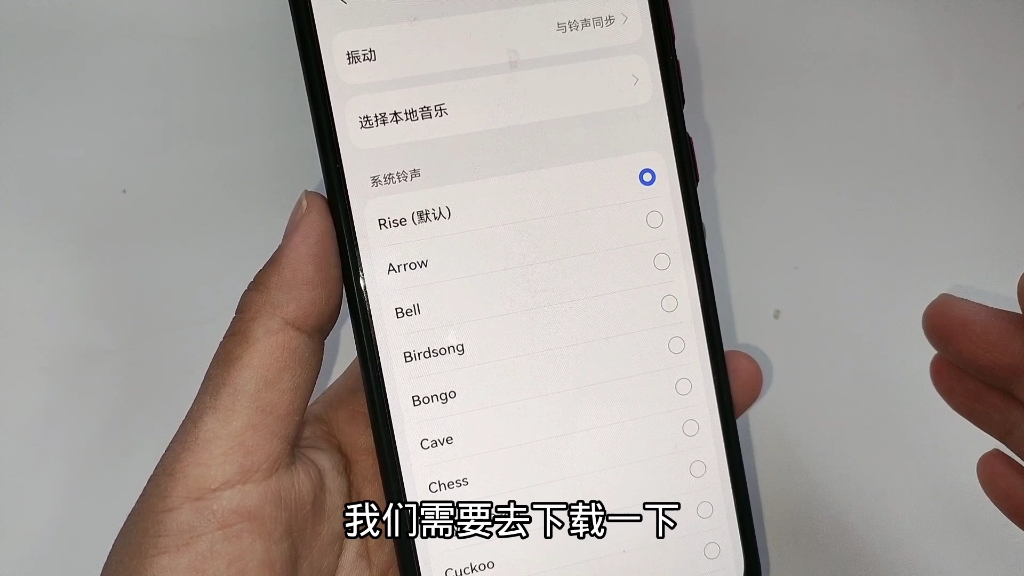

业内专家指出,iOS 系统的底层架构决定了其无法像 Android 那样允许应用在锁屏界面随意覆盖视频播放层,这意味着,如果你直接在 App Store 搜索“来电视频”,你会发现绝大多数应用都无法在来电时直接全屏播放视频文件,这并非技术缺陷,而是苹果对用户体验和安全性的统一管控。
系统版本限制与功能缺失
iPhone 6s 最高仅支持到 iOS 15,在 iOS 15 中,虽然引入了“专注模式”和更丰富的锁屏自定义功能,但依然没有“来电视频”这一选项,用户只能设置静态照片或 Live Photo 作为锁屏背景,当电话打入时,Live Photo 可能会轻微晃动,但这并非视频播放,且无法自定义内容。
第三方应用的权限困境
市面上声称能设置来电视频的应用,大多采用“曲线救国”的方式,它们通常通过以下方式实现:
- 替代拨号界面:部分应用要求你将其设为默认拨号程序,但这在 iOS 上极难实现,且可能导致原有通讯录功能异常。
- 屏幕录制模拟:应用利用屏幕录制功能,在来电时启动一个全屏视频窗口,但这需要用户手动授权,且容易因后台限制而失效。
- 智能手表联动:这是目前最可行的方案,下文将详细展开。
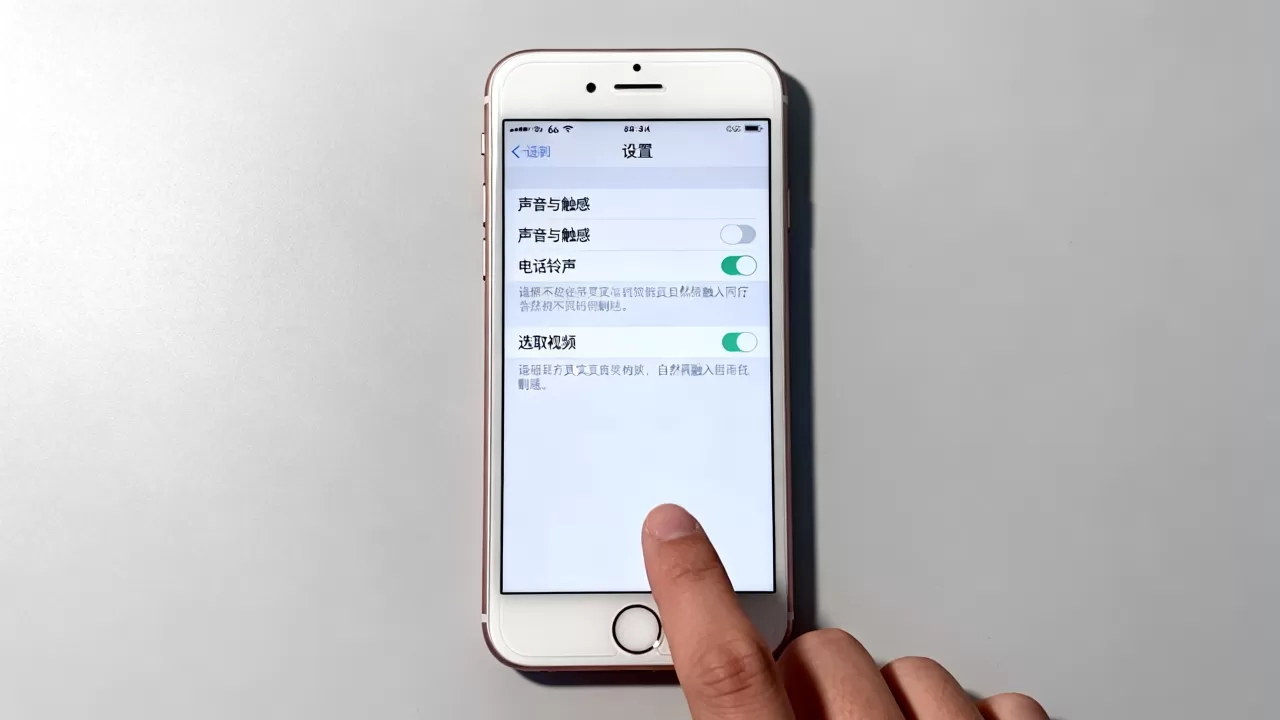
利用智能手表实现 iPhone 6s 来电视频效果
对于 iPhone 6s 用户而言,想要获得真正的来电视频体验,Apple Watch 是唯一官方支持的硬件延伸方案,虽然 iPhone 6s 屏幕较小,但配合 Apple Watch,你可以在手腕上观看来电视频,甚至在某些情况下通过通知中心预览。
Apple Watch 来电视频设置步骤
如果你拥有 Apple Watch(Series 3 及以上版本,需与 iPhone 6s 兼容),可以按照以下路径操作:
- 确保系统兼容:iPhone 6s 需运行 iOS 15,Apple Watch 需运行 watchOS 8 或更高版本。
- 安装视频通话应用:在 iPhone 和 Apple Watch 上同时安装支持视频通话的应用,如 WhatsApp、Facebook Messenger 或 Skype,注意,FaceTime 在 Apple Watch 上仅支持音频通话,不支持视频接收。
- 开启通知权限:在 iPhone 的“设置”>“通知”中,确保相关应用的通知权限已打开,并勾选“锁定屏幕”和“通知中心”。
- 手表端设置:在 Apple Watch 上打开对应应用,登录账号,当来电时,手表会显示视频缩略图,点击即可接听并观看视频。
局限性分析
尽管这是最接近原生体验的方案,但仍存在局限:
- 仅支持第三方应用:普通电话(运营商通话)无法在手表上显示视频,只能显示来电人姓名或号码。
- 屏幕尺寸限制
:Apple Watch 屏幕较小,观看视频体验不如手机,但足以满足基本识别需求。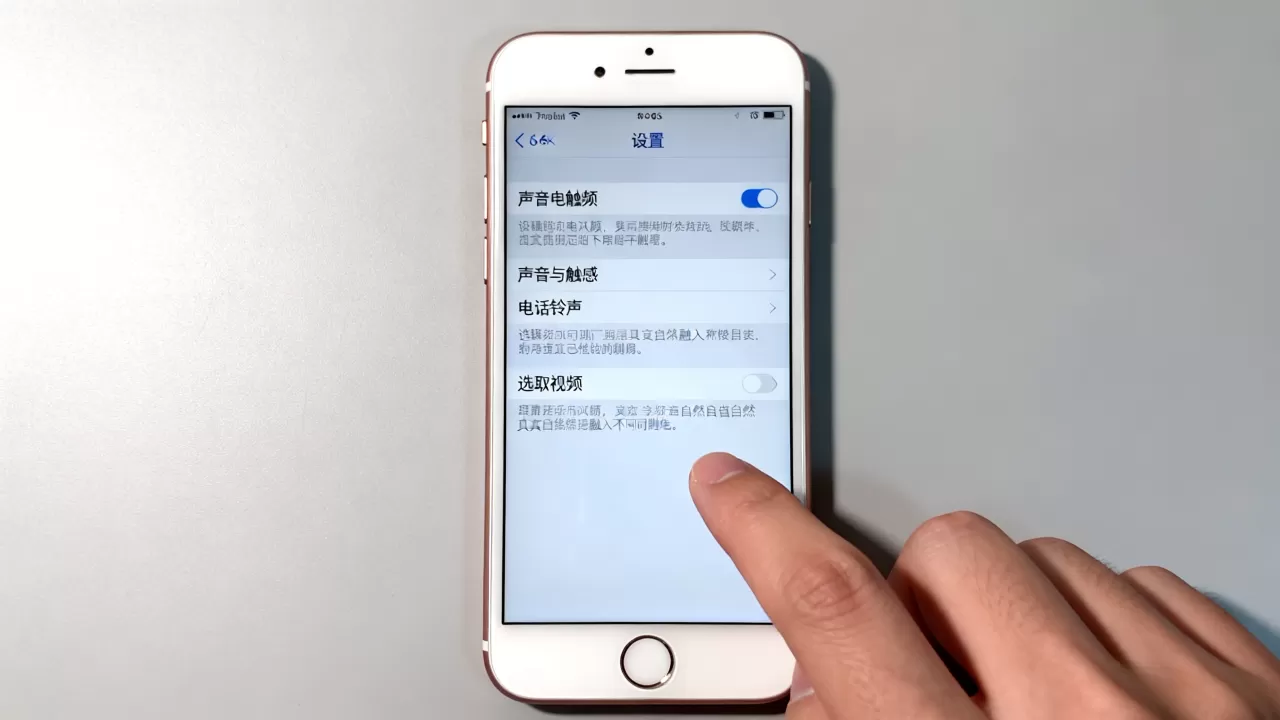
- 电量消耗:频繁的视频通知会加速手表电量消耗,需频繁充电。
使用第三方壁纸应用模拟动态来电效果
如果不想购买智能手表,可以通过安装特定的“动态壁纸”或“锁屏增强”类应用,模拟部分来电动态效果,虽然无法播放完整视频,但可以让锁屏界面在来电时产生动态变化,提升个性化体验。
推荐应用类型与操作路径
在 App Store 中搜索“动态锁屏”或“Live Photo 壁纸”类应用,如“intoLive”、“Video Live Wallpaper”等,这些应用允许你将视频转换为 Live Photo 格式,并设置为锁屏背景。
- 下载并转换视频:将想要展示的视频导入应用,转换为 Live Photo 格式。
- 设置锁屏壁纸:在 iPhone “设置”>“墙纸”中,选择“添加新墙纸”,从相册中选择转换好的 Live Photo。
- 长按锁屏界面:在锁屏状态下,长按屏幕,Live Photo 会播放动画,虽然来电时不会自动播放,但来电界面会显示该动态效果,提供视觉反馈。
效果对比
| 方案 | 实现方式 | 是否支持普通电话视频 | 用户体验 | 推荐指数 |
|---|---|---|---|---|
| Apple Watch 联动 | 硬件+应用通知 | 否(仅第三方应用) | 高,但需额外设备 | ★★★★☆ |
| Live Photo 壁纸 | 系统原生支持 | 否 | 中,仅锁屏静态/动态 | ★★★☆☆ |
| 第三方来电视频APP | 屏幕录制/模拟 | 部分支持 | 低,易卡顿、耗电 | ★★☆☆☆ |
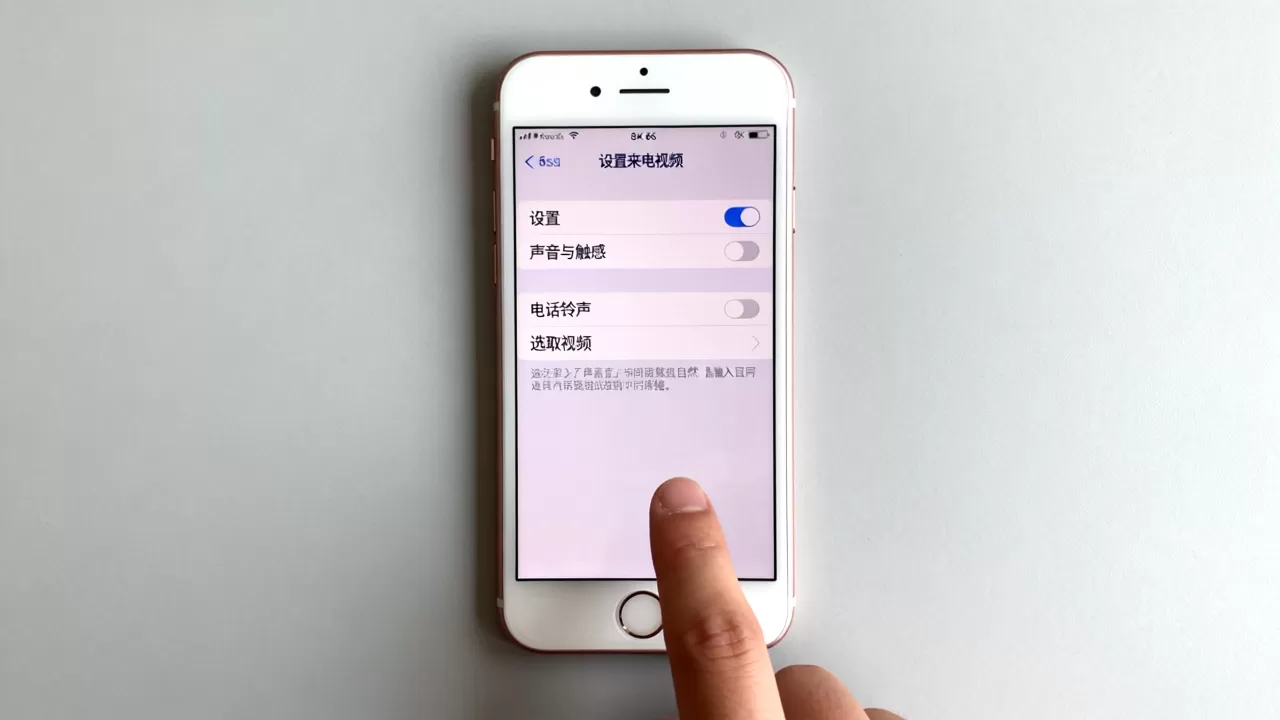
常见问题解答:iPhone 6s 来电视频设置指南
iPhone 6s 如何设置来电视频显示?
iPhone 6s 原生系统不支持直接设置来电视频,若需实现,建议搭配 Apple Watch 使用第三方视频通话应用(如 WhatsApp),或在锁屏界面设置 Live Photo 动态壁纸以提供视觉反馈,对于普通电话,目前无完美解决方案。
有没有免费的 iPhone 6s 来电视频软件?
App Store 中存在多款免费应用声称能实现此功能,但多数通过后台屏幕录制或通知模拟实现,稳定性较差,且可能涉及隐私风险,业内共识认为,此类应用往往伴随广告或内购,实际体验不佳,建议优先使用系统自带的 Live Photo 功能,或考虑硬件升级。
iPhone 6s 设置来电视频会影响手机性能吗?
是的,若使用第三方应用进行屏幕录制或后台视频处理,会显著增加 CPU 和内存负担,iPhone 6s 搭载的 A9 芯片在 2026 年已显老旧,运行此类应用可能导致发热、卡顿甚至自动重启,据统计,多数情况下,此类应用会缩短电池续航时间 20% 以上,不建议长期开启。


