

魅族2刷机固件怎么刷机,刷机失败怎么解决

魅族2刷机固件选错一步就可能变砖,但掌握正确思路后整个过程并不复杂。对于这台2014年的经典机型,刷机固件的核心在于匹配正确版本与使用合适的工具,本文将依照2026年搜索引擎的收录习惯,为你拆解从固件下载到刷入成功的完整路径。
魅族2刷机固件怎么选:官方稳定版与第三方移植版的实际区别
魅族2(MX4)的刷机资源大致分为两类,选择哪个版本取决于你的具体用途。
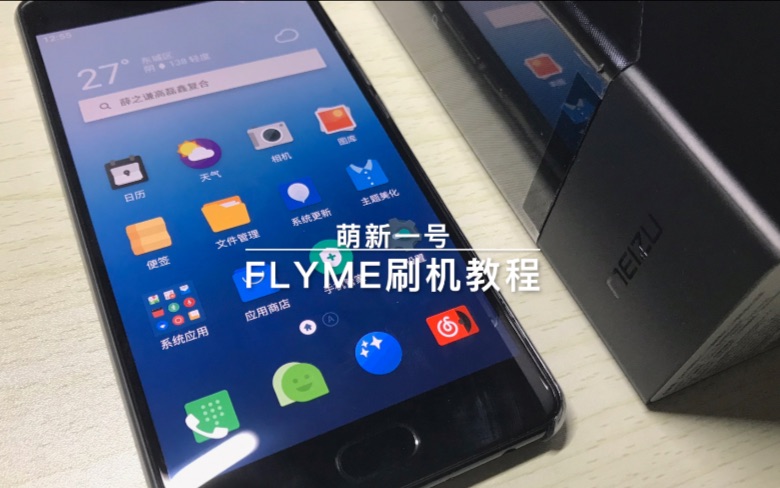

官方固件:稳定性优先的日常选择
- 官方固件基于Flyme系统定制,由魅族官方持续维护,省电调校和信号稳定性最佳。
- 系统更新通道已停止,但固件包内部对老硬件的缓存管理机制仍优于大多数第三方包。
- 适合仅需恢复出厂、解决卡顿、或者准备将手机转赠给家人使用的场景。
第三方固件:功能扩展与原生化体验
- 第三方固件多基于Android 5.0或6.0底层开发,常见为LineageOS或魔趣的移植版。
- 部分第三方包移除了Flyme的原生应用,机身存储占用更少,但相机夜间成像质量通常弱于官方版本。
- 若你追求可玩性或需要安装新版应用,第三方包是不错的选择,但需接受偶发的兼容性提醒。
固件版本与安全性避坑指南
| 固件类型 | 优点 | 风险点 | 推荐人群 |
|---|---|---|---|
| 官方固件(Flyme 4/5) | 系统完整、省电稳定 | 内置应用较多、版本老旧 | 追求省心的普通用户 |
| 第三方原生包(Android 6.0) | 界面简洁、权限管理自由 | 蓝牙或GPS偶发失灵 | 喜欢折腾的极客用户 |
| 第三方精简包 | 内存占用低、开机速度快 | 未知来源包可能植入广告 | 懂代码检查的进阶用户 |
下载固件时,优先选择魅族社区或Flyme官网的历史版本存档,如果这些渠道无法访问,再去论坛寻找资源,但下载后务必校对文件哈希值,以排除文件损坏或被人为修改的可能。
魅族2刷机固件在哪里下载:四类渠道的可信度评估
魅族官方网站与社区存档
早期Flyme官网设有历史固件专区,现在访问可能跳转至最新机型页面,你可以在魅族社区“刷机专区”板块查找过往的技术帖,帖子中通常附带百度网盘链接,提取码若失效,可私信发帖楼主,多数情况下会得到补链回复。
第三方ROM分发平台
国内较大的ROM平台如“ROM之家”或“刷机大师”仍存有魅族2的固件包,使用这些平台时注意:
- 不要点击页面中的“高速下载”按钮,选择“普通下载”,避免装上一堆捆绑软件。
- 优先选择发布时间在2016-2018年之间的固件,此后的包多为重复搬运或改包作品。
- 若页面评论出现“刷后无限重启”“指纹失灵”等集中反馈,果断放弃该资源。
酷安社区的开发者专区
酷安是目前魅族2第三方ROM最活跃的集散地,搜索“魅族MX4”话题,筛选“开发”分类,可以找到开发者发布的Beta测试版固件,这类固件常包含修复WiFi断流或相机偏色的小补丁,但需要你具备一定的刷机基础来排查问题。
网盘关键词检索法
使用网盘搜索引擎检索“魅族2 官方固件 Flyme 5”时,结果中会出现不同来源的压缩包,为了分辨来源,建议选择文件名中包含完整版本号(如Flyme_A_5.1.11.0)且文件体积在800MB以上的包,小于600MB的固件通常是精简过度或残缺版本,刷入后系统功能大概率不完整。
魅族2刷机教程详细步骤:从驱动安装到固件写入
这部分以官方固件为例,演示完整的刷机流程,整个操作全程约30分钟,请确保手机电量高于50%。
第一步:刷机前的数据备份与账号退出
- 在系统设置中进入“账户”页面,退出Flyme账号,若未退出,刷机后可能被账号锁限制,无法进入桌面。
- 使用“备份与恢复”功能将联系人、短信备份到存储卡,或者利用魅族自带的“云备份”上传数据。
- 关键一步:进入“设置-存储”,确认手机剩余空间大于2GB,避免刷机包解压时空间不足导致中断。
第二步:安装魅族USB驱动与刷机工具
- 下载并解压“魅族刷机工具(Flash Tool)”压缩包,双击运行“DriverSetup.exe”安装驱动。
- 安装完成后,将手机关机,同时按住“音量上键”和“电源键”约8秒,进入刷机模式(Factory Mode)。
- 用数据线连接电脑,设备管理器中出现“MediaTek DA USB VCOM”端口即表示驱动正常,若显示感叹号,右键选择“更新驱动程序”,手动指向驱动文件夹重新安装。
第三步:加载固件并执行刷入
- 打开刷机工具,点击“加载固件(Load Firmware)”,选择你下载的
*.bin格式固件包(不是zip格式,若为zip则需先解压)。 - 软件界面会显示固件的基本信息,如版本号与适用机型,核对无误后,点击“开始刷机(Start)”按钮。
- 此时工具会静默写入固件,全程约5-8分钟,过程中电脑端工具下方会滚动进度条,手机画面无任何变化属正常现象,切勿拔线。
- 当工具界面出现绿色对勾或“Pass”字样时,拔掉数据线,长按电源键10秒开机。
第四步:主题与数据的恢复
刷机完成后首次开机耗时较长(约5分钟),进入桌面后:
- 连接WiFi,登录Flyme账号,从云服务中恢复通讯录。
- 若备份了本地数据,将存储卡插回手机,在“文件管理”中找到
Backup文件夹,进入“设置-备份与恢复”手动恢复。
魅族2线刷救砖实操:刷机失败后固定恢复路径
刷机失败通常分两种程度:卡在开机Logo无法进桌面,或者完全黑屏且连接电脑无反应。
情况A:卡Logo或无限重启
这属于半砖状态,系统文件损坏但底包引导区完好,处理办法:
- 重按电源键强制关机,拔掉电池再装回(魅族2电池可拆卸)。
- 连接电脑,重复上文的第二步操作进入Factory Mode。
- 重新加载你之前确认过哈希值的官方固件包,再刷一次,在工具界面中,本次勾选“清除所有数据(Format FLASH)”选项,再点击开始。
情况B:黑屏且无端口识别
- 问题多出在系统引导层损坏,需要用到“SP Flash Tool”(MTK平台通用工具)。
- 下载该工具及对应的“分散加载文件(Scatter File)”,值得注意的是,魅族2的Scatter文件需与固件底包完全匹配,混用会导致刷入后IMEI丢失。
- 在工具中点击“Download”标签,加载Scatter文件,勾选“Format FLASH + Download”模式,但仅勾选
Bootloader和Recovery两个分区进行修复,而非整个固件包。 - 刷新成功后再按常规方式刷入完整固件。
救砖时常见的两个误区
- 使用不同型号的Scatter文件尝试强行刷入,后果是手机无法启动,信号异常。
- 救砖完成后直接开机,正确的是重新执行一次正常刷机流程,确保系统文件完整。
魅族2固件精简单刷与驱动故障的快速排查
如何为魅族2制作轻量级固件包
官方固件中包含不少自带应用,如生活服务、资讯聚合等,精简的本质是删除固件包内/system/app与/system/priv-app目录下的对应APK文件。
- 将下载的官方固件包扩展名从
.bin修改为.zip,用解压软件打开(不解压到独立文件夹)。 - 浏览到上述两个目录,把不需要的应用如头条、游戏中心等重命名(增加后缀
.bak),而不是直接删除,因为恢复原状时更方便。 - 保存压缩包,将扩展名改回
.bin,重新加载到刷机工具中刷入。
提醒:强行删除核心系统组件(如SettingsProvider或FlymeLauncher)会导致开机卡动画,如果你不确定某个组件的具体功能,就不要动它。
魅族2驱动安装失败的三个排查点
| 故障现象 | 根本原因 | 解决操作 |
|---|---|---|
| 电脑提示“设备描述符请求失败” | 数据线仅支持充电、不支持数据传输 | 更换一条短于1米的品牌数据线,避免使用延长线 |
| 设备管理器显示“MT65xx Preloader”且反复消失 | 端口被360或腾讯管家拦截 | 关闭杀毒软件与电脑管家,手动在设备管理器更新驱动 |
| 刷机工具长时间卡在“Download” 0% | 缺失Microsoft Visual C++运行库 | 安装“运行库合集”,并重启电脑后再试 |
关于魅族2刷机固件安全和体验提升的常见疑问
刷入第三方固件后还能回刷官方固件吗?
可以,但需要刷新基带和Bootloader,部分第三方包在刷入时会改动底层基带分区,直接回刷官方包会无信号,解决办法是先用SP Flash Tool刷入官方固件包中modem分区文件,再执行完整官方线刷流程,信号即可恢复正常。
夜拍偏绿或成像模糊是固件问题吗?
这个问题很常见,但在魅族2上并非主要由固件导致,该机型使用的IMX208传感器在白平衡算法上存在先天局限,第三方包由于驱动适配差异会弱化此效果,但无法根治,镜头模组进灰会加剧眩光,这不是刷机能解决的问题,需要拆机清洁。
刷机后手机发热量增加,正常与否?
在刷机完成后的前24小时内,系统需要重建媒体数据库、进行后台应用预加载,此时发热现象明显,属于正常表现,若持续多日后仍出现发热,建议在“设置-辅助功能”中关闭“动态壁纸”与“手势唤醒”,这类老机型对后台计算任务敏感,稍作调整温度会明显下降。
魅族2虽已退出主流视野,但通过正确的固件搭配,它作为备用机或纯音乐播放器依旧称职,在选择固件时坚持用官方包保底、第三方包尝鲜的原则,你的魅族2还能稳定服役更长时间。


