

iPhone4怎么备份SHSH?旧手机降级必备教程

iPhone 4备份SHSH是降级系统的唯一通行证,没有它,老设备只能停留在当前版本无法回头。苹果在iOS 5之后就不再为A4芯片设备开放验证通道,这意味着iPhone 4想从高版本刷回iOS 6或更早系统,必须先持有当时保存的SHSH文件,下面直接讲清楚SHSH是什么、怎么备份、以及怎么用它完成降级。
为什么iPhone 4必须备份SHSH
SHSH(Signature HaSH)是苹果服务器在设备刷机时下发的系统认证签名,相当于一台设备专属的“系统安装许可证”,iOS 5时代之前,苹果允许用户自由降级到任意版本,但此后策略收紧,只验证当前系统版本,iPhone 4作为2010年的机型,支持的最高系统是iOS 7.1.2,想要回到流畅度更佳的iOS 6.1.3,唯一途径就是依靠当年备份好的SHSH文件。
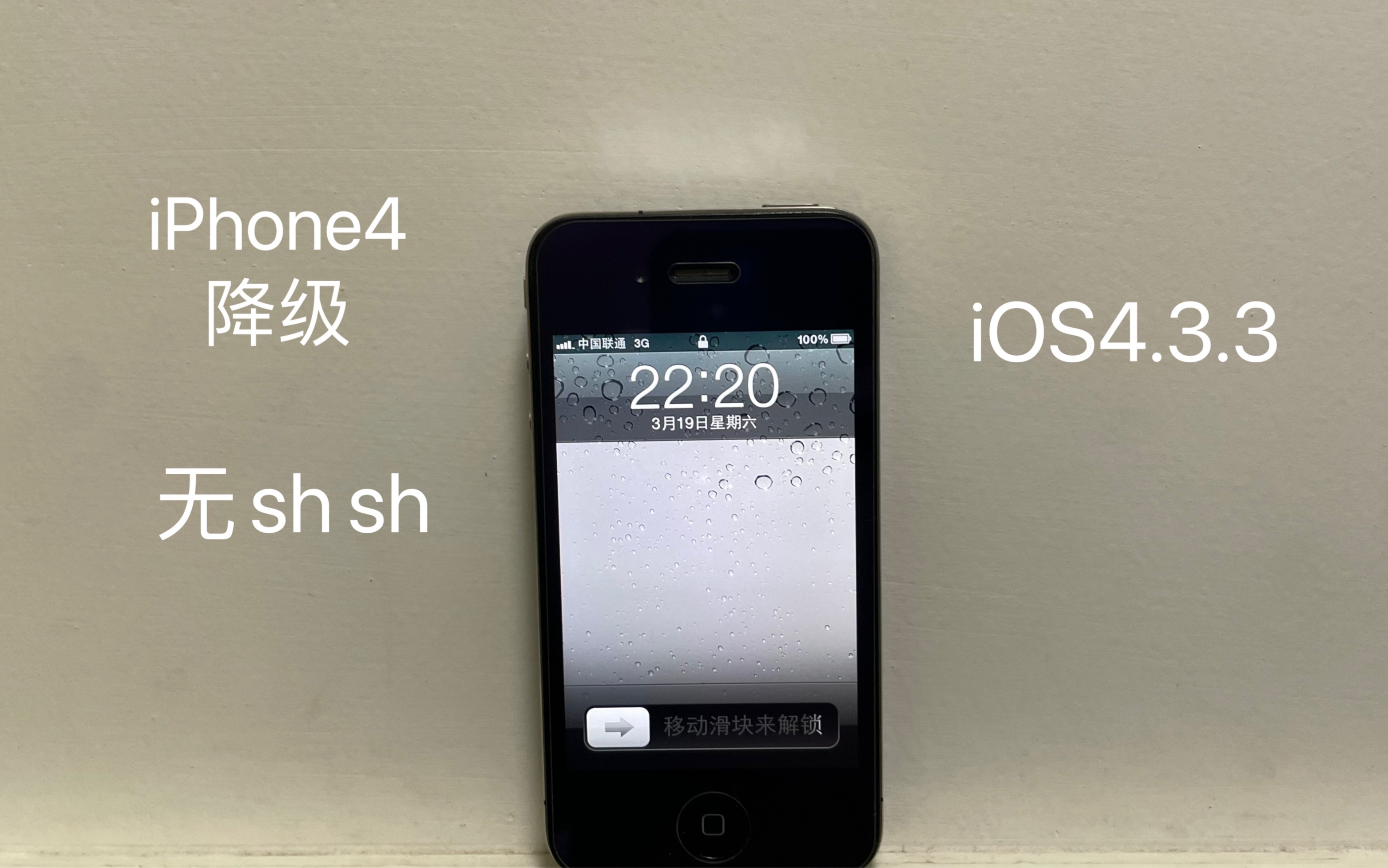

不备份SHSH的后果很直接:iPhone 4一旦升到iOS 7,在官方验证通道关闭后,再也无法通过iTunes常规方式降级,只能停留在卡顿的iOS 7,更麻烦的是,刷机中途出错导致白苹果,而手上又没有SHSH备份,这台设备就只能恢复成iOS 7,再也回不到iOS 6。
需要厘清两个概念:APTicket和SHSH,在iOS 5之前叫SHSH,iOS 5以后叫APTicket,本质上都是验证凭据,但生成机制不同,iPhone 4是个分水岭,它同时支持两种验证方式,A4芯片的漏洞让它在iOS 7时代依然可以通过自定义固件配合SHSH执行降级——这在A5及以上芯片机型上完全做不到。
备份SHSH的实操方法
备份iPhone 4的SHSH有三种主流方式,按推荐程度排序:本地工具备份(最稳妥)、远程服务器备份(碰运气)、越狱环境提取(最彻底),下面逐一说明操作路径。
使用iFaith本地备份
iFaith是iH8sn0w开发的本地SHSH备份工具,原理是直接读取iPhone 4的已认证版本列表,生成.shsh文件并保存在电脑本地,不依赖任何远程服务器。
操作步骤:
- 下载iFaith(Windows版或Mac版均可)并解压运行
- 连接iPhone 4到电脑,打开iFaith后点击“Proceed”
- 选择“Dump SHSH Blobs”选项,程序会自动读取设备可验证的SHSH列表
- 保存生成的文件,默认格式为“设备标识-固件版本.shsh”,iPhone3,1-5.1.1.shsh”
- 手动复制一份到其他存储位置,避免硬盘故障导致丢失
这个方法最可靠的地方在于它完全离线操作,不需要苹果服务器配合,即便苹果彻底关闭了旧版本的验证服务,只要设备上还存有已签名记录,iFaith就能提取出来。
使用TinyUmbrella伞备份
TinyUmbrella是早期的SHSH备份工具,它通过捕获iTunes固件恢复过程中的验证请求来获取SHSH,并默认上传到Cydia服务器保存,但需要说清楚,TinyUmbrella的远程保存功能在2015年以后基本失效,苹果服务器停止了对旧版验证的响应,导致远程备份成功率大幅下降。
当下使用TinyUmbrella的正确姿势是:
- 启动TinyUmbrella并连接iPhone 4
- 点击“Save SHSH”按钮,它会自动识别设备支持的系统版本号
- 观察日志窗口出现的“Saving SHSH...”提示
- 保存在本地的SHSH文件位于“~/.shsh/”目录(Mac)或“C:\Users\用户名.shsh\”(Windows)
行业共识认为,TinyUmbrella更适合作为辅助工具,用来检查设备已签名的版本列表,不建议单独依赖它的远程保存功能。
利用红雪redsn0w提取SHSH
如果你的iPhone 4已经越狱,可以通过红雪redsn0w的“Extras → SHSH Blobs → Fetch”功能提取设备内的SHSH,这种方法的好处在于它能读取设备越狱后缓存的所有验证记录,包括那些尚未在iTunes验证流程中暴露过的版本。
操作路径:
- 打开redsn0w 0.9.15b3版本(兼容iPhone 4和iOS 7),点击“Extras”
- 选择“SHSH Blobs”,再选“Fetch”
- 连接设备进入DFU模式,redsn0w会自动接管并提取
- 提取完成后,SHSH文件会保存到当前目录,文件名清晰标注了版本号
这种方式适合手头已经有越狱环境的用户,不用额外安装工具,但要注意,越狱环境不完整或Cydia Substrate版本过旧可能干扰正常读取。
四类备份方式对比
| 备份渠道 | 适用状态 | 成功率 | 适用工具 |
|---|---|---|---|
| 本地iFaith | 未越狱可直接用 | 最高 | iFaith 1.5.2 |
| TinyUmbrella | 未越狱可用 | 较低 | TinyUmbrella 7.1.1 |
| redsn0w提取 | 需已越狱 | 中等 | redsn0w 0.9.15b3 |
| 爱思助手一键备份 | 未越狱可用 | 中等 | 爱思助手PC版 |
爱思助手的“一键备份SHSH”功能在操作上更省事,但它的原理是调用TinyUmbrella接口,远程保存部分同样受限,推荐把它作为本地参考工具,备份完的文件依然需要在iFaith里做二次验证。
SHSH备份后的实际用途:降级iOS 6教程
有了SHSH文件,iPhone 4降级iOS 6的完整路径就打开了,最常见的降级目标是iOS 6.1.3,这是A4设备公认的流畅版本,也是iOS 6系列的最终版本,降级操作共分三阶段:前期准备、制作自定义固件、恢复验证。
准备阶段需要的东西
- iPhone 4(国行或港行均可,只要不是有锁版)
- 对应机型已备份好的SHSH文件(必须在备份时确认过可用性)
- iOS 6.1.3官方固件包
- redsn0w 0.9.15b3(用于制作签名固件)
- 一条质量可靠的USB数据线,推荐原装线
有一点需要确认:有锁版设备(美版、日版)必须配合对应的超雪卡贴或已解锁状态,否则刷入自定义固件后可能无法通过运营商验证,直接卡在激活界面。
制作自定义固件的关键步骤
- 把准备的iOS 6.1.3固件(.ipsw文件)和SHSH文件放在同一个文件夹内,文件名改成简短格式,613.shsh”
- 打开redsn0w,选择“Extras → SHSH Blobs → Stitch”
- 在“IPSW”一栏选择iOS 6.1.3固件包,在“SHSH”一栏选择之前备份的.shsh文件
- 点击“OK”后,redsn0w会把签名缝合到固件中,生成一个名为“iPhone3,1_6.1.3_10B329_Custom”的新固件
- 等待进度条走完,期间不要断开设备连接
整个过程大约需要10分钟,生成的custom固件体积和官方固件基本一致,可以重复使用,如果这一步骤报错,大概率是SHSH文件本身有问题——备份阶段不完整或文件损坏都会导致拼接失败。
恢复过程的注意事项
- 将iPhone 4进入DFU模式:同时按住电源键和Home键10秒,松开电源键继续按住Home键15秒,屏幕黑屏后即进入DFU状态
- 打开iTunes(Windows上建议用iTunes 11.4或更早版本),按住Shift键(Mac为Option键)点击“恢复”
- 选择刚才生成的Custom固件文件,iTunes会开始恢复流程
- 恢复过程中无法完全避开苹果验证,但A4芯片的漏洞让redsn0w生成的固件可以绕过部分验证检查
- 恢复完成后,iPhone 4会直接进入激活界面,iOS 6.1.3的激活流程对旧设备没有额外阻碍
出现错误代码时不用慌张,常见报错3194的解法是修改hosts文件,去掉“gs.apple.com”相关的条目后重试,这个错误本质上是因为本机hosts拦截了苹果验证服务器,导致自定义固件无法完成最后的验证沟通,报错21则是数据线问题,建议换个USB接口或换线重试。
iPhone 4降级后的体验与系统选择
降级到iOS 6.1.3的iPhone 4在日常使用中有清晰的优势,也伴随一些限制,系统流畅度回到iOS 7之前的顺畅水平,80MB左右的App安装包打开速度明显加快,滑动桌面的掉帧现象大幅减少,iOS 6系统本身的内存管理比iOS 7好很多,后台驻留能力得到增强,微信、QQ这类轻量社交应用的表现更接近2013年的原始体验。
值得注意的是,iOS 6的老协议导致部分新版本App无法在App Store下载,受影响的类别包括:主流视频App(因私有接口调用)、新版银行类App(因系统兼容性最低版本要求)、以及部分游戏(因Metal图形接口缺失),解决办法是电脑端下载旧版兼容包,或者在App Store已购记录中尝试获取兼容版本。
如果对iOS 6的App支持不满意,iOS 5.1.1也是一个可选方案,它在流畅度上和iOS 6.1.3持平,电池续航表现甚至更好,但App兼容性低于iOS 6,多数情况下,iOS 6.1.3是iPhone 4降级的最佳终点,它兼顾了功能完整性和响应速度。
关于iPhone 4 SHSH备份的常见问题与操作细节
iPhone 4怎么备份SHSH才能确保万无一失?
多路径并行是最稳妥的做法,第一步,用iFaith离线提取本机SHSH并手动保存到电脑硬盘、邮箱各一份,第二步,用redsn0w在越狱环境下提取另一份,第三步,用爱思助手做远程备份作为补充(成功率不定,不依赖它),三重保险的好处在于,即使某一种工具生成的SHSH损坏,还有其他备份保底。
SHSH文件能不能在别人的iPhone 4上使用?
不能,SHSH文件包含设备唯一的ECID(Exclusive Chip ID),每台设备的ECID都是出厂烧录的独有标识,即使两台iPhone 4型号完全一致,系统版本一致,SHSH文件也无法互换,这也是备份时需要逐台设备分别操作的原因。ECID在DFU模式下可以通过工具读取,如果设备上的SHSH丢失,已经越狱的设备可以用红雪重新提取,未越狱的设备则彻底丧失降级能力。
降级后还能不能正常使用App Store和iCloud?
可以,iOS 6.1.3的App Store可以正常浏览和下载应用,账号登录支持双重认证的App专用密码(在Apple ID网页端生成),iCloud备份和查找我的iPhone功能同样正常,但“照片流”功能在2023年7月已由苹果官方停用,这是整体服务调整,与降级无关。
备份行动趁现在,底部结论
无论你的iPhone 4目前停留在哪个系统版本,只要手上还没有SHSH备份,降级的资格窗口就可能随时关闭,建议今晚就动手,打开iFaith插上设备,顺手把备份文件发一份到自己的邮箱,留作长期存档,有备份在手,你的iPhone 4就永远保留着从容选择系统的自由——这是一台老设备最珍贵的资产。


