

iPhone不插卡怎么激活?,iPhone无卡激活教程

iPhone不插卡完全可以正常激活,只要在激活过程中连接可用的Wi-Fi网络,就能跳过SIM卡步骤完成设置。很多人误以为必须插入SIM卡才能激活新手机,这个说法已经过时了,无论是新机首次开机,还是抹掉所有内容后的重新激活,只要设备能连上互联网,苹果服务器就能完成验证。
iphone不插卡激活的具体操作步骤
激活iPhone的本质是让设备与苹果激活服务器完成一次安全握手,SIM卡在其中扮演的角色只是提供蜂窝网络通道,并不是唯一通道,以下是我梳理出来的完整操作路径。
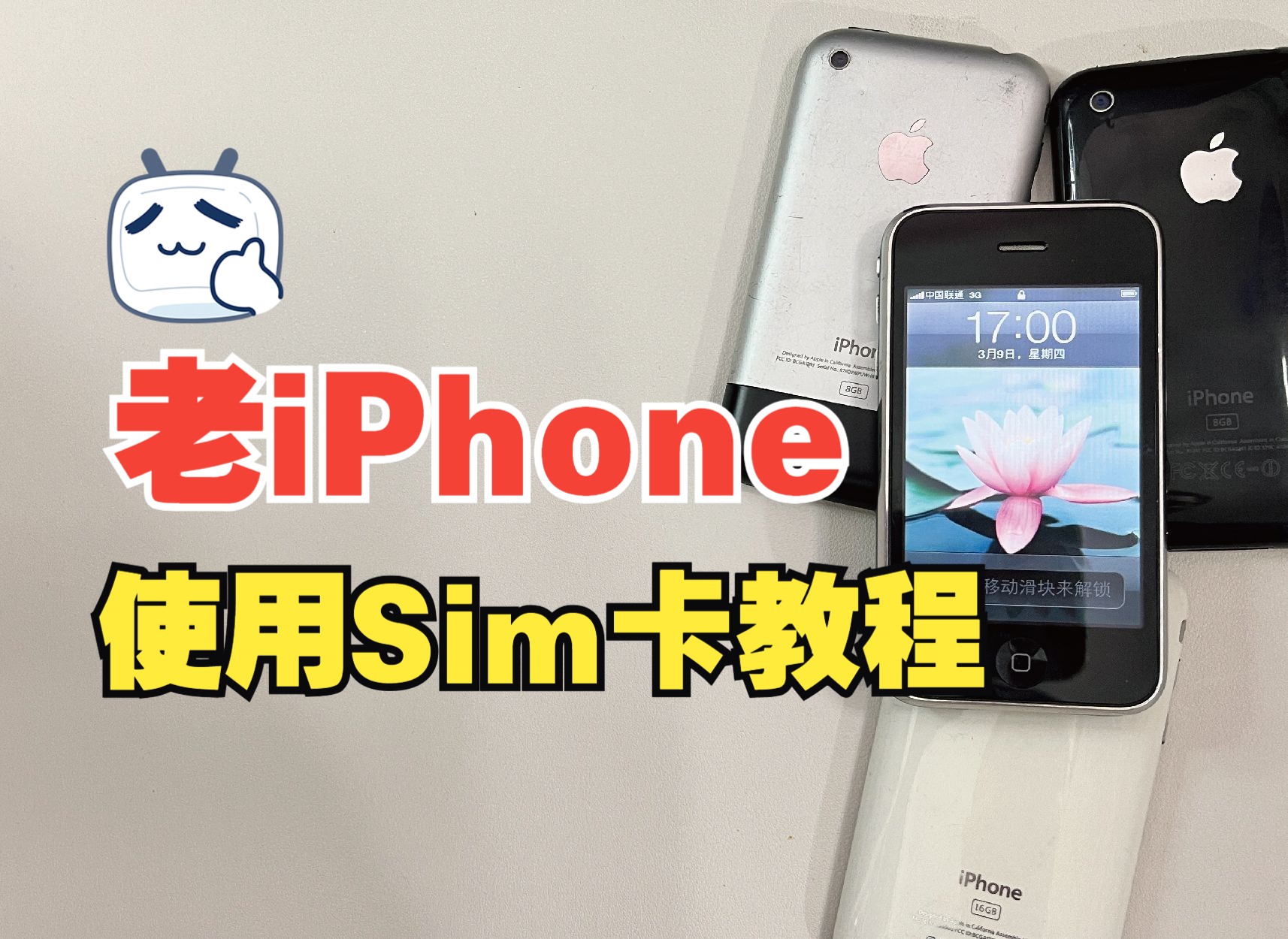

准备工作:确认设备状态和网络环境
在开始之前,你需要确认两件事:第一,iPhone处于未激活状态(新机开机显示“你好”界面,或旧机显示“需要激活”提示);第二,手边有一个可用的Wi-Fi网络,且能正常访问互联网。
家庭宽带Wi-Fi、手机个人热点、公司网络都可以,这里有个细节要提醒你:公共场合的Wi-Fi(如商场、机场)经常需要弹出网页认证,iPhone在激活阶段可能无法自动弹出认证页面,导致卡在“正在查找网络”或“无法验证”界面,如果遇到这种情况,换个环境或改用个人热点。
新机开机激活流程详解
按下电源键开机后,你会看到“你好”欢迎界面,按以下顺序操作:
- 选择简体中文、中国大陆地区
- 快速连按侧边按钮,进入“快速开始”或“手动设置”页面
- 在“Wi-Fi”页面,连接你的家庭网络或手机热点
- 等待设备显示“正在激活你的iPhone”,全程约1-3分钟
- 完成触控ID或面容ID设置,创建锁屏密码
- 数据传输环节选“不传输App与数据”,进入主屏幕即激活完成
整个过程不涉及SIM卡槽,系统也不会强制要求插入SIM卡,需要记住的是,激活后的电话应用会显示“无SIM卡”,打电话和收发短信功能暂时不可用,但这不影响其他所有功能。
抹掉设备后的重新激活操作
如果你的iPhone曾经激活过,后来通过“设置-通用-传输或还原iPhone-抹掉所有内容和设置”进行了重置,开机后同样可以不插卡激活:
- 开机后进入语言选择界面
- 连接Wi-Fi网络(不要选“使用蜂窝网络激活”选项,因为没插卡选不了)
- 系统会提示“激活此iPhone”,点击继续
- 如果开启了查找功能,需要输入原Apple ID密码解锁激活锁
- 激活成功后会进入“App与数据”界面,选择恢复方式
这里容易出现一个卡点:激活锁要求输入Apple ID密码,但如果你忘记密码,不插卡状态无法通过短信验证找回,建议在抹掉设备之前,先确认Apple ID密码能正常登录。
不插卡激活失败的常见原因与解决方法
多数情况下不插卡激活是流畅的,但论坛和社群里时不时能看到有人遇到问题,行业共识认为,失败原因主要集中在四个方面。
网络连接问题导致激活中断
这是最常见的卡点,iPhone激活需要连接苹果服务器(域名如gs.apple.com、albert.apple.com),国内网络环境下偶尔会出现连接超时。
解决思路有这些:
- 切换DNS:在Wi-Fi设置界面点“i”图标,将DNS改为8.8.8.8或114.114.114.114
- 重启路由器:有些路由器长时间运行后网络不稳定
- 换热点:用另一部手机开热点给iPhone连,绕过当前网络环境
- 等待重试:点击“重试”按钮,有时高峰期服务器响应慢,等几分钟就好
服务器繁忙或维护时段
苹果每年在系统大版本发布前后(如9月新iOS发布)激活服务器压力巨大,近年来,新机首发日偶尔会出现激活排队的情况,这个属于外部因素,无法通过设置绕过,唯一办法是换个时间段再试,通常凌晨或清晨时段服务器压力较小。
运营商锁机型无法跳过SIM卡
部分海外版iPhone(如美版、日版合约机)在出厂时绑定了特定运营商,系统需要通过SIM卡中的运营商信息来验证解锁状态,这类机器不插卡激活时会卡在“SIM卡无效”或“无法完成激活”界面。
识别方法:设置-通用-关于本机-运营商锁,如果显示“运营商锁已启用”,说明机器有锁,这类机型的解锁思路是插入对应运营商的卡激活一次,或使用卡贴配合普通SIM卡来绕过限制,国内常说的“有锁机”就是指这类设备,价格通常比国行低不少。
iOS系统版本过旧或版本异常
出厂预装的iOS版本如果有bug,也可能导致激活异常,理论上苹果会在出厂前做好验证,但极端情况下仍存在,遇到这种情况,连接电脑上的爱思助手或iTunes,用“恢复模式”刷一遍最新版iOS,基本都能解决。
不插卡激活与插卡激活有什么区别
很多用户关心这两者是否存在功能差异,我用表格来说清楚。
| 对比维度 | 不插卡激活 | 插卡激活 |
|---|---|---|
| 激活成功率 | 极高(需连Wi-Fi) | 极高(需运营商网络) |
| 通话短信 | 不可用 | 可用 |
| 蜂窝数据 | 不可用 | 可用 |
| App Store | 可正常使用 | 可正常使用 |
| Apple ID登录 | 正常 | 正常 |
| 后续插卡使用 | 直接识别,无需重新激活 | 直接使用 |
不插卡激活完成后,当你后续插入SIM卡时,手机会自动识别运营商并完成相应的设置,无需再走一遍激活流程,也就是说,激活只做一次,插卡只是添加一个蜂窝网络服务,两者并不冲突。
不插卡激活后的关键注意事项
激活是第一步,后面有几个小细节要留意,不然可能会踩坑。
使用eSIM的用户无需物理卡
国行iPhone从iPhone XS开始支持eSIM,如果你打算用eSIM,那么物理卡槽根本不用管,在设置-蜂窝网络-添加蜂窝号码中,扫描运营商提供的二维码即可写入eSIM数据,这种情况下,从拆机到激活再到投入使用,全程不需要插任何实体SIM卡。
面容ID和Apple Pay设置建议激活时完成
激活流程中含有面容ID录入和Apple Pay绑卡环节,如果不插卡,Apple Pay绑卡时可能因收不到运营商短信验证码而暂时无法完成,建议先用Wi-Fi激活并完成面容ID,待后续插入SIM卡后再补绑银行卡。
无SIM卡状态下的系统更新与备份
不插卡完全不影响系统更新(设置-通用-软件更新)和iCloud备份,只要Wi-Fi正常,这些功能都能跑,但是查找我的朋友、FaceTime通话等功能需要验证手机号才能使用,没插卡时先用Apple ID验证,插卡后再补录手机号。
激活后想要恢复备份的路径
如果你在激活时选择了“不传输App与数据”,后来想恢复旧手机备份,可以这样操作:设置-通用-传输或还原iPhone-从iCloud云备份恢复,前提是Wi-Fi稳定,且Apple ID已登录,也可以直接用数据线连接旧iPhone,用快速开始功能迁移数据,全程不需要SIM卡。
iphone不插卡激活常见问题解答
iPhone不插卡激活后能正常使用微信、支付宝吗?
可以,微信、支付宝通过Apple ID和密码登录,不依赖SIM卡,首次登录可能需要短信验证,此时点击“语音验证”或“好友辅助验证”即可绕过手机号验证码,后续使用扫码支付、收付款完全不受影响。
不插卡激活与插卡激活相比,在二手交易时有什么区别?
验机时建议插卡测试通话功能,但激活这一步不插卡可以顺利完成,对于二手买家来说,关注点应该在能否正常进入主界面、能否登录Apple ID、能否通过激活锁验证,不插卡激活能通过这三项检查,说明机器没有网络锁和激活锁问题。
卡贴机不插卡可以激活吗?
不可以,卡贴机(有锁机)必须搭配对应的SIM卡和卡贴才能绕过激活策略,如果直接不插卡开机,会卡在激活界面,购买这类机器前一定要确认是“黑解”还是“卡贴解锁”,黑解机不插卡激活没问题,卡贴机则必须装卡。


