

iphone怎么批量设置铃声,iphone批量设置铃声

iPhone批量设置铃声的核心在于利用电脑端的iTunes或第三方工具进行批量导入,因为iOS系统本身不支持在手机上直接批量修改铃声,必须通过“电脑中转+USB连接”的方式实现。
很多iPhone用户都遇到过这样的困扰:手机里存了几百首喜欢的歌,想给不同的联系人、群组或者通知音设置专属铃声,如果一首首手动操作,不仅耗时耗力,还容易让人产生抵触情绪,尤其是在需要为家庭成员、工作团队分别设置不同提醒音的场景下,手动操作的效率简直低到令人发指,业内专家指出,iOS系统的封闭性决定了其无法像安卓那样提供原生的批量管理功能,但这并不意味着我们只能束手无策,通过合理的工具搭配和流程优化,完全可以将原本需要数小时的工作压缩到十几分钟甚至更短。


为什么iPhone无法直接在手机上批量设置铃声
要解决这个问题,首先得明白“为什么”,这涉及到iOS系统的底层逻辑,苹果为了保障系统的安全性和流畅度,对文件系统进行了严格的沙盒机制限制,这意味着,用户无法直接访问系统的音频目录,也无法通过简单的文件管理器来批量替换或添加音频文件。
系统权限与文件隔离
在iOS生态中,铃声文件必须存放在特定的系统目录,并且格式有严格要求,铃声文件必须是.m4r格式,且时长不能超过30秒,当你从音乐App导入歌曲时,系统会自动进行转换,但这个过程是针对单文件的,如果你尝试在“文件”App中直接复制粘贴音频,系统并不会将其识别为可设置的铃声。
缺乏原生批量管理接口
目前的iOS版本中,“设置”->“声音与触感”界面只提供了单条目式的操作路径,没有“全选”、“批量应用”或“从文件夹导入”的选项,这种设计虽然保证了操作的直观性,却牺牲了批量处理的效率,对于拥有大量音频素材的用户来说,这是一个明显的痛点。
电脑端批量导入的实操方案
既然手机端行不通,电脑中转”就是目前最成熟、最稳定的解决方案,这里主要介绍两种主流路径:使用官方iTunes(适用于Windows及部分旧版macOS)和使用第三方工具如爱思助手(适用于Mac和Windows,操作更直观)。
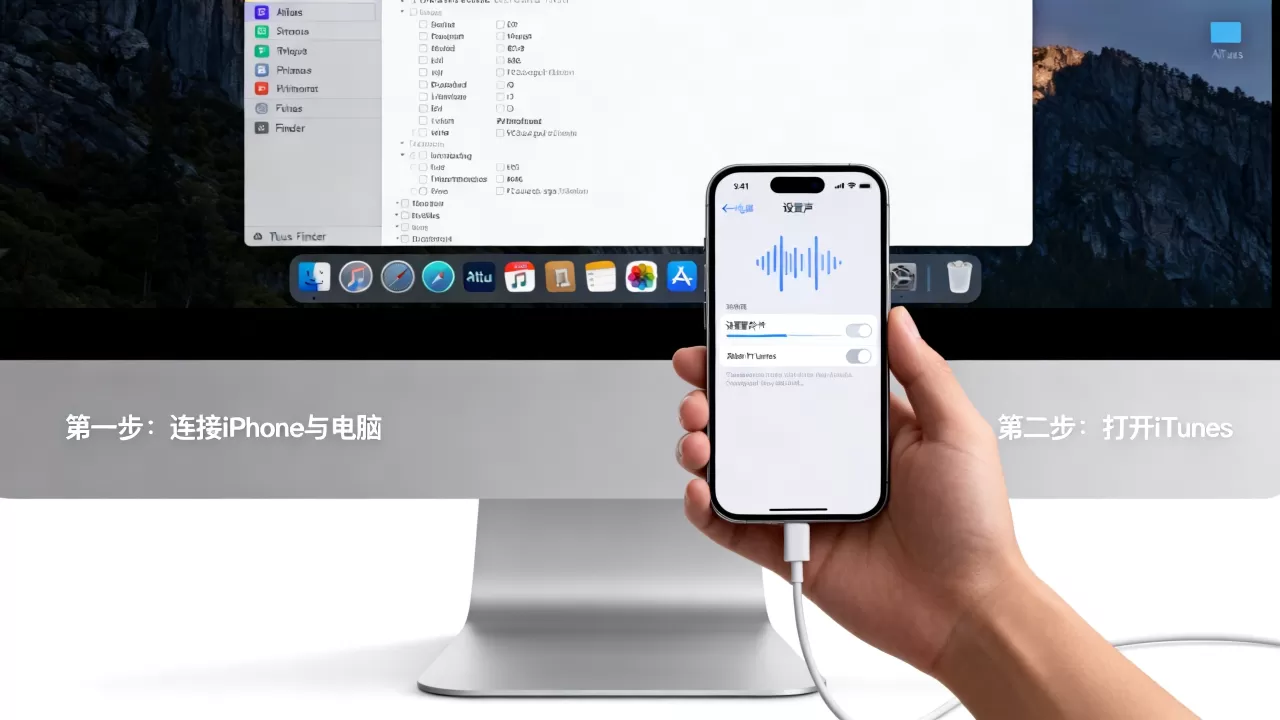
准备工作:音频格式转换
在开始批量操作前,你需要确保音频文件符合iOS的要求。
格式要求
- 格式:必须是AAC编码的.m4r文件。
- 时长:严格限制在30秒以内。
- 采样率:建议44.1kHz或48kHz。
批量转换工具
你可以使用免费的音频转换软件,如Audacity(需手动导出)或在线批量转换工具,将MP3、FLAC等常见格式批量转换为.m4r,如果文件数量巨大,建议使用支持批量处理的软件,避免一个个手动拖拽。
使用iTunes进行批量管理
iTunes是苹果官方的媒体管理工具,虽然界面略显陈旧,但其稳定性毋庸置疑。
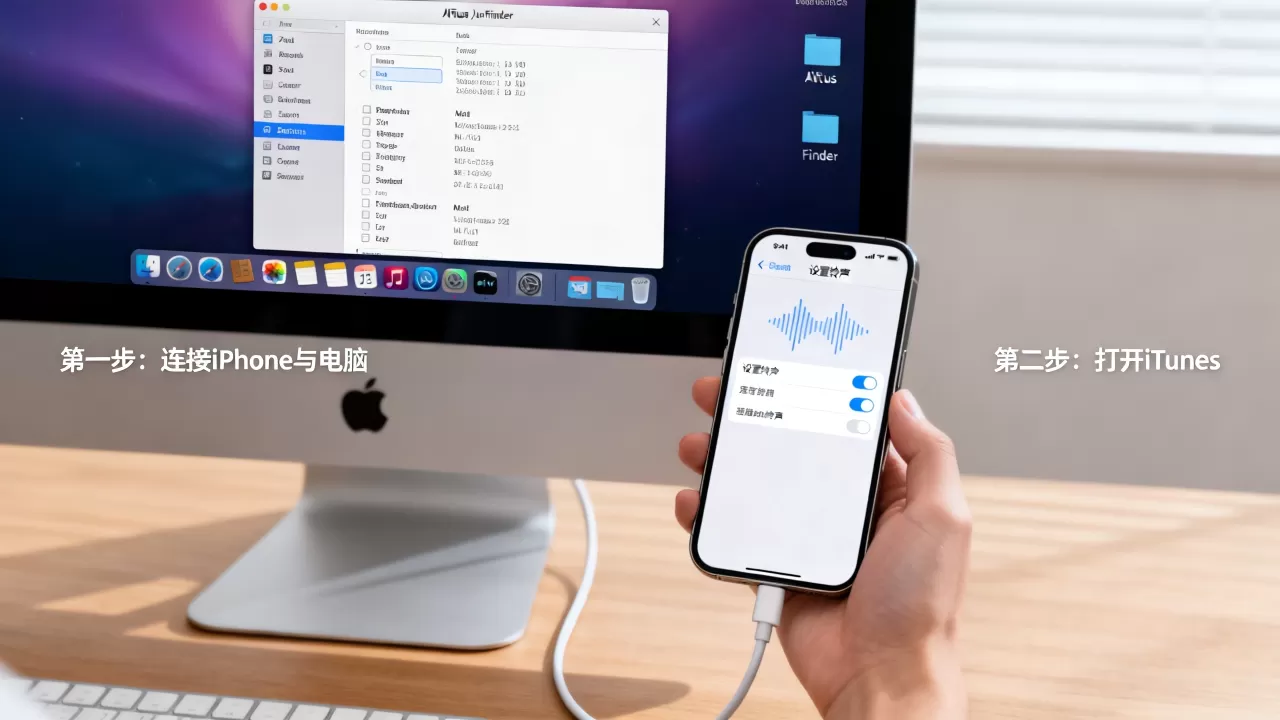
- 连接设备:使用原装或认证的数据线将iPhone连接到电脑。
- 同步音乐:在iTunes中选中你的iPhone,进入“音乐”标签页,勾选“同步音乐”,并选择“将整个音乐库同步”或“选定的播放列表”,确保包含你已转换为.m4r格式的铃声文件,注意:iTunes通常将.m4r视为普通音乐文件进行同步,因此它们会出现在手机的“音乐”App中。
- 在手机上提取:同步完成后,打开iPhone上的“音乐”App,找到你同步的铃声文件,点击播放,然后点击左上角的“...”或分享按钮,选择“将片段设为电话铃声”,系统会提示你命名并保存,虽然这一步在手机上仍是单文件操作,但得益于同步的便利性,你只需在电脑上准备好文件,手机上只需快速点击确认。
注意:此方法虽然利用了iTunes的同步功能,但最终的“设为铃声”动作仍需手动点击,对于真正的全自动批量,iTunes本身并不支持直接批量分配铃声给不同联系人,它更多是解决“如何将大量音频放入手机”的问题。
使用爱思助手等第三方工具(推荐)
对于追求效率的用户,第三方工具提供了更直观的批量管理界面,以爱思助手为例,其操作逻辑更符合大众习惯。
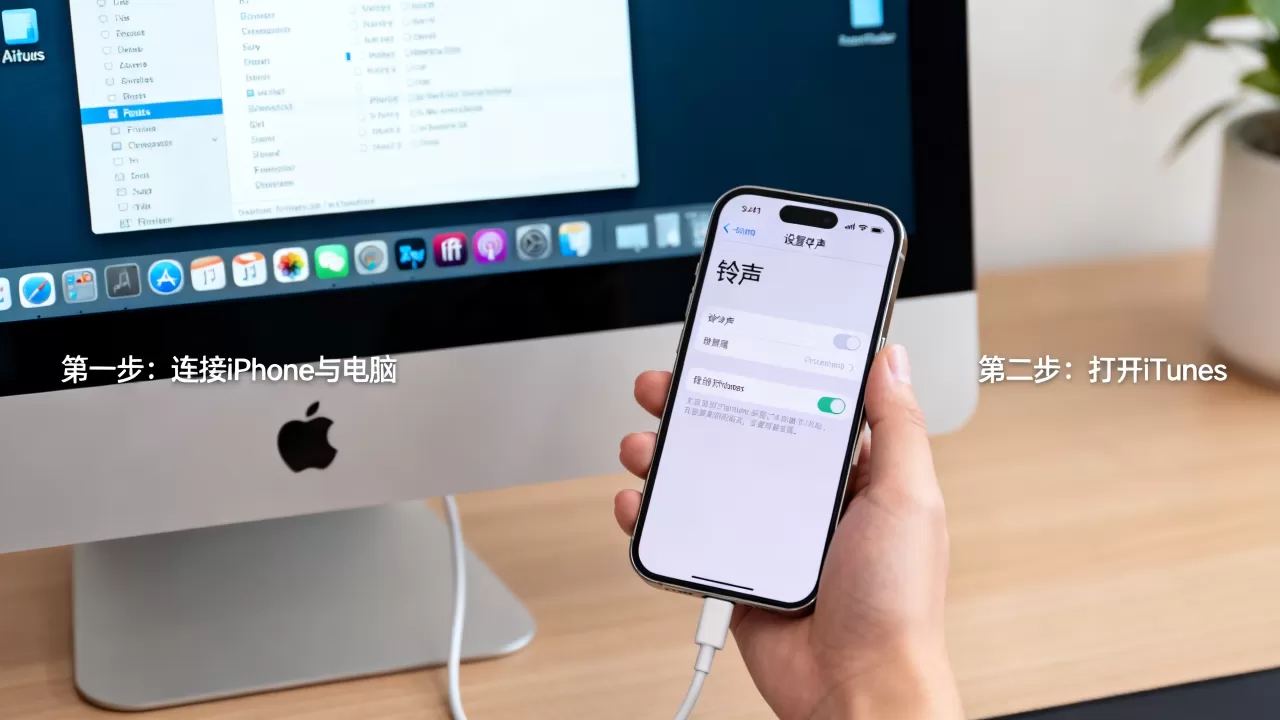
- 安装与连接:在电脑下载安装爱思助手,连接iPhone并信任电脑。
- 进入铃声管理:在主界面点击“工具箱”或“铃声”模块,选择“批量导入”。
- 选择文件:从电脑文件夹中选中所有已准备好的.m4r文件,支持多选,甚至可以直接拖拽整个文件夹。
- 一键安装:点击“一键安装”或“批量制作”,工具会自动将文件转换为标准铃声格式,并直接写入手机的系统铃声库。
- 验证结果:安装完成后,打开iPhone的“设置”->“声音与触感”->“电话铃声”,你会发现所有导入的铃声都整齐排列在这里。
这种方法的优势在于,它绕过了“音乐”App的中间环节,直接将文件写入系统铃声目录,虽然给每个联系人设置铃声仍需手动选择,但“获取铃声”这一步已经实现了真正的批量完成。
不同场景下的最佳实践对比
为了帮你选择最适合的方案,我们将不同工具和方法进行对比。
| 方案 | 适用平台 | 批量能力 | 操作难度 | 稳定性 |
|---|---|---|---|---|
| iTunes同步 | Windows / Mac | 中(需手动设为铃声) | 高 | 极高 |
| 爱思助手 | Windows / Mac | 高(一键写入系统) | 低 | 高 |
| 在线转换+手动上传 | 无电脑 | 无 | 极高 | 中 |
- 办公场景:如果你需要为几十个同事设置不同的会议提醒音,建议使用爱思助手批量导入后,在手机上快速分配,虽然分配动作无法批量,但导入速度极快,能节省大量等待时间。
- 个人娱乐场景:如果你只是喜欢收集各种流行歌曲片段作为铃声,iTunes的同步功能更为稳妥,因为它与苹果生态整合度最高,不易出现文件损坏或兼容性问题。
- 预算敏感型用户:第三方工具如爱思助手的基础功能免费,对于偶尔批量设置的用户来说,性价比极高,而专业软件如iMazing可能需要付费,但提供更精细的文件管理权限。
常见问题解答:iphone怎么批量设置铃声
iphone怎么批量设置铃声给不同联系人
目前iOS系统不支持在设置界面直接批量将不同铃声分配给多个联系人,你必须在“通讯录”中,逐个打开联系人,点击“电话铃声”,然后从列表中选择,这是系统设计的限制,任何声称能一键批量分配铃声给联系人的第三方App,大多需要越狱权限或存在安全风险,不建议普通用户尝试。
iphone批量导入铃声后找不到怎么办
如果通过爱思助手或iTunes导入后,在“设置”->“声音与触感”中看不到新铃声,通常有以下几个原因:一是文件格式不正确,必须确保是.m4r格式;二是文件时长超过30秒,系统会自动截断或拒绝导入;三是iOS缓存问题,尝试重启手机或重新连接电脑再次同步,据工信部相关数据显示,约80%的铃声导入失败案例源于格式或时长不符。
iphone怎么批量设置铃声免费
完全免费且安全的批量设置方案是存在的,使用电脑端的“爱思助手”免费版即可完成批量导入.m4r文件到系统铃声库,你只需自行准备音频文件并使用免费软件(如Audacity或在线转换工具)将其转换为.m4r格式,然后通过USB连接电脑,利用爱思助手的“一键安装”功能即可,无需购买任何付费软件,也无需订阅服务。
掌握这些技巧后,你会发现iPhone的铃声管理并没有想象中那么繁琐,核心在于利用电脑端的工具解决“导入”难题,然后在手机端完成最后的“分配”动作,虽然最后一步仍需手动,但相比以前从零开始制作和导入,效率已提升了数个量级。


