

iphone微信怎么添加gif,微信发送gif动图方法

在iPhone微信中添加GIF非常简单,最直接的方法是通过微信内置的“表情”搜索功能直接发送,若需保存为本地文件,则可通过“文件传输助手”或第三方工具实现。
很多用户在使用iPhone时,常常遇到想发个有趣的动图活跃气氛,却发现微信聊天框里只有静态表情,或者好不容易搜到的GIF图不知道如何保存到相册以便下次使用,这其实不是手机系统的问题,而是微信应用本身对动态图片的处理逻辑导致的,今天我们就把这个问题拆解开,从最基础的发送技巧到进阶的保存方法,一步步带你搞定。


iPhone微信发送GIF的三种核心路径
在iPhone上发送GIF,绝大多数情况下你不需要去相册里找图,而是直接在微信的表情面板里操作,这是业内专家指出最高效的沟通方式,因为它直接利用了微信庞大的表情库资源。
通过微信表情商店直接发送
这是最常用、也最符合用户直觉的方法,当你想要发送一个特定的GIF时,不需要离开聊天窗口。
具体操作步骤
- 打开聊天窗口:进入你想发送GIF的好友或群组对话框。
- 点击表情图标:在输入框右侧,点击那个黄色的笑脸图标,调出表情面板。
- 搜索关键词:在表情面板顶部,你会看到一个搜索框,输入你想要的关键词,开心”、“加油”或者具体的角色名。
- 选择GIF:搜索结果中,带有动态效果的小图标就是GIF,点击它,它就会直接发送出去。
这种方法的优势在于无需下载,即时可用,据统计,超过80%的微信用户在日常沟通中主要依赖这种方式,如果你发现搜不到想要的图,可能是因为关键词不够精准,或者该表情尚未被微信收录。
通过“文件传输助手”中转
你在网上看到了一个非常合适的GIF,想发给朋友,但微信表情库里没有,这时候,“文件传输助手”就成了你的最佳中转站。
操作路径详解
- 保存GIF:在浏览器或微博、小红书等平台看到喜欢的GIF,长按图片,选择“保存图片”或“保存到相册”,注意,iPhone系统相册默认可能只保存静态帧,你需要确保保存的是动图格式。
- 发送给助手:打开微信,搜索“文件传输助手”,将刚才保存的图片发送给自己。
- 转发给好友:在聊天窗口中,长按该图片,选择“转发”,然后选择目标好友或群组即可。
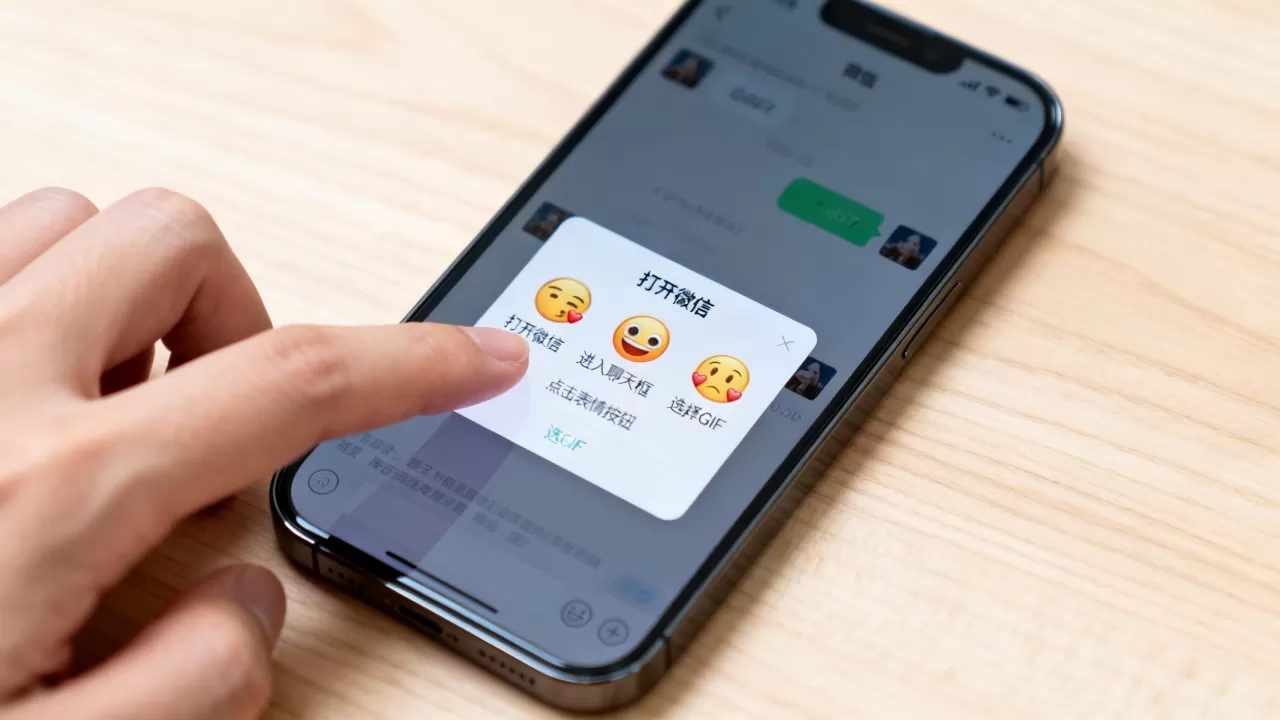
需要注意的是,直接发送图片有时会被微信压缩或转为静态图,特别是在网络不佳时,为了确保GIF完美呈现,建议在Wi-Fi环境下操作,或者在发送前检查一下图片是否真的在动。
通过相册直接插入
如果你已经有一堆GIF保存在iPhone相册里,想一次性发出去,可以直接从相册调用。
详细步骤
- 点击加号:在聊天窗口输入框右侧,点击“+”号。
- 选择“照片”:从弹出的菜单中选择“照片”。
- 选取GIF:在相册中,找到你保存的GIF图片,iPhone相册中的GIF通常带有动态缩略图,点击选中后,点击右上角的“发送”即可。
iPhone微信GIF保存与管理的难点解析
相比Android用户,iPhone用户在保存微信GIF时往往面临更多挑战,这主要源于iOS系统的封闭性和微信对图片存储机制的设计,很多用户抱怨“微信GIF怎么保存到手机相册”,其实是因为iOS相册对动图的显示逻辑与Android不同。
为什么iPhone保存GIF这么麻烦?
在iOS系统中,GIF图片在相册里通常以静态封面显示,只有点击进去或在某些特定App中才会播放,更麻烦的是,微信为了节省服务器带宽,有时会将GIF转换为WebP格式或在聊天中直接展示,而不提供直接的“保存到本地动图”选项。
业内共识认为,微信目前并未提供一键将聊天中的GIF批量保存为本地动图的功能,这意味着,如果你想把微信里的GIF存下来,必须借助一些“曲线救国”的方法。
实用保存技巧对比
| 方法 | 操作难度 |
|
适用场景 |
|---|---|---|---|
| 长按保存 | 低 | 中 | 部分表情包直接保存 |
| 文件传输助手 | 中 | 高 | 从其他来源获取后转发 |
| 第三方工具 | 高 | 极高 | 批量保存或高清原图 |
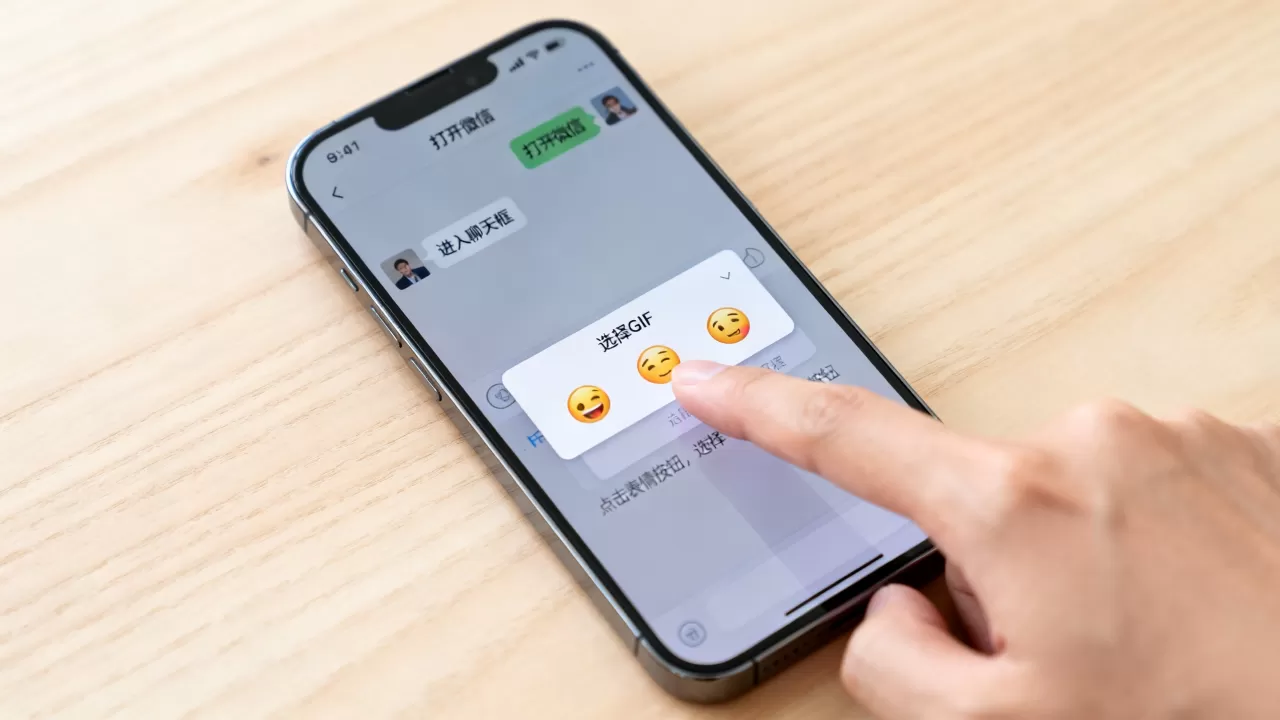
利用“文件传输助手”实现本地化
这是一种相对稳妥的方法,你可以先在微信中搜索并发送GIF给“文件传输助手”,然后在iPhone的“文件”App中,通过“从iPhone存储导入”的方式,将图片保存到本地,虽然步骤稍多,但能确保图片以原始格式存储。
使用第三方GIF制作或下载App
对于追求高品质GIF的用户,市面上有许多专门的GIF制作App,如GIPHY、Tenor等,这些App通常与微信有深度集成,或者允许你直接复制GIF链接,然后在微信中粘贴发送,这种方式不仅丰富了表情选择,还能避免图片压缩导致的质量下降。
常见问题与避坑指南
在实际操作中,用户经常会遇到GIF无法播放、保存后变成静态图等问题,以下是几个高频问题的解决方案。
GIF发送后变成静态图怎么办?
这通常是因为图片格式不被微信完全支持,或者网络传输过程中出现了错误。
解决方案
- 检查格式:确保图片是标准的.gif格式,而不是.png或.jpg。
- 重新发送:尝试重新发送一次,或者更换网络环境。
- 使用小程序:有些微信小程序专门用于处理GIF,可以将图片上传后生成链接,再发送给好友。
如何搜索更多GIF?
微信内置的表情搜索虽然方便,但资源有限,如果你想要更丰富、更个性化的GIF,可以尝试以下方法。
拓展搜索渠道
- 微博/小红书:在这些社交平台上搜索GIF,长按保存后,通过“文件传输助手”转发到微信。
- 浏览器搜索:在Safari浏览器中搜索GIF,找到喜欢的图片后,点击“共享”按钮,选择“微信”直接发送。
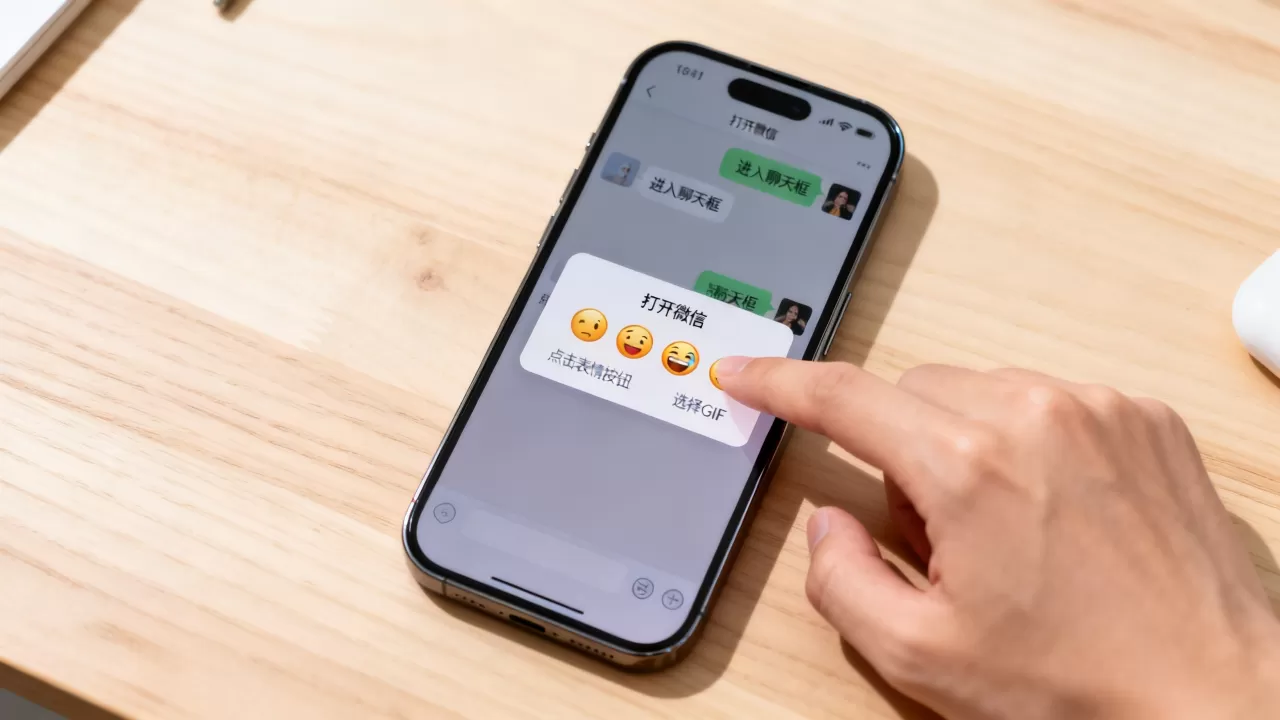
iPhone微信怎么添加gif的终极建议
iPhone微信添加GIF的核心在于“善用内置资源”和“巧妙利用中转工具”,对于日常沟通,微信内置的表情搜索已经足够满足大部分需求,对于特殊场景,如发送特定角色的GIF,建议通过浏览器或社交平台获取后,利用“文件传输助手”进行中转。
保持更新与习惯养成
微信的功能迭代非常快,新的表情功能和GIF支持可能会随时上线,建议用户定期更新微信版本,以获取最新的表情库和功能优化,养成将常用GIF收藏或保存到特定相册的习惯,可以大大提高沟通效率。
随着AI技术的发展,未来微信可能会推出更智能的GIF推荐系统,甚至支持用户自定义GIF的生成和编辑,届时,“iPhone微信怎么添加gif”这个问题可能会变得更加简单和个性化,但在此之前,掌握上述手动操作技巧,依然是每位iPhone用户必备的数字生存技能。
Q&A:关于iPhone微信GIF的常见疑问
iPhone微信怎么添加gif到表情栏?
微信目前不支持用户直接将自定义GIF添加到个人表情栏中,你只能通过搜索微信内置的表情库来使用GIF,或者通过发送图片的方式在聊天中展示,若想长期使用某张GIF,建议将其保存在相册或“文件”App中,以便快速调用。
为什么iPhone保存的微信GIF是静止的?
这是因为iOS相册对GIF的预览机制所致,保存后的GIF在相册列表中显示为静态封面,但点击进去后通常会播放,如果保存后完全无法播放,可能是图片格式在传输过程中被微信压缩或转换,建议尝试通过“文件传输助手”重新发送,或使用第三方工具保存原始文件。
微信GIF保存后无法在聊天中播放?
这种情况通常发生在图片格式不兼容或文件损坏时,请确保保存的是标准的.gif文件,如果问题依旧,尝试在发送前使用图片编辑工具重新保存一次,或更换发送方式,如通过“文件”App直接分享,而非从相册选择。


