

iphone怎么进入dfu,iphone强制恢复模式步骤详解

iPhone进入DFU模式需要根据机型不同,按住特定按键组合,并在屏幕黑屏时连接电脑,即可进入深度恢复状态。 DFU模式是iPhone固件恢复的最底层环境,与普通恢复模式不同,它在不加载系统的情况下直接与iTunes通信,适用于系统降级、越狱恢复或无法开机时的固件刷写。
iPhone DFU模式怎么进入?不同机型详细步骤
进入DFU模式的关键在于按键时序的精确性,不同机型因按键布局差异,操作步骤略有不同,以下按机型分组说明。
带Home键的iPhone机型(iPhone 6s及更早)
- 关机后,使用数据线将iPhone连接到电脑,打开iTunes(macOS Catalina及以上用Finder)。
- 同时按住Home键和电源键,持续10秒,期间不要松开任何按键。
- 10秒后,松开电源键,但继续按住Home键,保持约15秒,直到iTunes弹出“检测到一台iPhone在恢复模式”的提示。
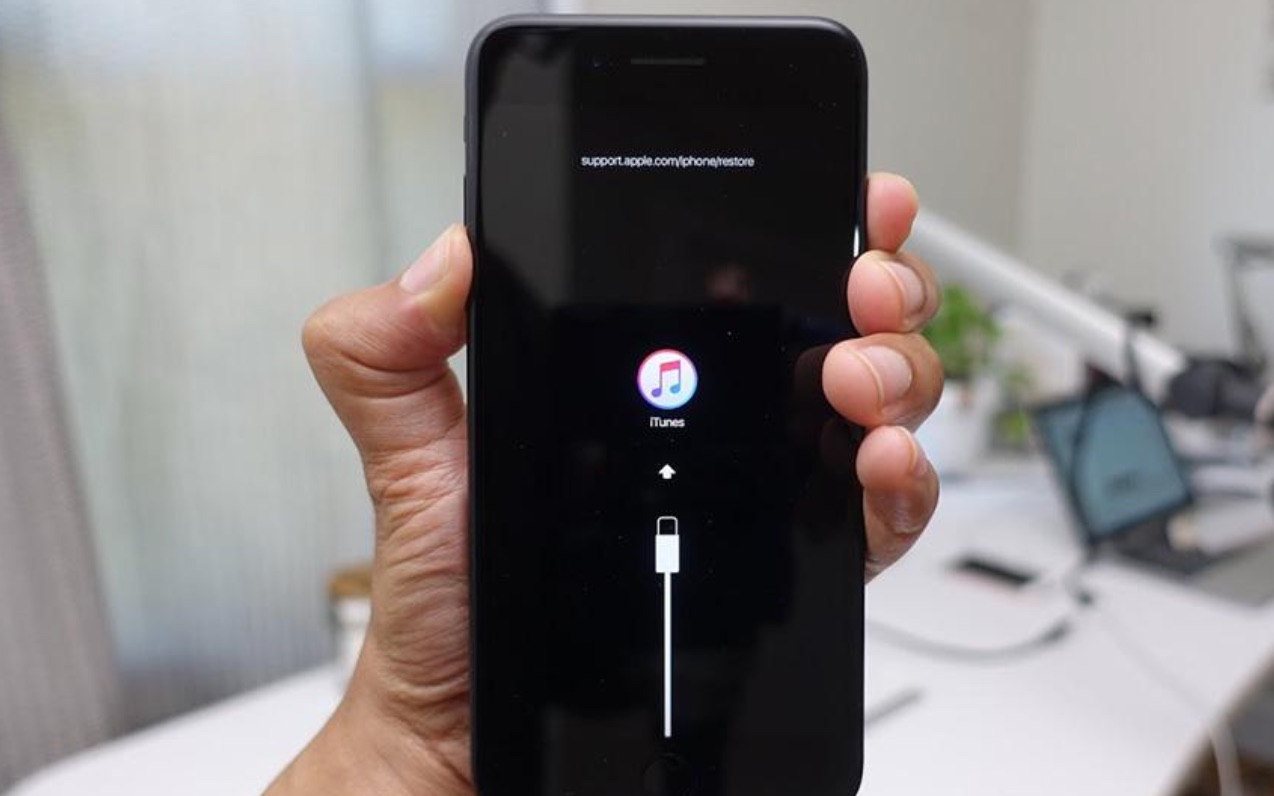
- 此时屏幕应保持全黑,如果屏幕显示苹果logo或连接iTunes图标,说明进入了恢复模式而非DFU模式,需要关机后重试。
常见错误: 如果10秒后松开电源键太快,Home键还没按住,设备可能直接开机,如果松开电源键太晚,会进入恢复模式。
无Home键的iPhone机型(iPhone 7/8系列)
- 关机,连接电脑并打开iTunes/Finder。
- 同时按住音量减键和电源键,持续10秒,注意不要按到音量加键。
- 10秒后,松开电源键,但继续按住音量减键,保持约15秒,直到iTunes提示。
- 屏幕全黑为成功,若出现图标则需重新操作。
要点: 音量减键从开始到结束都不能松开,直到iTunes提示。
全面屏iPhone机型(iPhone X及更新,包括iPhone 11/12/13/14/15/16系列)
全面屏机型取消了Home键,进入DFU的步骤相对复杂,但掌握节奏后并不难。
- 关机,连接电脑,打开iTunes/Finder。
- 快速按一下音量加键,然后快速按一下音量减键,这两步要连贯,但不需要同时按。
- 长按电源键,直到屏幕黑屏(大约10秒),此时屏幕会先变黑,然后出现苹果logo,继续按住直到logo消失,屏幕再次变黑。
- 屏幕变黑后,不要松开电源键,同时按住音量减键,保持约5秒,注意,此时电源键和音量减键同时按住。
- 5秒后,松开电源键,但继续按住音量减键,保持约10秒,直到iTunes弹出提示。
- 屏幕保持全黑,如果出现苹果logo,需从第二步重新开始。
关键点: 全面屏机型进入DFU的时机在于屏幕变黑后立即按住音量减键,并且松开电源键时不能松开音量减键,很多用户失败是因为在步骤4中松开电源键太早或太晚。
为了方便对比,不同机型的按键组合汇总如下:
| 机型系列 | 按键组合 |
|---|---|
| iPhone 6s及更早 | Home + 电源 |
| iPhone 7/8 | 音量减 + 电源 |
| iPhone X及更新 | 音量加 → 音量减 → 电源(按顺序) |
如何确认iPhone已成功进入DFU模式
- 屏幕状态: 完全黑屏,没有任何显示信息,如果屏幕亮起或有任何图标,都不是DFU模式。
- 电脑端提示: iTunes或Finder显示“检测到一台iPhone在恢复模式”,并提示“在恢复iPhone之前,请先备份”,有些版本会直接显示“恢复iPhone”选项。
- 设备管理器(Windows): 在Windows设备管理器中,当iPhone处于DFU模式时,会在“便携设备”或“通用串行总线控制器”中出现“Apple Mobile Device (DFU Mode)”,如果显示“Apple Mobile Device (Recovery Mode)”,则是恢复模式。
- 如果电脑没有任何反应,检查数据线连接和iTunes版本。
iPhone DFU模式与恢复模式有什么区别
很多用户容易混淆这两个模式,以下是主要区别:
| 对比项 | DFU模式 | 恢复模式 |
|---|---|---|
| 屏幕显示 | 黑屏 | 显示连接iTunes图标 |
| 系统加载 | 不加载任何系统(iBoot未启动) | 加载底层系统(iBoot) |
| 适用场景 | 降级、越狱、严重系统故障 | 普通恢复、更新、重置 |
| 固件验证 | 允许刷写任意版本固件 | 仅允许安装经过验证的版本 |
| 操作难度 | 较高,需精确计时 | 较低,仅需按键组合 |
| 电脑识别 | 显示为DFU模式 | 显示为恢复模式 |
行业共识认为,DFU模式比恢复模式更底层,能够解决更多系统问题,但操作不当可能导致设备无法启动,因此建议在熟悉操作后再使用,如果你只是需要重置系统,恢复模式通常足够。
iPhone DFU模式恢复时常见问题与解决方法
无法进入DFU模式
- 检查按键时间是否准确:过长或过短都会导致失败,建议使用秒表计时。
- 使用原装或MFi认证的数据线,并连接电脑的USB 2.0接口,USB 3.0有时会不稳定。
- 关闭iTunes后重新打开,或更换一台电脑尝试。
- 对于全面屏机型,注意按键顺序和时机,尤其是松开电源键与按住音量减键的衔接,很多用户失败是因为在步骤4中电源键和音量减键同时按住的时间不足5秒。
- 如果多次尝试失败,先练习强制重启,确保能正常退出DFU模式。
进入DFU模式后iTunes无法识别设备
- 更新iTunes到最新版本(Windows端检查Apple Mobile Device Driver驱动)。
- 尝试更换数据线或电脑USB端口,有些USB集线器不兼容。
- 重启电脑和iPhone,重新进入DFU模式。
- 检查电脑是否安装了其他手机管理软件,可能冲突。
如何退出DFU模式
- 强制重启:快速按音量加、音量减,然后长按电源键直到苹果logo出现(全面屏机型);对于iPhone 7/8,同时按住音量减和电源键;对于有Home键机型,同时按住Home和电源键。
- 强制重启后,设备会正常开机,DFU模式即被退出,如果强制重启后仍然黑屏,可能是系统损坏,需要进入恢复模式刷机。
为什么要进入DFU模式
DFU模式主要用于以下场景:系统降级(如从iOS 17降回iOS 16,前提是固件仍被签名)、越狱后的恢复(恢复非越狱状态)、系统严重损坏(白苹果、无响应、循环重启)时的固件刷写,据统计,相当一部分用户在系统更新失败后,通过DFU模式成功恢复了设备,当普通恢复模式无法解决问题时,DFU模式往往是最后的选择。
在苹果官方售后,技术人员也经常使用DFU模式来处理顽固的软件问题,但需要注意的是,DFU模式会清除所有数据,操作前务必通过iCloud或iTunes备份。
掌握DFU模式的进入方法,意味着你拥有了应对iPhone系统崩溃的终极武器,只要按照机型对应的步骤精确操作,就能在关键时刻解决问题。
Q&A: iPhone怎么进入DFU模式常见问题解答
问题1:iPhone进入DFU模式后屏幕一直黑着正常吗?
正常,DFU模式的特征就是屏幕全黑,没有任何显示,如果看到苹果logo或连接iTunes图标,说明是恢复模式,并非DFU模式,如果屏幕黑着但电脑无反应,可能是进入失败,需要强制重启后重试。
问题2:iPhone DFU模式强制重启有什么区别?
强制重启是重新启动设备,不会清除数据,也不涉及固件恢复,DFU模式是进入深度恢复环境,用于刷写固件,可能导致数据丢失,两者目的不同,强制重启在设备卡死时使用,DFU模式在系统故障时使用,如果你不确定设备状态,可以先尝试强制重启。
问题3:全面屏iPhone进入DFU模式步骤为什么那么复杂?
全面屏iPhone取消了Home键,需要组合按键模拟,但原理相同,只要按顺序操作,耐心练习即可成功,业内专家指出,绝大多数用户经过1-2次尝试都能掌握。


