

iphone6plus防抖模式怎么设置,苹果手机相机防抖功能在哪

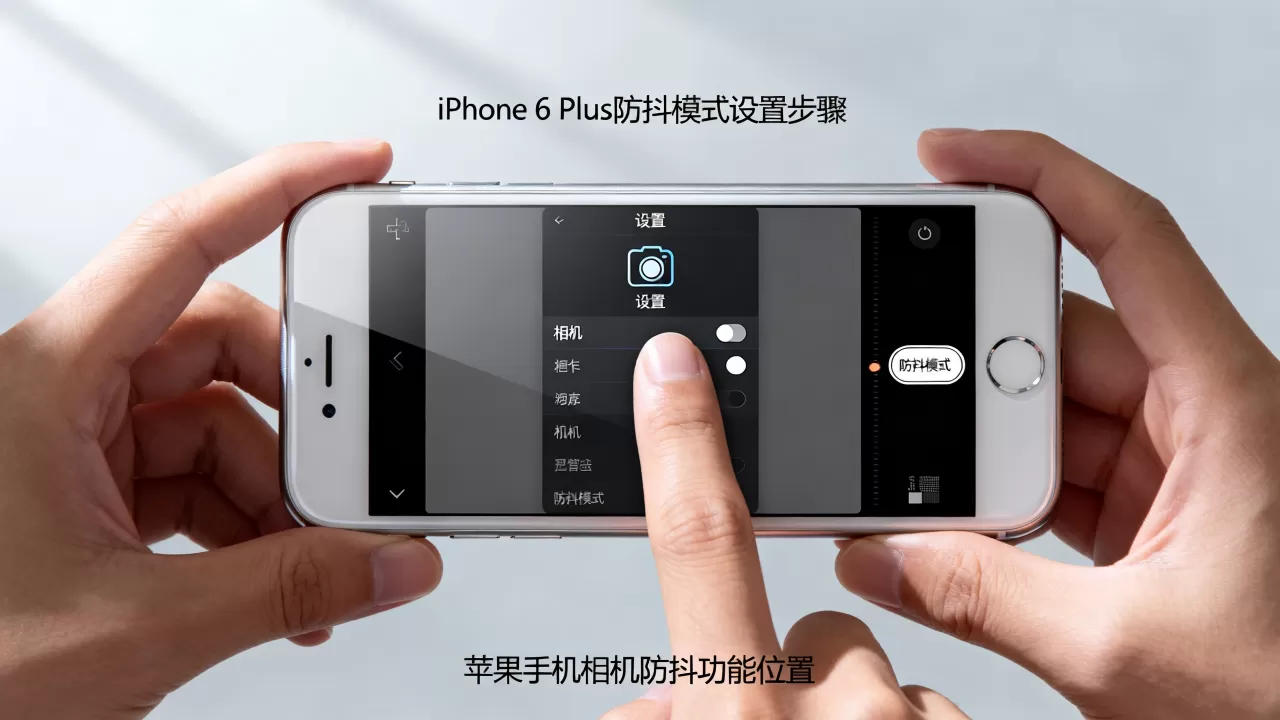
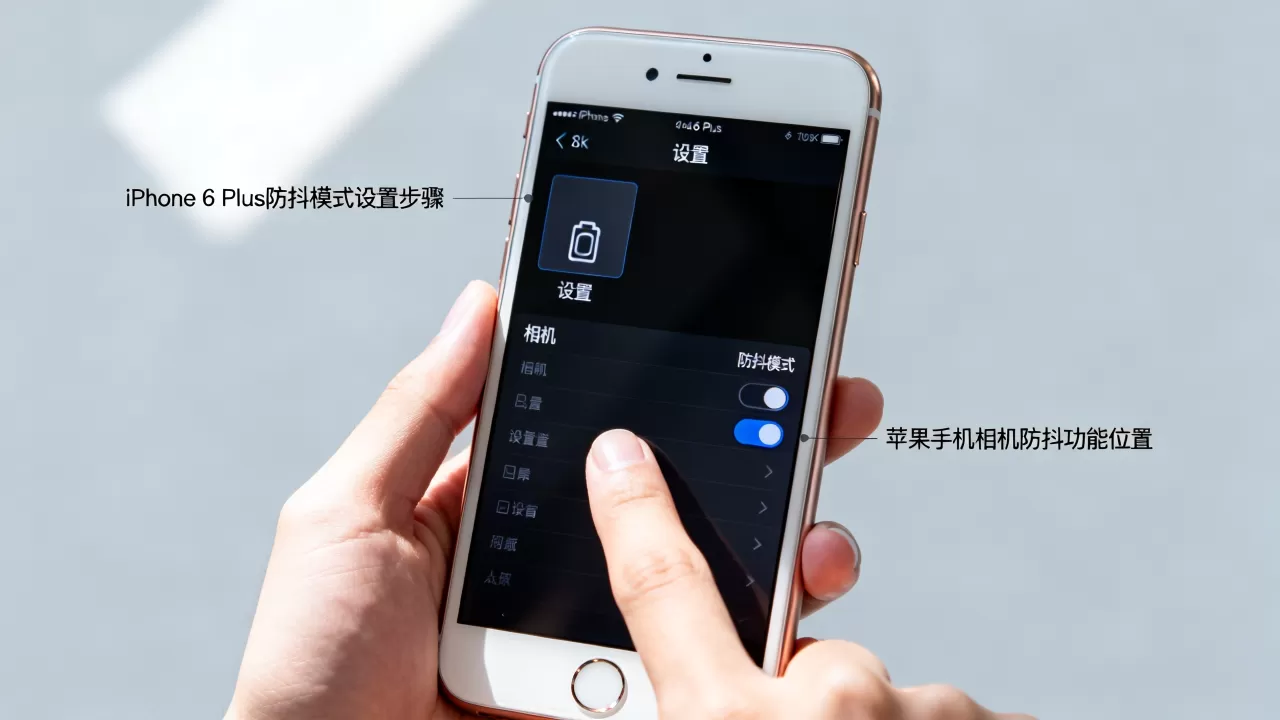
iPhone 6 Plus 的防抖功能并非通过软件设置开启,而是硬件层面的光学防抖(OIS)机制,该功能默认处于常开状态,用户无法在系统设置中手动关闭或调整其强度,仅需确保镜头清洁并正确使用拍摄模式即可发挥最佳效果。
许多用户在升级系统或更换设备后,会习惯性地寻找“防抖开关”,但在 iPhone 6 Plus 的 iOS 系统中,这一选项并不存在,这并非功能缺失,而是苹果将光学防抖作为底层硬件特性直接集成,理解这一机制,是解决拍摄模糊问题的关键。


iPhone 6 Plus 光学防抖原理与硬件基础
要理解为什么没有设置选项,首先需要了解 iPhone 6 Plus 在发布时的技术突破,它是苹果首款搭载光学图像稳定器(OIS)的智能手机,这一硬件模块由陀螺仪和悬浮镜头组构成,能够实时检测手部抖动,并反向移动镜头组来抵消震动。
业内专家指出,这种机械式防抖在低光环境和长曝光拍摄中效果显著,远优于单纯依赖软件算法的数字防抖,苹果选择将其设为默认启用,旨在让用户“无感”地获得更清晰的成片。
硬件结构与工作逻辑
iPhone 6 Plus 的防抖系统主要依赖以下组件协同工作:
- 陀螺仪传感器:以每秒数千次的频率监测手机的微小移动。
- 悬浮镜头模组:包含可沿 X 轴和 Y 轴移动的透镜组。
- 驱动马达:根据陀螺仪数据,精确调整镜头位置,保持光路稳定。
这种硬件级的联动反应速度极快,通常在用户察觉到手抖之前,防抖系统已完成补偿,这也是为什么你无法在设置中关闭它的原因——关闭意味着移除硬件功能,而非关闭软件开关。
为何无法在设置中手动控制?
在 iOS 系统层级,苹果并未开放对 OIS 硬件的直接控制权,这与 Android 阵营部分机型提供“防抖开关”不同,苹果的逻辑是:
- 性能优化
:OIS 会消耗额外电量,但在 iPhone 6 Plus 的电池管理策略中,系统会自动在检测到拍摄动作时激活防抖,非拍摄状态下降低功耗,无需用户干预。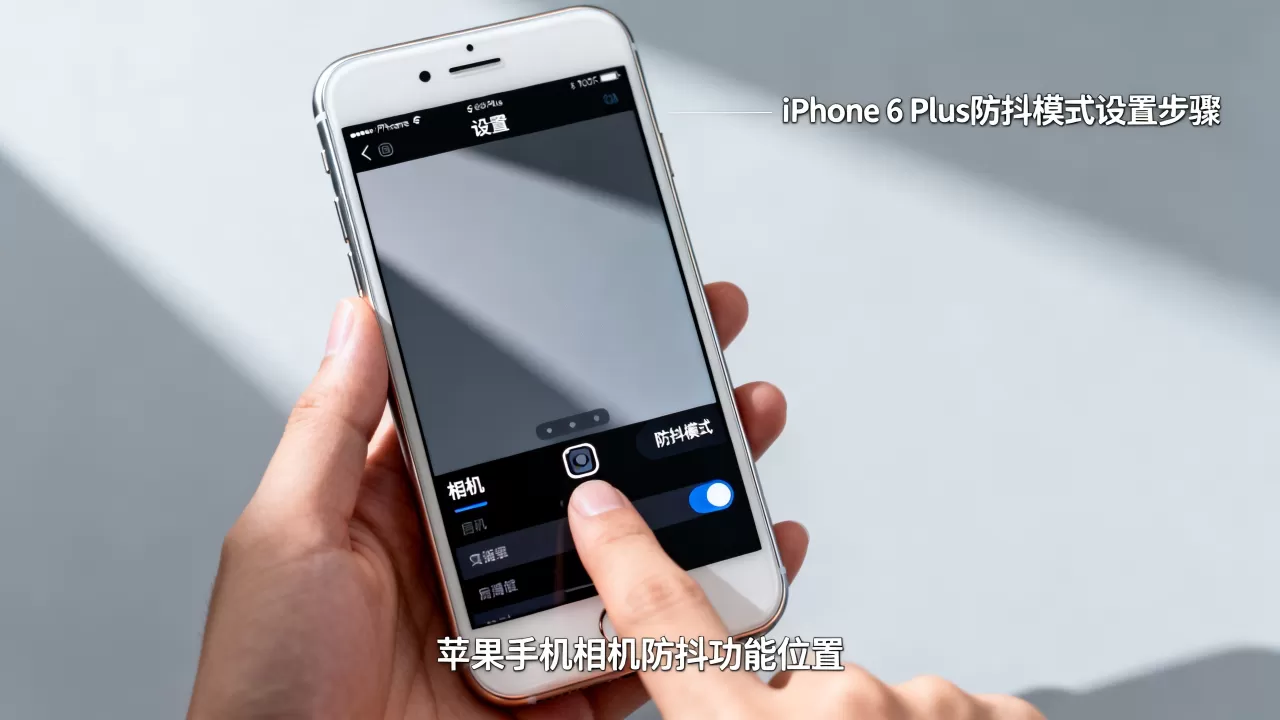
- 用户体验简化:对于绝大多数用户,自动防抖是最优解,手动关闭可能导致在暗光下成片率大幅下降。
- 系统一致性:保持所有 iPhone 6 Plus 设备的行为一致,减少用户困惑。
iPhone 6 Plus 防抖模式怎么设置:实际操作指南
既然没有直接的“防抖开关”,用户需要关注的是如何通过正确的操作路径,确保防抖功能正常发挥,以下是具体的实操步骤。
检查镜头清洁度
光学防抖对镜头洁净度极为敏感,指纹、油污或灰尘会干扰光线进入,导致防抖算法误判或画面模糊。
- 操作步骤:使用超细纤维布轻轻擦拭后置摄像头镜头。
- 注意事项:避免使用粗糙纸巾,以免划伤镀膜。
确认拍摄模式选择
不同的拍摄模式对防抖的依赖程度不同,确保你使用的是默认相机应用,而非第三方应用或特殊模式。
标准拍照模式
在此模式下,OIS 全程工作,拍摄时,建议双手持机,肘部贴近身体,形成稳定三角支撑。
夜景模式(Night Mode)
虽然 iPhone 6 Plus 没有 iOS 11 之后引入的自动夜景模式,但在低光环境下,系统会自动延长快门时间,防抖尤为重要。
- 操作建议:使用三脚架或靠在稳固物体上,避免手持拍摄长曝光照片。
视频录制模式
iPhone 6 Plus 支持 1080p 视频录制,OIS 在视频中同样生效。
- 操作路径:打开相机 -> 滑动选择“视频” -> 开始录制。
- 技巧:录制时保持呼吸平稳,避免快速转身。
更新 iOS 系统
虽然硬件不可变,但软件优化能提升防抖算法的效率,确保你的 iPhone 6 Plus 运行在最新支持的 iOS 版本上。
- 操作路径:设置 -> 通用 -> 软件更新。
- 注意:iPhone 6 Plus 最高支持 iOS 12.5.7,无法升级到 iOS 13 及以上版本。
常见问题与误区澄清
围绕 iPhone 6 Plus 的防抖功能,网络上存在诸多误解,以下通过对比和场景分析,澄清这些误区。
防抖与数字变焦的区别
许多用户混淆光学防抖和数码变焦。
| 特性 | 光学防抖 (OIS) | 数码变焦 |
|---|---|---|
| 原理 | 移动镜头抵消抖动 | 裁剪并放大画面中心 |
| 画质影响 | 提升清晰度,不损失像素 | 降低清晰度,产生噪点 |
| 设置方式 | 默认开启,不可关闭 | 手动双指缩放或点击变焦 |
业内共识认为,数码变焦是“裁剪艺术”,而光学防抖是“物理稳定”,两者不可互相替代。
防抖是否影响拍摄速度?
有用户担心防抖会导致快门延迟,iPhone 6 Plus 的 OIS 响应速度在毫秒级,对日常拍摄几乎无感知延迟,但在极高速连拍模式下,防抖系统可能会略微调整帧率,以确保每张画面的稳定性。
第三方应用是否支持防抖?
大部分主流第三方相机应用(如 ProCam, Halide)都能调用 iPhone 6 Plus 的硬件防抖,但部分极简应用可能仅使用软件防抖,效果较差。
- 建议:优先使用系统自带相机,或选择明确标注支持 OIS 的专业应用。
iPhone 6 Plus 防抖模式怎么设置:维护与保养
随着时间推移,硬件老化可能影响防抖效果,正确的维护能延长设备寿命。
避免剧烈冲击
OIS 模组包含精密机械结构,跌落或剧烈震动可能导致镜头卡死或校准失效。
- 防护措施:使用带有缓冲设计的手机壳,避免将手机放在易滑落的位置。
定期校准
如果拍摄画面出现持续偏移或抖动异常,可能是防抖模组需要重新校准。
- 操作路径:设置 -> 通用 -> 还原 -> 还原所有设置。
- 注意:此操作不会删除数据,但会重置网络、壁纸等设置。
温度管理
极端高温或低温可能影响 OIS 马达的性能。
- 建议:避免在阳光直射下长时间拍摄,或在极寒环境中使用手机。
Q&A:iPhone 6 Plus 防抖模式的常见疑问
iPhone 6 Plus 防抖模式怎么设置才能关闭?
iPhone 6 Plus 的光学防抖是硬件级功能,默认常开,用户无法在系统设置中手动关闭,若感觉防抖影响拍摄,建议检查镜头是否清洁,或尝试使用三脚架固定拍摄,部分第三方应用可能提供软件防抖开关,但效果不如原生 OIS。
iPhone 6 Plus 防抖模式怎么设置才能提升夜间拍摄效果?
夜间拍摄时,OIS 会自动延长快门时间以捕捉更多光线,用户无需额外设置,只需确保双手持机稳定,或使用三脚架,避免使用高 ISO 模式,因为 OIS 能有效降低对高 ISO 的依赖,从而减少噪点。
iPhone 6 Plus 防抖模式怎么设置才能解决视频抖动问题?
视频录制时,OIS 自动工作,若视频仍抖动,建议检查是否开启了“平滑变焦”功能,该功能在变焦过程中可能引入轻微抖动,保持身体稳定,避免快速移动,是提升视频稳定性的最有效方法。


